Příkazem Soubor > Tisknout zobrazíte dialogové okno Tisknout, které se může mírně lišit podle toho, jaký pohled tisknete: výkres, 2D nebo 3D.
Poznámka: Následující popis vychází z rozhraní systému Windows.
Položky, které budou vytisknuty
Příkaz Tisknout vám umožňuje vytisknout celý obsah aktuálního okna, případně pouze tisknutelnou oblast, která je nastavena v okně Tisknout 2D dokument. V okně výkresu můžete tisknout pouze výkresy, které jsou vybrány v navigátoru.
Mezi položky, které nelze tisknout, patří aktivní body, označovací body, čáry hloubky řezů, referenční čáry střech, kamery a jejich dráhy.
Čáry konstrukční sítě můžete volitelně tisknout z 2D ona, když zatrhnete příslušnou volbu. Síť můžete tisknout, jen pokud je zapnuta.
Viz Zobrazit/Skrýt konstrukční mřížku.
Položky v průhledovém zobrazení lze také vytisknout.
Poznámka: Prvky umístěné v ostatních podlažích, které jsou však nastaveny, aby se zobrazily v aktuálním podlaží, se ve výstupu vždy zobrazí.
Použijte dialogové okno Dokument > Zobrazení modelu > Volby zobrazení modelu a určete zobrazení položek v půdoryse a tím i v tištěném výstupu.
Při tisku z 2D nebo 3D okna nebo z okna výkresu máte možnost umístit na tištěnou stránku záhlaví nebo zápatí. Obsah záhlaví/zápatí nastavíte v Nastavení záhlaví/zápatí.
Pokud používáte tiskárnu podporující barevný výstup nebo výstup pomocí odstínů šedi, barva tisknutých prvků se definuje:
1.Pomocí nastavení v dialogovém okně Tisk. Zaškrtnutím políčka Černobíle vytisknete všechny barvy černobíle bez ohledu na další nastavení.
Více informací naleznete v tématu Tisknout 2D dokument.
2.Nastavení definovaná na panelu Vlastnosti okna Nastavení kresby pro jednotlivé kresby vložené na výkresu.
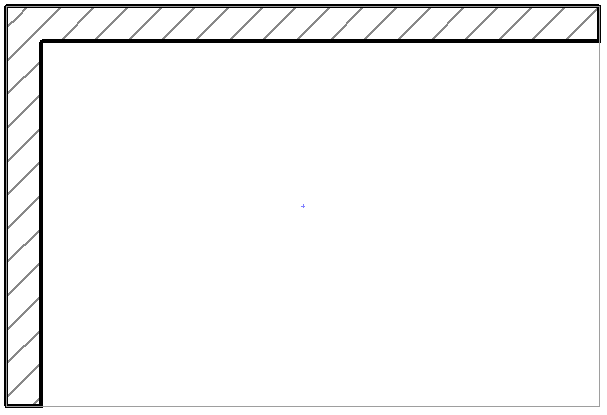
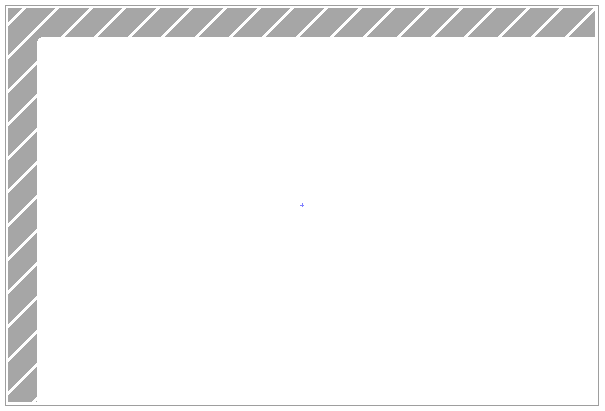
Poznámka: V panelu Vlastnosti v okně nastavení kresby můžete pomocí nabídky Sada per vybrat sadu per pro kresbu; pomocí nabídky Barvy můžete vybrat barvy pro tisk kresby. Protože barevné a černobílé sady per nejsou propojeny, není jedno, zda nejdříve vyberete barevnou sadu per a pak zobrazíte kresbu v odstínech šedi nebo naopak. Výsledky mohou být zcela rozdílné, jak můžete vidět na následujícím obrázku.