Vložení kresby do zobrazení modelu
Použijte jeden z následujících postupů:
Přetažení
Přetáhněte soubory kresby (jeden po druhém) z prohlížeče souborů.
Nástroj Kresba
1.Aktivujte nástroj Kresba.
2.Klikněte do zobrazení.
3.Zobrazí se okno Připojit kresbu. Vyberte zdroj kresby: buď lokální systém souborů nebo BIMcloud.
Pokud je to potřeba, přihlaste se na BIMcloud. Viz Přihlášení do BIMcloudu.
4.Klikněte na Procházet a vyberte požadovaný soubor kresby.
Poznámka:
–Pomocí nástroje Kresba můžete vložit vždy jeden soubor a jednu stránku PDF. Pokud chcete hromadně vložit více kreseb, v menu vyberte Soubor > Externí obsah > Vložit externí kresbu, jak je popsáno níže.
Příkazy v menu Soubor
V závislosti na zdroji kresby použijte jednu z následujících možností:
•Soubor > Externí obsah > Vložit externí kresbu
•Soubor > Externí obsah > Vložit externí kresbu z BIMcloudu
Vyberte BIMcloud a poté požadovaný projekt.
Pokud je to potřeba, přihlaste se na BIMcloud. Viz Přihlášení do BIMcloudu.
Poznámka: Pokud chcete připojit kresbu z Teamwork projektu musí mít zdrojový soubor Teamwork projektu stejnou verzi, jako cílový soubor.
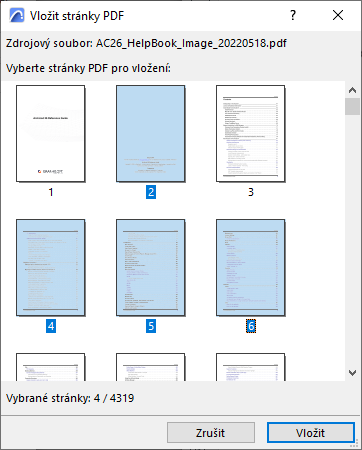
Vložení vybraných stránek PDF dokumentu
Tuto možnost máte při vkládání PDF souboru přetažením i přes příkaz v menu Soubor.
Importovaná kresba musí být vícestránkové PDF:
1.Zobrazí se okno pro výběr obsahu. Vyberte jednu, více nebo všechny stránky.
2.Klikněte na Vložit.
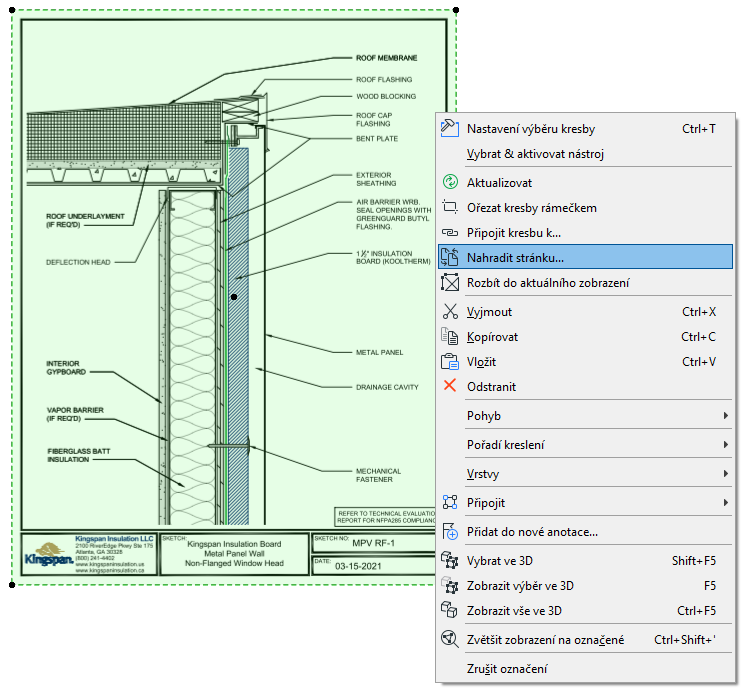
Po vložení PDF můžete použít příkaz kontextové nabídky „Nahradit stránku“ (z vybraných kreseb nebo Správce kreseb), kterým připojíte jinou stránku v rámci stejného PDF dokumentu.
Pokud chcete importovat pouze určité vrstvy kreseb DWG/DXF nebo DWF:
Viz “Povolit částečné otevření” v Volby otevírání (Nastavení převodníku DXF/DWG).
Pokud chcete zobrazit nebo skrýt vrstvu importovaný kresby DWG umístěné v Archicadu:
Viz Vložené vrstvy.