Volby otevírání (Nastavení převodníku DXF/DWG)
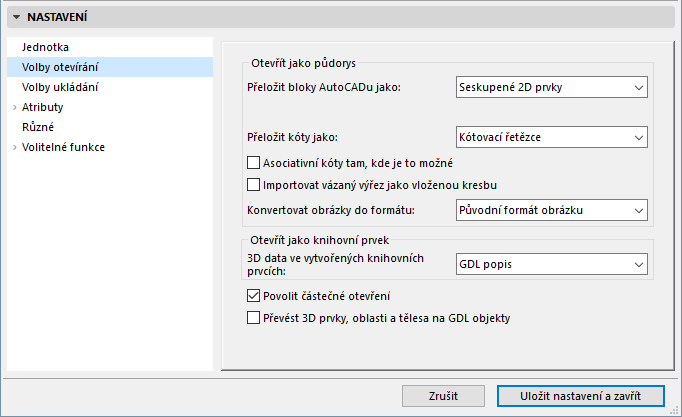
Jedná se o možnosti okna nastavení převodu DXF/DWG.
Viz Nastavení překladače DXF/DWG.
Možnosti se mohou lišit v závislosti na vykonávané činnosti.
•Převod bloku AutoCADu pomocí další volby zahrnující 3D data do výsledných knihovních prvků
•Konverze kót
•Formát konverze obrázků obsažených ve výkresech AutoCADu
•3D konverze v případě, kdy je výkres AutoCADu otevřen jako knihovní prvek
•Podle vrstev můžete filtrovat prvky, které chcete převést do Archicadu.
Více podrobností naleznete v tématu Volitelné funkce (Nastavení převodníku DXF/DWG).
•Přeložit bloky AutoCADu jako: 2D prvky
•Seskupené 2D prvky
•Knihovní prvky
Když vyberte 2D prvky nebo Seskupené 2D prvky, budou všechny reference všech bloků rozloženy do jednoduchých prvků půdorysu.
Přeložit kóty jako:
•Čáry a text: Nevytvářejte kótu mimo prvek kóty; použijte detaily výkresu uložené v souboru, čímž získáte stejný vzhled (šipky, barvy, umístění textu) jako v AutoCADu.
•Jednotlivé kótovací jednotky: každé jednotky kótování v souboru AutoCADu budou převedeny na jednotky kótování v Archicadu.
Poznámka: Kóty mohou v Archicadu a AutoCADu obsahovat odlišné vizuální prvky. Ne všechny lze při konverzi reprodukovat. Archicad obsahuje pevný seznam šipek, zatímco v AutoCADu lze vytvořit vlastní.
•Kótovací řetězce: V AutoCADu jsou dostupné pouze oddělené, 2 bodové kóty (přestože zde existuje metoda tvorby sad kót, které vypadají jako kótovací řetězce.)
Asociativní kóty tam, kde je to možné: V dřívějších verzích AutoCADu nebyly kóty asociativní jako v Archicadu: byly připojeny k aktivním bodům jiných prvků. Pokud zapnete tuto volbu, doplněk vyhledá již importované prvky, ke kterým připojí zpracovávané kóty. Může to být časově náročné. Proto je výchozím chováním vytvoření aktivních bodů na prvcích, ke kterým jsou následně lineární kóty připojeny.
Poznámka 1: Radiální kóta vždy potřebuje něco kruhového, k čemu bude připojena.
Poznámka 2: Nejnovější verze AutoCADu obsahují asociativní kóty pro některé prvky, které nemohou být konvertovány.
Poznámka 3: ADT také uvedlo druh asociativní kóty, ale ta může být připojena pouze k objektům ADT.
Importovat vázaný výřez jako vloženou kresbu: Toto pole zaškrtněte, aby byly pohledy Autocadu po otevření souboru DXF/DWG v Archicadu importovány jako vložené kreseb. Pokud nebude toto pole zaškrtnuté, pohledy Autocadu budou převedeny na pohledy Archicadu.
Konvertovat obrázky do formátu Vyberte formát souboru pro převod obrázků: buď zachovejte originální formát obrázku nebo vyberte z rolovací nabídky jiný - jednotný formát pro všechny obrázky.
•3D data ve vytvořených knihovních prvcích: Binární 3D: uloží 3D informace v binárním formátu.
•GDL popis: Uloží 3D informace v GDL popisu.
Pokud zpracováváte 3D data, je doporučen Binární 3D tvar:
Poznámka: Příkaz Otevřít objekt je jediným způsobem k získání všech 3D dat uložených v souboru DXF/DWG!
Zaškrtněte toto pole a uložte tak volbu jako součást nastavení překladače, čímž setřídíte prvky z DWG souboru, které se chystáte otevřít spojit nebo připojit do Archicadu.
V tomto případě, kdy použijete příkaz v menu Soubor > Otevřít nebo Spojit DWG/DXF soubor, nebo když připojujete XREF, objeví se okno částečné otevření DWG/DXF, kde jsou zobrazeny vrstvy ve zdrojovém souboru.
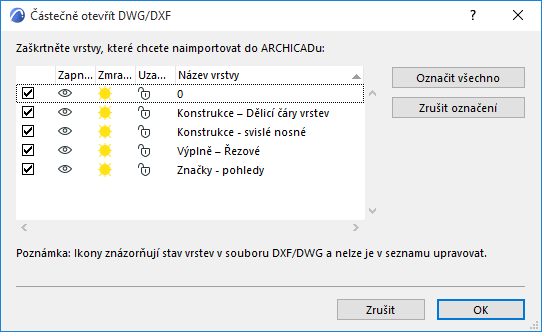
Nechte zaškrtnuté pouze vrstvy, které chcete importovat.
Pomocí této funkce si můžete při konverzi souboru DWG vybrat pouze prvky, které opravdu potřebujete, a snížit tak rychlost převodu a zmenšit velikost výsledného projektu Archicadu. Vrstvy, které nezaškrtnete nebudou přidány do atributů projektu.
Viz také Atributy Xref souborů.
Převést 3D prvky, oblasti a tělesa na GDL objekty
Zaškrtněte tuto volbu, pokud chcete po otevření souboru převést prvky v seznamu na GDL objekty Archicadu.