Témata v této části:
Vložení nového kótovacího bodu
Zalomení a posunutí kótovací čáry
Přesunutí/otočení/zrcadlení kótovacího řetězce
Natažení nebo přesunutí radiální kóty
Viz také:
Výběr kótovacího řetězce
Klikněte na jakékoli “volné místo” kótovací čáry kurzorem ve tvaru mercedesu.
Výběr segmentu kóty
Klikněte na střed segmentu kurzorem ve tvaru šipky s zatržítkem.
Označení textu kóty
•Použijte kurzor rychlého výběru
•Klikněte na levý dolní roh textu pomocí kurzoru šipky se zatržítkem.
Viz Nastavení popisu kót. Viz také Úprava textového bloku.
Vložení nového kótovacího bodu
1.Označte celý kótovací řetězec (klikněte na “volné místo” na kótovací čáře).
2.Použijte jeden z následujících postupů:
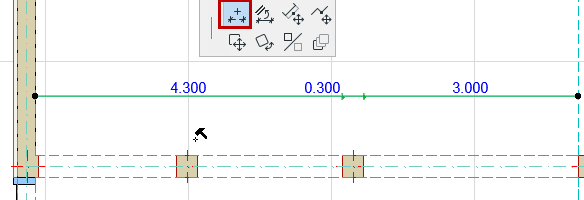
–V plovoucí paletce vyberte příkaz Vložit/spojit kótovací bod a klikněte na bod prvku, který chcete do kóty přidat, nebo kamkoli jinam mimo čáru kóty.
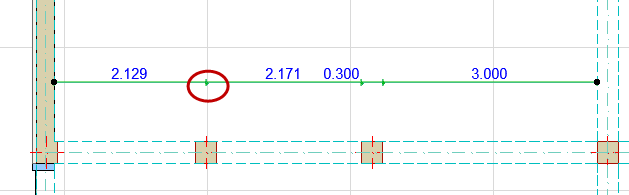
–Aktivujte nástroj kóta a Ctrl/Cmd-klik na bod prvku, který chcete přidat, nebo kamkoli mimo kótu.
Úprava kótovacího bodu
Klikněte na bod. Pak použijte jeden z následujících postupů:
•Dalším kliknutím otevřete plovoucí paletku.
•Otevřít nastavení označeného kótovacího bodu: jedinou dostupnou volbou je nastavení délky vynášecí čáry.
Označte bod kóty, pak ho odstraňte.
Nebo:
1.Označte celý kótovací řetězec (klikněte na “volné místo” na kótovací čáře).
2.Pomocí Ctrl (Cmd)+klik na jakýkoli bod tento bod odstraníte.
1.Označte bod kóty.
2.Použijte jeden z následujících postupů:
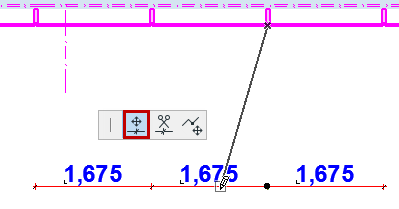
–Z plovoucí paletky vyberte příkaz Přesunout bod kóty. Přesuňte vybraný bod na nové umístění.
–Pomocí Ctrl (Cmd)+klik můžete nový bod přesunout na nové umístění.
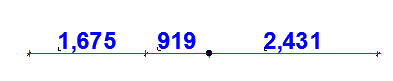
Použijte jeden z následujících postupů:
•Ctrl + klik na segment:
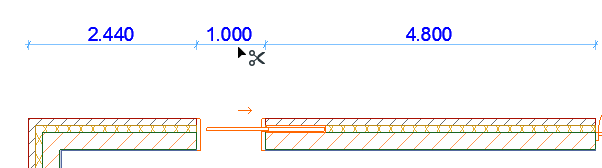

•Označte text kóty a odstraňte jej.
1.Označte celý kótovací řetězec (klikněte na “volné místo” na kótovací čáře).
2.Klikněte na segment, který chcete přesunout.
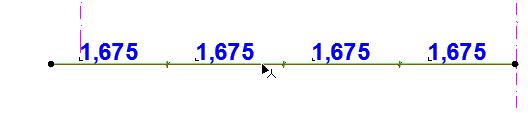
3.Z plovoucí paletky vyberte příkaz Přesunout segment kóty.
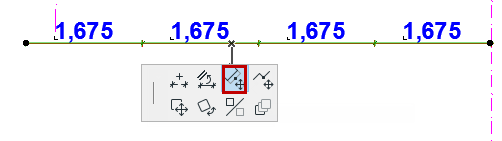
4.Přesuňte segment na nové umístění. Původní kótovací řetězec je podle tohoto segmentu rozdělen.
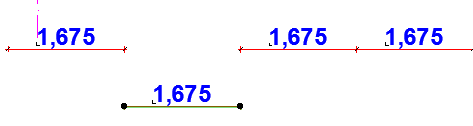
Zalomení a posunutí kótovací čáry
Tento příkaz je dostupný pro vnitřní segment nebo bod lineární kóty.
1.Klikněte na bod nebo segment, kde chcete kótu zalomit.
2.V plovoucí vyberte příkaz Zalomit kótu.
–Pokud jste kliknuli na segment: Kótovací čára bude zalomena v bližším bodu segmentu, který jste označili. Nově vytvořenou kótu můžete přesunout na nové umístění.
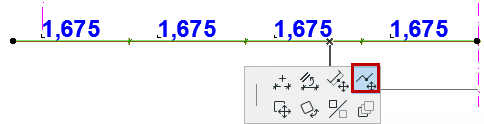
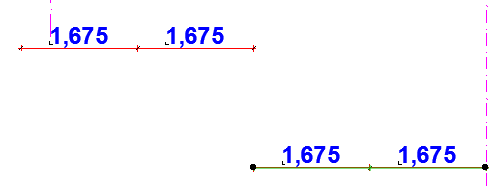
–Pokud jste kliknuli na bod: Kótovací čára bude zalomena v tomto bodu. Kurzorem ve tvaru oka určete, kterou část kótu chcete posunout.

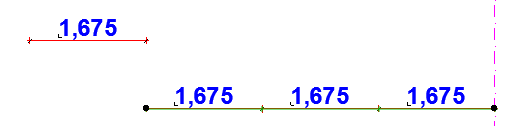
Tento příkaz je dostupný pro vnitřní bod lineární kóty.
1.Klikněte na bod, kde chcete kótu přerušit.

2.V plovoucí vyberte příkaz Rozdělit kótu.
3.Kurzorem ve tvaru oka určete, kterou část kótu chcete zachovat označenou.
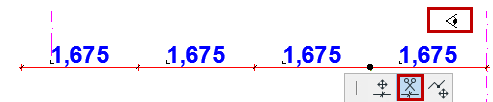

Dva samostatné kótovací řetězce (lineární nebo obloukové) můžete spojit následujícími způsoby:
•Označte celou kótu (klikněte na “volné místo” kótovací čáry), pak Ctrl/Cmd-klik na jiný kótovací řetězec.
•Označte jednu z kót (klikněte na “volné místo” kótovací čáry), v plovoucí paletce vyberte příkaz Vložit/spojit kótovací bod a klikněte na kótu, kterou chcete připojit.


Přesunutí/otočení/zrcadlení kótovacího řetězce
1.Označte celý kótovací řetězec (klikněte na “volné místo” na kótovací čáře).
2.V plovoucí paletce vyberte příkaz Přesunout, otočit nebo zrcadlit.
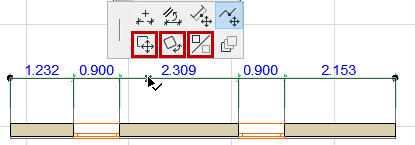
Poznámka:
–Kótovací řetězec můžete přetáhnout nebo otočit jako celek. Kótovací jednotky ani body nelze z jejich řetězce přetáhnout, otočit ani zrcadlit.
–Asociativní kóty můžou být přesunuty pouze ve směru svých vynášecích čar.
–Po otáčení se všechny referenční body automaticky překótují a zobrazí v jiném směru.
1.Označte celý kótovací řetězec (klikněte na “volné místo” na kótovací čáře).
2.V plovoucí paletce vyberte příkaz Zarovnat kótovací čáru
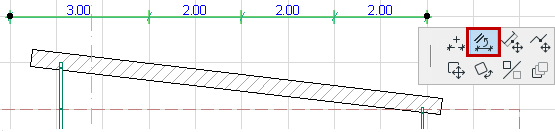
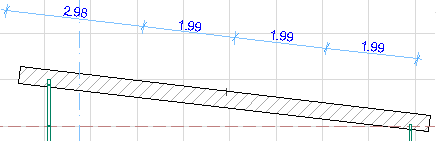
3.Klikněte na rovnou hranu nebo čáru. Kótovací řetězec bude zarovnán s vybranou hranou.
Natažení nebo přesunutí radiální kóty
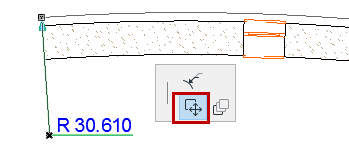
Vloženou radiální kótu můžete upravovat pomocí malé paletky:
Natažení proveďte pomocí ikony Natáhnout radiální kótu.
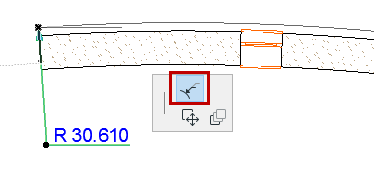
Přesun proveďte pomocí ikony Přesunout radiální kótu.