Jako kresbu lze na výkres umístit následující položky
•zobrazení z aktuálního projektu
•zobrazení z externího projektu
•externí soubor, například PDF nebo jiný formát výkresu
Zobrazení vložené na výkres se automaticky stane kresbou.
Vložení zobrazení z aktuálního projektu (přetažením)
Vložení zobrazení z aktuálního projektu (nástroj Kresba)
Vložení zobrazení z externího projektu (příkaz v menu)
Vložení zobrazení z externího projektu (výběr projektu v Navigátoru)
Vložení externí kresby (více metod)
Vložení vybraných stránek z PDF
Uložit zobrazení a vložit na výkres (příkaz)
Vložení kresby pomocí Organizéru (režim Editor výkresů)
Vložení zobrazení z aktuálního projektu (přetažením)
1.Otevřete výkres.
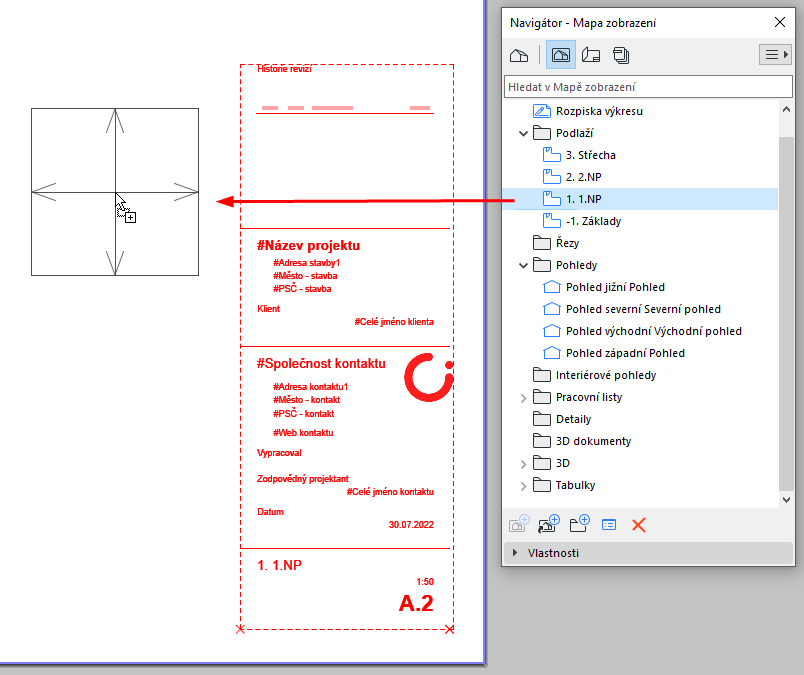
2.Přetáhněte z Navigátoru položky (body zobrazení nebo zobrazení) přímo na výkres. Nyní jsou z nich kresby.
Poznámka:
–Bod zobrazení přidaný na výkres se rovněž přidá jako nové zobrazení v Mapě zobrazení.
–Pokud na výkres přetáhnete více položek, budou uspořádány na základě nastavení Umístění kreseb v nastavení šablony výkresů.
Přetáhněte zobrazení na výkres; stává se kresbou
Vložení zobrazení z aktuálního projektu (nástroj Kresba)
1.Otevřete výkres.
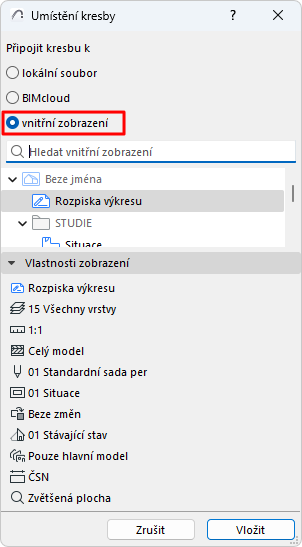
2.Aktivujte nástroj Kresba a klikněte do výkresu.
3.V zobrazeném okně vyberte možnost "Interní zobrazení", pak vyberte zobrazení.
4.Klikněte na Vložit.
Vložení zobrazení z externího projektu (příkaz v menu)
1.v menu vyberte Soubor > Externí obsah > Vložit externí kresbu
2.V následujícím okně: vyberte soubor projektu (PLA nebo PLN).
3.Z dalšího okna: vyberte zobrazení a způsob, jakým budou vloženy do výkresové složky.
4.Klikněte na Vložit.
Poznámka: Vložení zobrazení z jiného projektového souboru otevře novou instanci aplikace. Abyste tomu předešli: otevřete menu Volby > Pracovní prostředí > Další volby a aktivujte volbu “Nespouštět novou instanci Archicadu při vkládání nového zobrazení na výkres.”
Vložení zobrazení z externího projektu (výběr projektu v Navigátoru)
1.Otevřete Navigátor nebo Organizér aktivního projektu.
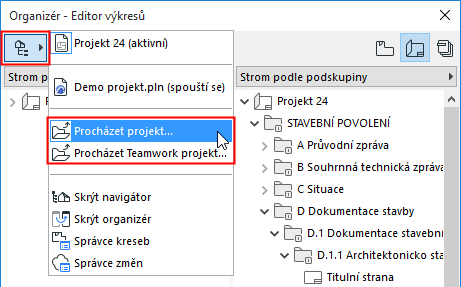
2.Nabídka tlačítka Výběr projektu: klikněte na Procházet projekt nebo Procházet Teamwork projekt.
3.Vyberte externí soubor projektu (verze 17 a vyšší).
Při procházení Teamwork projektů: Vyberte BIMcloud a poté požadovaný projekt. Zdrojový projekt a hostitelský projekt musí být ve stejné verzi.
Pokud je to potřeba, přihlaste se na BIMcloud. Viz Přihlášení do BIMcloudu.
4.Klikněte na tlačítko Otevřít.
Stromová struktura projektu se nyní zobrazuje v Navigátoru.
5.Přetáhněte zobrazení na výkresy v aktivním okně.
Poznámka: Vložení zobrazení z jiného projektového souboru otevře novou instanci aplikace. Abyste tomu předešli: otevřete menu Volby > Pracovní prostředí > Další volby a aktivujte volbu “Nespouštět novou instanci Archicadu při vkládání nového zobrazení na výkres.”
Vložení externí kresby (více metod)
1.Otevřete výkres.
2.Přetáhněte soubor kresby (po jednom) z průzkumníka souborů
Nebo procházejte soubory nebo BIMcloud některou z těchto metod:
•Aktivujte nástroj Kresba a klikněte na výkres.
Zvolte "lokální soubor" a vyhledejte soubor.
•Soubor > Externí obsah > Vložit externí kresbu
•Soubor > Externí obsah > Vložit externí kresbu z BIMcloudu
Vyberte BIMcloud a poté požadovaný projekt.
Pokud je to potřeba, přihlaste se na BIMcloud. Viz Přihlášení do BIMcloudu.
Poznámka: Pokud chcete připojit kresbu z Teamwork projektu musí mít zdrojový soubor Teamwork projektu stejnou verzi, jako cílový soubor.
Vložení vybraných stránek z PDF
Tuto možnost máte při vkládání PDF souboru přetažením i přes příkaz v menu Soubor.
Importovaná kresba musí být vícestránkové PDF:
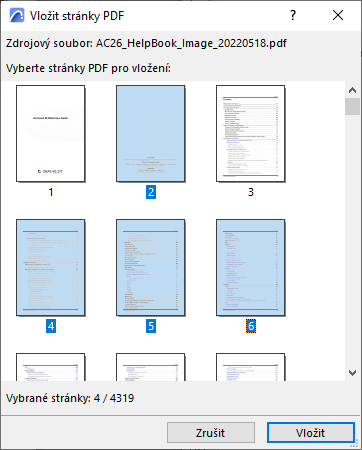
1.Zobrazí se okno pro výběr obsahu. Vyberte jednu, více nebo všechny stránky.
2.Klikněte na Vložit.
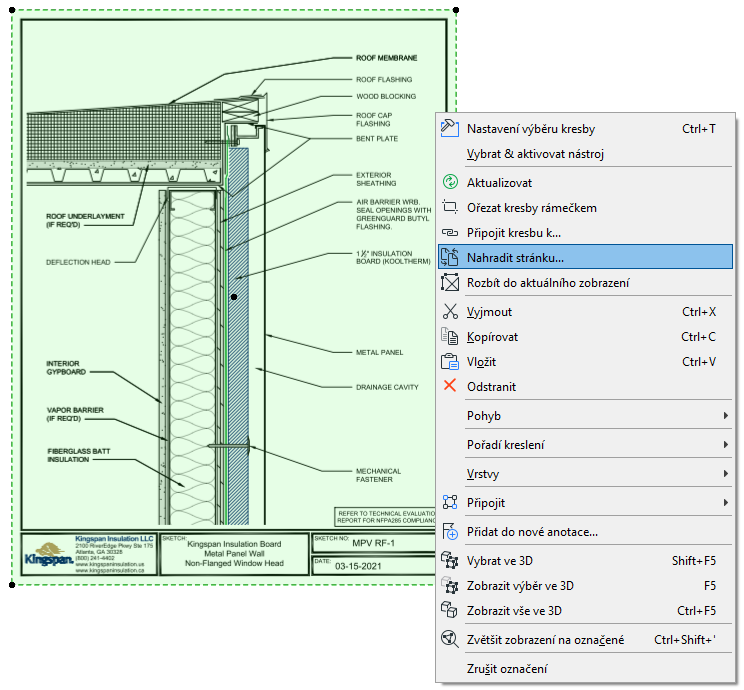
Po vložení PDF můžete použít příkaz kontextové nabídky „Nahradit stránku“ (z vybraných kreseb nebo Správce kreseb), kterým připojíte jinou stránku v rámci stejného PDF dokumentu.
Uložit zobrazení a vložit na výkres (příkaz)
Poznámka: Tento příkaz není dostupný ve všech lokalizovaných verzích.
Příkaz je dostupný:
•v kontextové nabídce aktivního okna
•v kontextové nabídce zobrazení/bodu zobrazení v nabídce Navigátoru (v případě zobrazení se příkaz jmenuje jen Vložit na výkres)
•v menu Dokument
Tímto příkazem otevřete okno výkresu (naposledy otevřený výkres nebo první výkres ve výkresové složce).
Kliknutím vložíte kresbu.
Vložení kresby pomocí Organizéru (režim Editor výkresů)
V Editoru výkresů Organizéru můžete body zobrazení, zobrazení a externí soubory přetáhnout ze seznamu nalevo do výkresové složky napravo. (Nebo použijte příkaz Vložit kresbu v levé části organizéru.)
Viz Organizér.
Vložení kreseb se řídí následujícími pravidly:
•Jestliže přetáhnete položku na jméno existujícího výkresu, kresba se přidá do tohoto výkresu.
•Jestliže přetáhnete položku na jméno podskupiny nebo samotné výkresové složky, kresba se vloží do nového výkresu vytvořeného automaticky v podskupině (nebo v nejvyšší úrovni výkresové složky).