1.Označte prvky v půdorysu. (Pokud chcete označit prvky z více podlaží, použijte nástroj Ohraničení (všechna podlaží) - viz Jedno podlaží nebo všechna podlaží.)
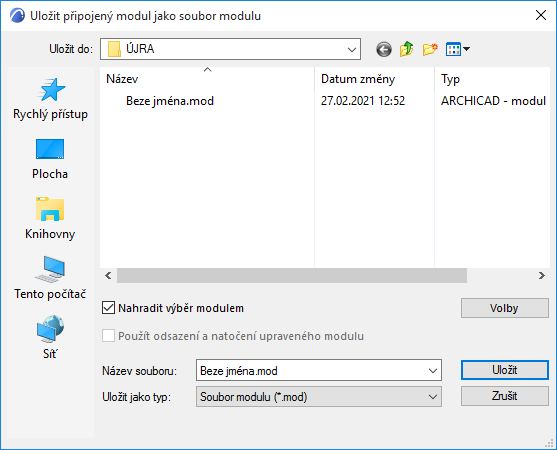
2.Otevřete následující okno příkazem Soubor > Externí obsah > Uložit výběr jako modul:
3.Zadejte jméno souboru.
4.Vyberte formát modulu (.mod).
5.Volitelně: Použijte volbu Nahradit výběr souborem modulu, který okamžitě nahradí označené prvky novým modulem.
Poznámka: V Teamworku není možnost nahrazení výběrem dostupná.
–Pokud chcete zachovat nastavený posun a orientaci původního modulu (v případě, že jej nahrazujete novým), použijte volbu Použít odsazení a natočení upraveného modulu. (Tato volba je důležitá, pokud je v projektu více vazeb upravovaného modulu s různými natočeními a odsazeními.)
6.Klikněte na tlačítko Uložit.
Poznámka:
•Pokud vyberete určité prvky a zkopírujete je do schránky, můžete uložit modul, který bude obsahovat pouze tyto prvky: vyberte příkazy Soubor > Uložit jako a vyberte formát souboru Modul ze schránky.
•Pokud výběr obsahuje prvky, které nelze upravit (jsou například uzamknuté, umístěné v uzamknuté vrstvě nebo rezervované jiným projektantem), zobrazí se upozornění. Dostanete na výběr, jestli chcete vytvořit modul jen z upravovatelných prvků, nebo operaci zrušit.
•Označené prvky můžete uložit také ve formátu PLN. Viz Uložení výběru ve formátu PLN.