Porovnání modelu pro analýzu konstrukce
Tento postup slouží k porovnání zobrazení modelu pro analýzu konstrukce.
Před spuštěním porovnání musíte v okně “Výběr modelu” zapnout analytický model, jak je popsáno níže.
Příklad použití
V tomto příkladu statik provedl revizi analytického modelu konstrukce, porovná model a předá dál anotace s nalezenými problémy.
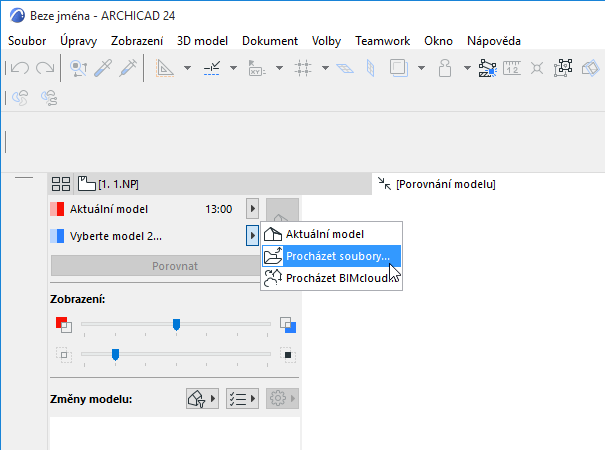
1.Použijte příkaz 3D model > Porovnání modelu.
2.Na paletce Porovnání modelu:
Jako model 1 vyberte Aktuální model. (Můžete použít jakýkoli jiný pln nebo SAF soubor.)
3.Jako model 2 vyberte SAF soubor (formát Soubor pro analýzu konstrukce .xlsx).
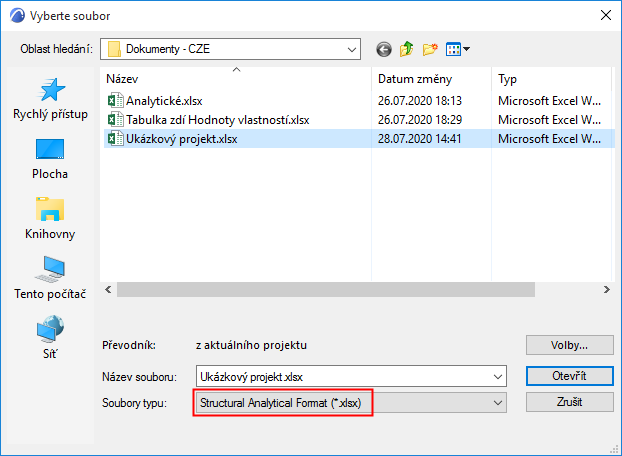
Poznámka: Při otevírání SAF souboru pomocí porovnání modelu je automaticky použito nastavení SAF převodníku z aktuálního projektu. Ověřte si, že aktuální nastavení SAF převodníku jsou správná. Pokud je chcete změnit, můžete do projektu importovat soubor jiného převodníku. Viz Import/Export souborů SAF převodníků.
4.Klikněte na tlačítko Otevřít.
5.Na paletce Porovnání modelu klikněte na tlačítko výběru zobrazení.
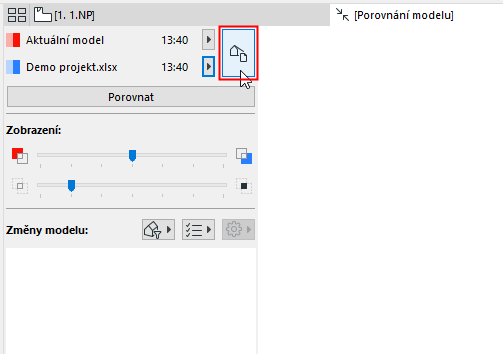
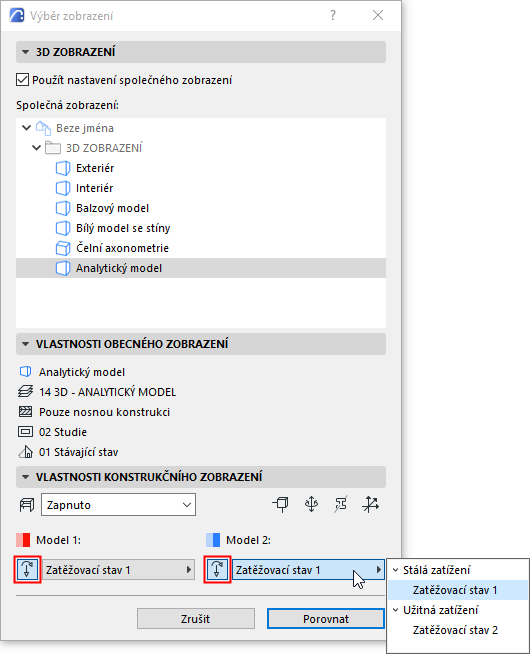
6.Otevře se okno Výběr zobrazení.
7.Na panelu 3D zobrazení vyberte pro porovnání 3D zobrazení. (Viz také Výběr zobrazení pro porovnání.)
Poznámka: Při porovnávání pln s SAF modely jsou k dispozici pouze běžná zobrazení, protože soubory SAF neobsahují jiná zobrazení.
8.Na panelu Vlastnosti konstrukčního zobrazení zapněte volbu Model pro analýzu konstrukce.
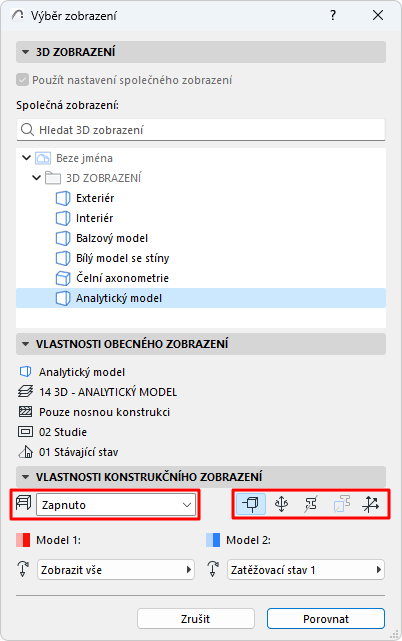
•Uzly, uložení hran, profily nebo lokální souřadnicový systém můžete v okně porovnání zobrazit zapnutím odpovídajících ikon.
•Můžete také porovnat vybrané zatěžovací stavy jednotlivých zobrazení. (Viz Zatěžovací stavy v Porovnání modelu, níže.)
Poznámka: Nastavení viditelnosti je uložené ve vybraném zobrazení, ale tyto ikony a možnosti zatěžovacích stavů umožňují jejich dočasné přepsání.
9.Klikněte na tlačítko Porovnat. V průběhu generování výsledků porovnání modelů můžete přecházet mezi libovolnými ostatními záložkami nebo okny.
10.Výsledky si prohlédněte v okně Porovnání modelu.
11.Můžete filtrovat parametry, které chcete zobrazit. Dostupné parametry jsou určeny speciálně pro model pro analýzu konstrukce.

12.Na paletce Porovnání modelu můžete procházet změny modelu, které byly zaznamenány: změněné prvky, které existují v obou modelech ("Upraveno"; a ty, které existují pouze v modelu 1 nebo v modelu 2.
Viz Porovnání modelu: Prohlížení změn.
13.Další informace o změnách konstrukčních parametrů upravených prvků zobrazíte kliknutím na Podrobnosti. (K dispozici pouze při porovnání analytických zobrazení. Není k dispozici v Teamwork projektech.)
Kde je to možné, můžete zobrazit model 1 vs. Hodnoty konkrétních parametrů modelu 2.
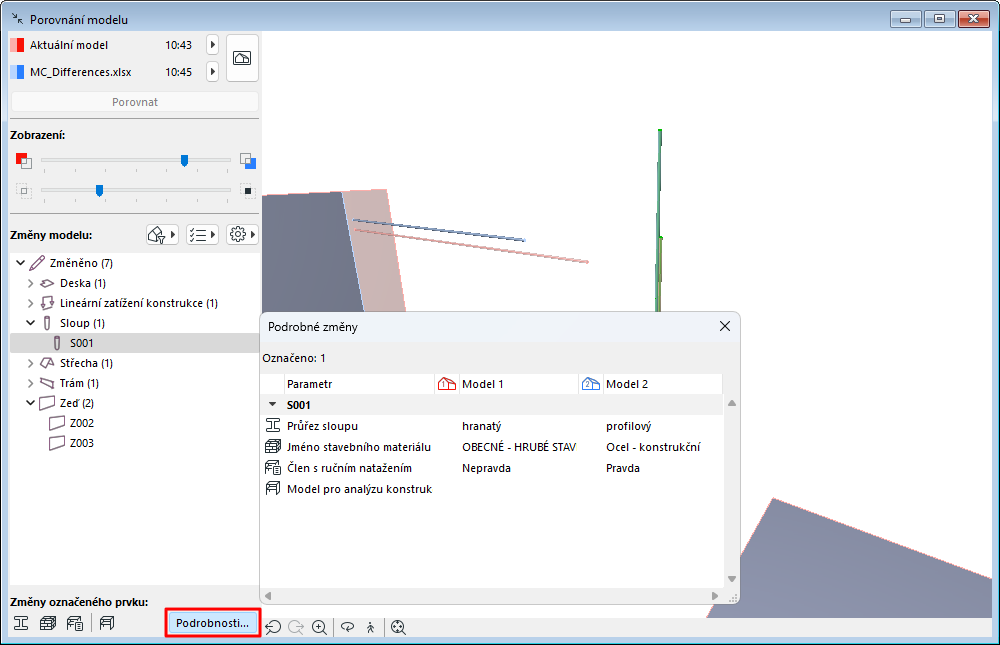
Poznámka: Pomocí nástrojové lišty Analýza konstrukce nebo z menu Okno > Paletky můžete zobrazit také Podrobné změny.

14.Pokud to bude třeba, můžete vytvářet Anotace.
Viz Vytvoření anotace ze seznamu změn porovnání modelu.
Zatěžovací stavy v Porovnání modelu
V okně Výběr zobrazení (panel Vlastnosti konstrukčního zobrazení):
•U obou modelů vyberte zatěžovací stavy. Je zobrazen uložený zatěžovací stav (převzatý z nastavení zobrazení).
•Zatěžovací stav jednoho či druhého modelu můžete libovolně zapnout/vypnout. Pokud zatěžovací stav vypnete, budou pro daný model data zatížení ignorována.
•Pro oba modely můžete vybrat různé zatěžovací stavy, které mají být porovnány.