
Porovnání modelu: Prohlížení změn
Jakmile je spuštěn příkaz Porovnat proces porovnání je dokončen, v okně porovnání se zobrazí model s barevnými zvýrazněními jednotlivých změn.
Paletka Porovnání modelu je ukotvena u levého okraje okna.
Nastavení viditelnosti porovnávaných modelů
Ve výchozím zobrazení jsou zobrazené všechny změny modelu ve skupinách dle stavu (Změněno), Pouze model 1 a Pouze model 2.
Pokud tento seznam chcete upravit, použijte tlačítka filtrů a nastavení.
Viz Filtr změn zobrazených v paletce Porovnání modelu.
Pokud označíte položku v seznamu změn, v okně Porovnání modelu bude označen odpovídající prvek a naopak.
Poznámka: V okně Porovnání modelu můžete označit pouze prvky, které se změnily.
Označený prvků dle skupin
Pokud v seznamu označíte nadřazenou složku, budou v okně Porovnání modelu označeny všechny obsažené prvky.
Zobrazení změněných prvků v modelu
Označená položka v seznamu změn modelu: použijte příkazy kontextové nabídky Zobrazit v půdorysu nebo Zobrazit ve 3D.
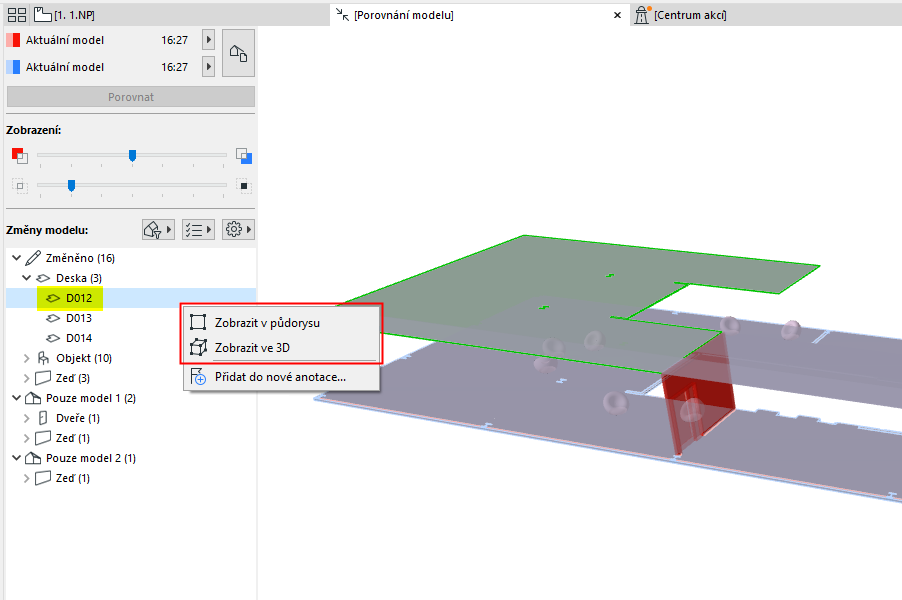
Zobrazení nebo skrytí výběru
Označená položka v okně Porovnání modelu:
•Pomocí příkazů Zobrazit výběr nebo Skrýt výběr získáte přehlednější zobrazení změněných prvků nebo jejich prostředí.
•Filtr odstraníte příkazem Zobrazit vše.

Nastavení viditelnosti porovnávaných modelů
Prvky z kategorie “Pouze model 1” a “Pouze model 2” jsou zobrazené ve své barvě.
Příklad:
•Červená zeď je ve skupině “Pouze model 1”, protože byla odstraněna.
•Modrá zeď je součástí skupiny “Pouze model 2”, protože se jedná o nový prvek.
•Desky a židle jsou zobrazeny smíšenou barvou (fialovou), která znázorňuje, že prvky byly upraveny, ale jejich původní pozice se nezměnila.
Viz také
V části Zobrazení paletky Porovnání modelu:
•Pomocí jezdce můžete graficky zvýraznit model 1 nebo model 2.
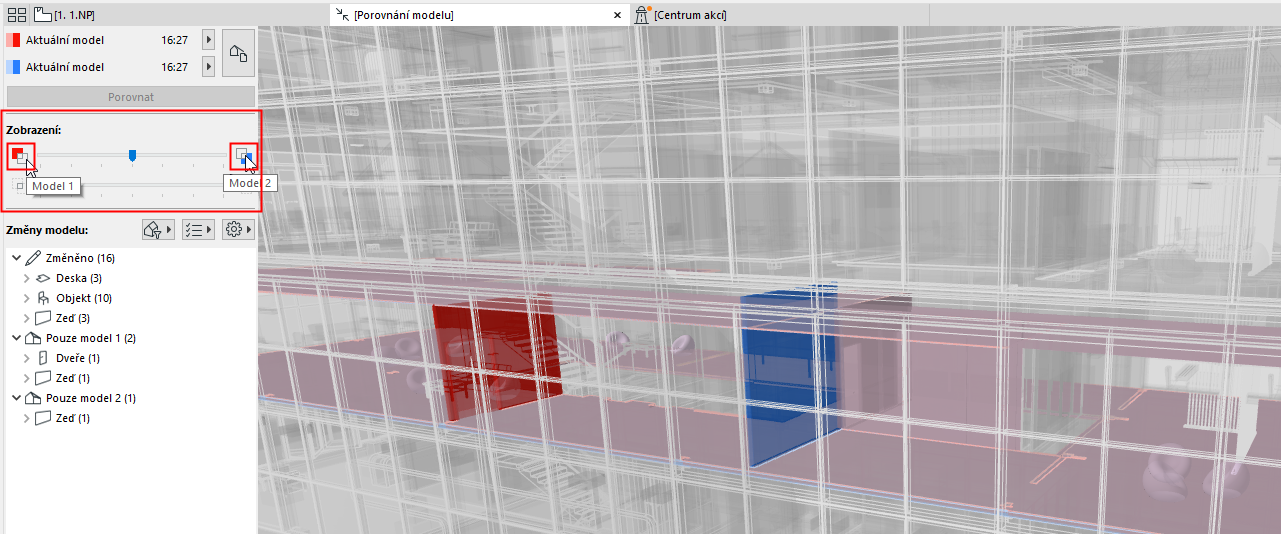
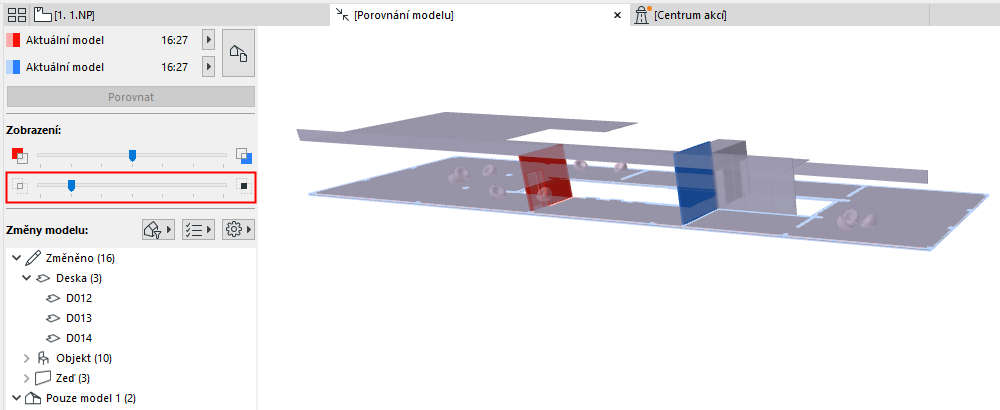
•Pomocí spodního jezdce můžete nastavit relativní viditelnost nezměněného modelu.
Zde je spodní jezdec posunut zcela doleva. Nezměněné prvky modelu nejsou vůbec vidět, zobrazené jsou pouze změny:
Označená položka v seznamu změn modelu:
Ikony “Změny označeného prvku” znázorňují, které parametry byly změněny. (Tyto sady parametrů jsou stejné, jako v “Kontrolním seznamu” určeném pro filtrování vypsaných změn v okně Porovnání modelu.)

Podrobné změny v analytickém modelu
Pokud porovnání modelu obsahuje zobrazení pro analýzu konstrukce, jsou k dispozici další podrobnosti o změnách.
Viz Porovnání modelu pro analýzu konstrukce.