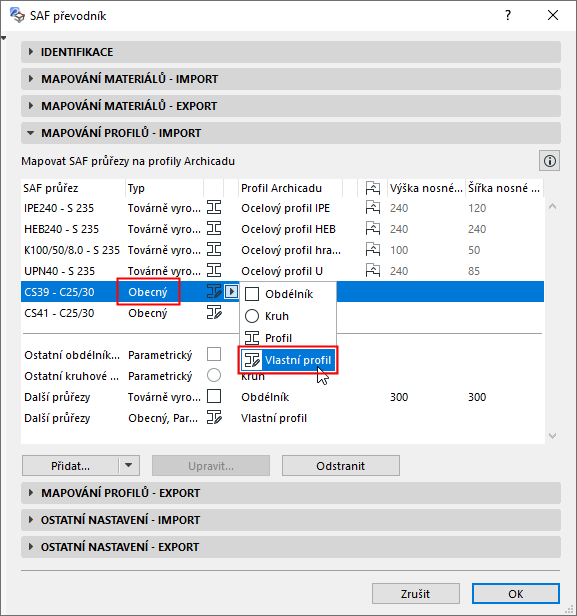
Mapování “Obecných” nebo “Parametrických” SAF průřezů
Můžete mapovat jakékoli “Obecné” nebo “Parametrické” SAF průřezy na konkrétní pojmenované profily Archicadu (stejně jako továrně vyrobené). (Viz Mapování SAF průřezů podle jména.)
Nicméně, na rozdíl od továrně vyrobených, SAF definice “Obecný” a “Parametrický” průřez zahrnuje geometrii a parametrické informace, které nelze v Archicadu znovu vytvořit nebo přenést.
Pokud chcete mapovat importované průřezy na profily Archicadu, použijte jeden ze dvou následujících postupů.
Možnost 1: Mapování na Vlastní profil
Jakýkoli “Obecný” SAF průřez může být importovaný jako vlastní profil.
Kromě toho i některé “Parametrické” SAF průřezy lze importovat jako vlastní profily.
Viz Parametrické SAF průřezy, které rozpozná Archicad.
•Obrys SAF průřezu bude správně převeden a vložen jako vlastní profil, nebude ale obsahovat žádné informace o materiálech. (Materiály budou přiřazeny dle nastavení na panelu Mapování materiálů.)
•Tento vlastní profil nebude vložen jako další atribut Archicadu a nelze jej vypisovat dle jména nebo na něj jakkoli jinak odkazovat.
Poznámka: Jakmile dojde k importu vlastního profilu do Archicadu, můžete jej vložit do projektu a uložit jako běžný profil.
Možnost 2: Vytvoření nového profilu Archicadu pomocí paletky Atributy
1.Otevřete Volby > Atributy prvků > Atributy.
2.Klikněte na tlačítko Importovat.
3.V okně Import atributů: Vyhledejte .xlsx (SAF) soubor připravený pro tento účel.
Viz Příprava a export SAF datového souboru pro potřeby mapování standardů.
4.Objeví se okno Dočasné atributy. Na panelu Profily bude zobrazen seznam možných nových atributů profilů, které vychází z SAF průřezů (obecné a parametrické typy) importovaného souboru.
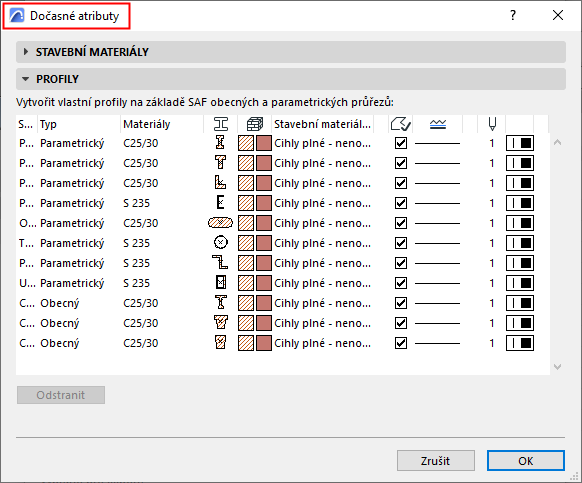
5.Každému SAF průřezu, který chcete připojit přiřaďte stavební materiál, typ výplně, čáru a pero Archicadu.
Poznámka: Pokud je průřez tvořen více SAF materiály, je možné přiřadit pouze jeden stavební materiál Archicadu. Nicméně po importu průřezu do projektu Archicadu můžete nový profil upravit ve správci profilů, kde jednotlivým částem průřezu nastavíte libovolné materiály.
6.Kliknutím na tlačítko OK se vrátíte k atributům.
7.Připojte nové profily do projektu Archicadu.
Nyní můžete příchozí SAF průřezy mapovat na odpovídající, pojmenované profily Archicadu (místo “vlastního profilu”).