Při použití naskenovaných fotografií jako obrázků pozadí pro renderované obrázky modelu budete muset správně vložit model do prostředí fotografie. U fotozobrazení vytvořeného kamerou vloženou výběrem Dokument > Vizualizace > Připojit pohled bude perspektiva stavby v Archicadu odpovídat perspektivě pozadí.
Více informací naleznete v tématu Fotozobrazení.
K této funkci potřebujete označit dva jasně viditelné vertikální segmenty na fotografii (např. hrany dveří nebo okna nebo dvě svislé hrany zdi) a spojit je s jejich přesnou pozicí na virtuálním modelu nebo jeho prostředí. Toto provedete připojením každého ze čtyř bodů ve vložené fotografii (horní a dolní části dvou svislých segmentů) s jejich umístěním v půdorysu a potom zadáním jejich souřadnic Z v dialogovém okně Připojit pohled.
Poznámka: Tato funkce je hlavně užitečná při renovaci, když je dostupná fotografie existujícího objektu.
Připojit pohled: Příklad interiéru
Pomocí nástroje Obrázek vložte naskenovaný obrázek do půdorysu v libovolné velikosti a rozlišení.
Více informací naleznete v tématu Obrázky.
Potom máte dvě možnosti zarovnání pohledu kamery do fotografie: můžete použít existující čáry nebo ručně nakreslit čáry mezi odpovídajícími body půdorysu a fotografie.
Automatické vytvoření spojovacích čar
1.Označte vloženou fotografii.
2.Vyberte Dokument > Vizualizace > Připojit pohled. Archicad zobrazí výzvu k šestinásobnému kliknutí do půdorysu kurzorem tužky, a označili tak body mezi obrázkem a půdorysem. Spojovací čáry se vykreslí automaticky.
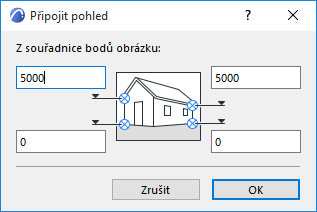
Zobrazí se dialogové okno Připojit pohled a výzvy k zadání hodnot výšky čtyř bodů.
3.Klikněte na OK. Kamera bude vložena do půdorysu, do nové dráhy.
Ruční vytvoření spojovacích čar
1.Pomocí nástroje Čára spojte horní a dolní body dvou vertikálních čar viditelných na fotografii s jejich umístěním v půdoryse (např. hrany dveří nebo okna nebo dvě svislé hrany zdi). Získáte čtyři čáry z míst v půdoryse do míst na fotografii, čáry se vždy v půdoryse po dvou spojí.
2.Označte fotografii a všechny čtyři čáry.
3.Zadejte příkaz Připojit pohled. Zobrazí se dialogové okno Připojit pohled, kdo kterého zadáte výškové hodnoty pro tyto čtyři body.
4.Klepněte na OK a dialogové okno Připojit pohled zavřete. Kamera bude vložena do půdorysu, do nové dráhy.
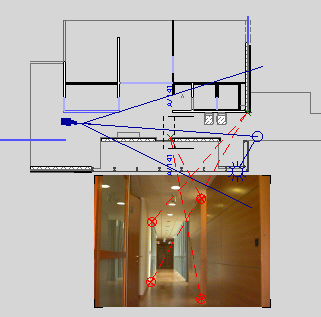
Poznámka: Pro větší přesnost je možné zadat horizont fotografie jednoduše otočením obrázku v půdorysu tak, aby byl horizont přesně rovnoběžný s nenatočenou osou x (jinak příkaz vypočítá horizont automaticky). Přesnost výsledku závisí především na přesnosti označených bodů, ale i při velmi pečlivé přípravě může být kamera v trochu posunuté poloze. V tom případě nastavte fotografii jako pozadí 3D okna a vylaďte umístění kamery v režimu čárový model nebo viditelné hrany pomocí 3D navigačních nástrojů Archicadu.
Připojit pohled: Příklad exteriéru
Řekněme, že máte fotografii stavby a její půdorys jako soubor Archicadu. Vložte originální fotografii do půdorysu budovy. Pokud je obrázek vložen bez natočení, horizont je automaticky aplikován jako vodorovný. Samozřejmě je možné změnit vypočítaný horizont ručně a zadat vlastní úhel horizontu; toho dosáhnete otočením obrázku v půdorysu. Když je obrázek v půdorysu otočen o úhel jiný než 90º (nebo 180º nebo 270º), příkaz Připojit pohled vypočítá horizont, jinak se předpokládá vodorovný horizont. Je nutné znát hodnoty výšek dvou svislých čar (čtyř bodů) stavby a jejich umístění na fotografii.
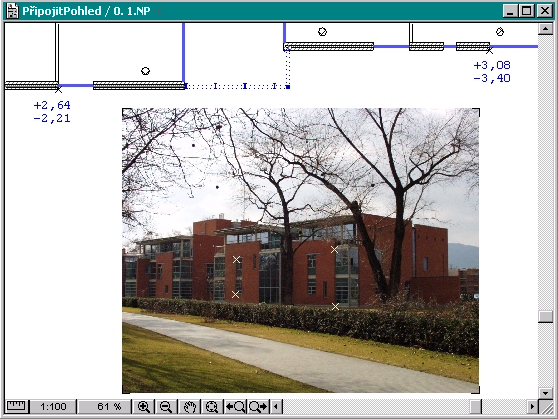
Dva černé aktivní body v půdorysu a výšky dvou dalších bodů stavby jsou zobrazeny na obrázku. Přibližte fotografii a vložte čtyři aktivní body do čtyř bodů se známými hodnotami výšky.
Vyberte fotografii a potom vyberte Dokument > Vizualizace > Připojit pohled.
Chcete-li připojit aktivní body, klepněte nejprve na bod v půdorysu, který odpovídá aktivním bodům na fotografii. (V uvedeném příkladu vidíte na levé straně okna černý aktivní bod s výškami +2.64 a -2.21.) Nyní klepněte postupně na pár aktivních bodů na fotografii. Opakujte tuto operaci s dalším bodem v půdorysu a odpovídajícím párem aktivních bodů. Nezáleží na tom, kterým bodem v půdorysu začnete. Kromě toho je možné po označení bodu v půdorysu vybrat dva odpovídající body na fotografii v libovolném pořadí.
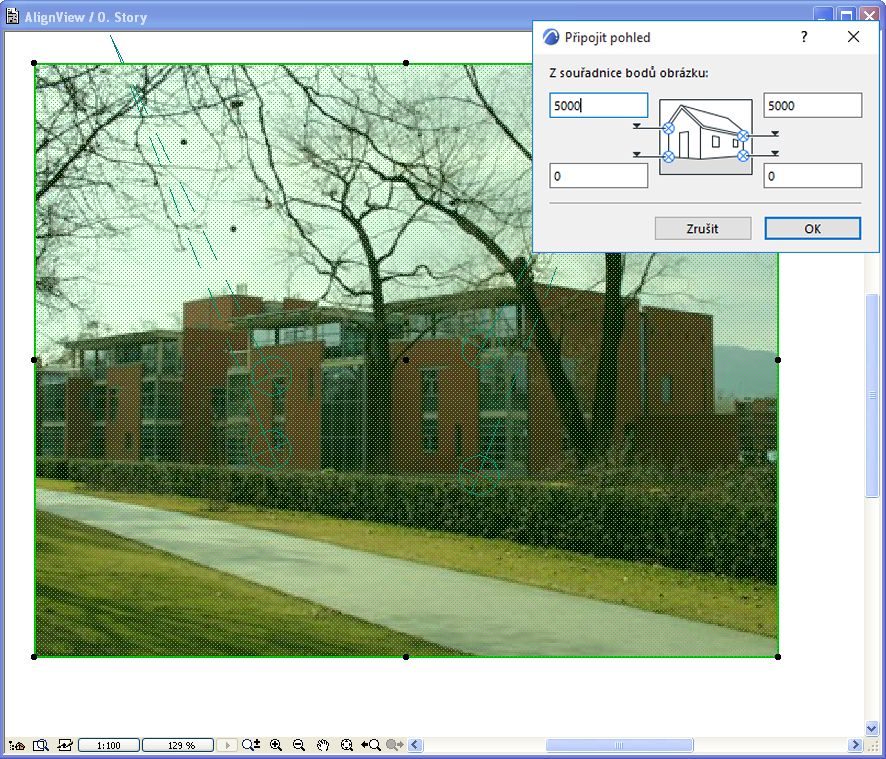
Až bude vše správně zadáno, výsledek bude vypadat jako předchozí obrázek a zobrazí se dialogové okno Připojit pohled.
Zadejte výšku aktivních bodů do příslušných polí v dialogovém okně. Horní body jsou umístěny podél stejné svislé čáry jako dolní body. V tomto příkladu budou 2.64 a -2.21 metrů (levý horní a dolní) a 3.08 a -3.40 metrů (pravý horní a dolní). Po klepnutí na tlačítko OK bude do půdorysu vložena nová kamera.
Vyberte skenovaný obrázek, který bude tvořit pozadí, v dialogovém okně Nastavení fotozobrazení. Zkontrolujte, zda je poměr výšky a šířky výsledného fotozobrazení stejný jako na původním obrázku. Také je možné upravit rozměr fotografie tak, aby odpovídal rozměrům okna fotozobrazení.
Poznámka: Fotografii nelze oříznout. Je-li to nutné, ořízněte ji tak, aby zůstaly zachovány původní rozměry (například zakryjte část fotografie neprůhlednou bílou barvou), protože funkce připojit pohled vyžaduje původní rozměry při určení cílového bodu fotografie. Když se rozměry fotografie změní, pohled nebude přesně zarovnán.
Pokud například skenujete obrázek v rozlišení 1200 x 900 a chcete do 3D okna nebo okna fotozobrazení použít rozměr 600 x 450, snižte v dialogovém okně Nastavení fotozobrazení velikost pozadí fotografie na 50 procent. (Stejné pozadí lze vybrat v nastavení Zobrazení > Volby zobrazení ve 3D > 3D styly: na panelu Pozadí zaškrtněte “Jako ve fotozobrazení”.) Když nyní vyberete vytvořenou kameru a vytvoříte 3D pohled nebo fotozobrazení, uvidíte výsledek - stavba je přesně vložena do existujícího prostředí.