Publikování BIMx Hyper-modelu pomocí průvodce
Pomocí této metody (Soubor > Publikovat BIMx Hyper-model) můžete snadno vytvořit novou sadu publikace Hyper-modelu.
V porovnání s metodou využívající sadu publikace je průvodce jednodušší, ale možnosti nastavení jsou omezenější:
•Do Hyper-modelu můžete uložit pouze jedno 3D zobrazení.
•Nemůžete vybrat jednotlivé výkresy: můžete přidat všechny výkres, žádné nebo vybranou složku.
•Máte méně možností omezení velikosti modelu nebo doladit exportované informace o prvcích.
Chcete-li plně využít data modelu Archicadu v BIMx, zkuste místo toho uložit Sadu publikace pomocí Organizéru. Viz Publikovat BIMx Hyper-model: Metoda Publikace (podrobná metoda).
Kroky k publikování BIMx Hyper-modelu
1.Ve 3D okně nastavte pohled na 3D model. Ten bude tvořit výchozí zobrazení vašeho Hyper-modelu.
Pokud chcete do galerie BIMx modelu přidat vložené kamery, vyberte ji v půdorysu.
Poznámka: Pro nejlepší fungování BIMx modelu může být nutné model drobně optimalizovat. Viz BIMx: Poznámky k datům modelu, nastavení 3D modelu a texturám.
2.Použijte příkaz Soubor > Publikovat BIMx Hyper-model.
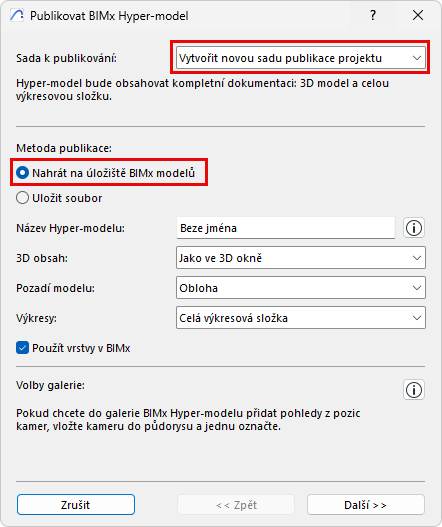
3.V následujícím okně vyberte možnost Vytvořit novou sadu publikace.
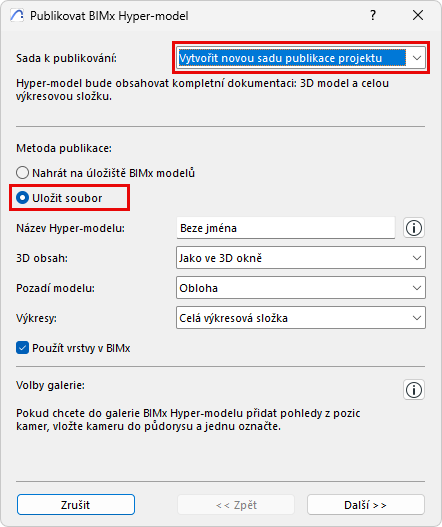
4.Vyberte metodu publikace: Nahrání na Úložiště BIMx modelů nebo Uložení souboru.
–Volba Nahrát na úložiště BIMx modelů uloží model do webové služby na bimx.graphisoft.com. (Vyžaduje registraci.)
5.Jméno Hyper-modelu: V tomto poli můžete přejmenovat Hyper-model.
Poznámka: Hyper-model obsahuje info o projektu z Archicadu a data náhledu na projekt.
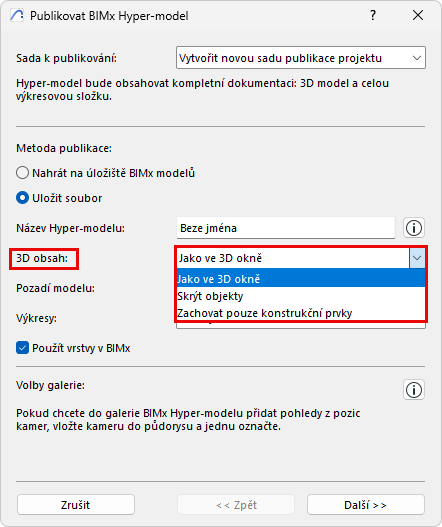
6.3D obsah: Vyberte volbu filtrování obsahu 3D modelu:
–Jako ve 3D okně: Použijte aktuální zobrazení
–Volby Skrýt objekty a Zachovat pouze konstrukční prvky umožňují z modelu vyloučit některé prvky, takže je velikost souboru menší.
7.Pozadí modelu: Vyberte pozadí, které bude zobrazené ve 3D při prohlížení BIMx modelu:
8.Výkresy: Vyberte výkresy, které mají být zahrnuty v BIMx Hyper-modelu: Celá výkresová složka; žádné výkresy; nebo zvolená složka.
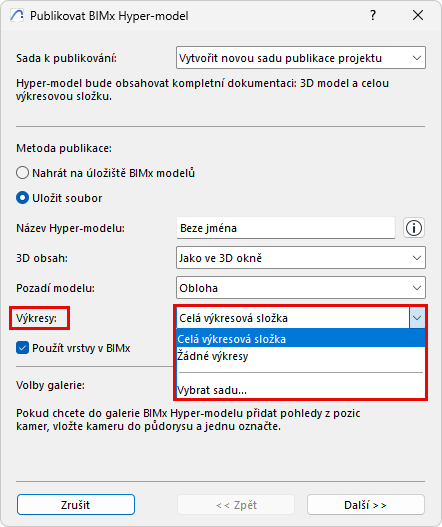
–Pokud použijete volbu Vybrat sadu, můžete vybrat libovolnou podsložku výkresové složky.
Poznámka: Pokud používáte průvodce, nemůžete v nové sadě publikace přidávat nebo odstraňovat jednotlivé výkresy. To jde pouze v Organizéru.
9.Volby galerie:
Možnosti galerie pro cesty kamery
Pokud je součástí sady publikace dráha kamery, budou ve volbách exportu BIMx zobrazeny možnosti pro galerii. Volby galerie:
•Přidat kamery jako položky galerie: Z každé kamery aktuální cesty v Archicadu bude vytvořena samostatná položka galerie (snímek v bodu zobrazení). (V aplikaci BIMx pak můžete z těchto položek galerie vytvořit prezentaci.)
•Vytvořit jediný klip pro galerii: Z aktuální cesty vytvořené kamerami v Archicadu bude vytvořen jediný videoklip.
10.Klikněte na tlačítko Další.
11.Nastavte volby podle metody publikace, kterou používáte (Nahrát nebo Uložit).
Pokud nahráváte BIMx Hyper-model:
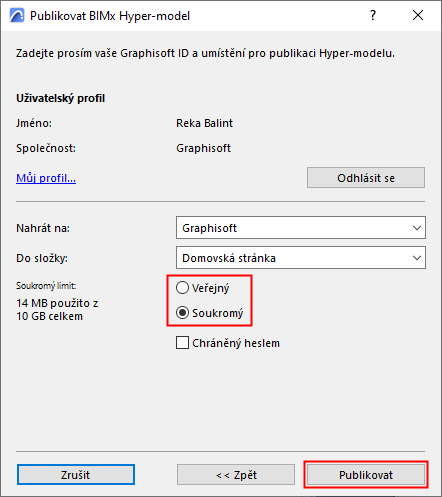
•Zvolte, jestli chcete model nahrát na veřejné úložiště nebo do soukromé složky. Pokud zvolíte soukromou složku, můžete nastavit heslo.
Poznámka: Volba Soukromá složka je dostupná pouze na firemním úložišti a pouze pro uživatele, kteří mají pro Archicad uzavřenou servisní smlouvu (SSA, Support Pack), předplatné nebo službu Forward.
Pokud ukládáte BIMx Hyper-model:
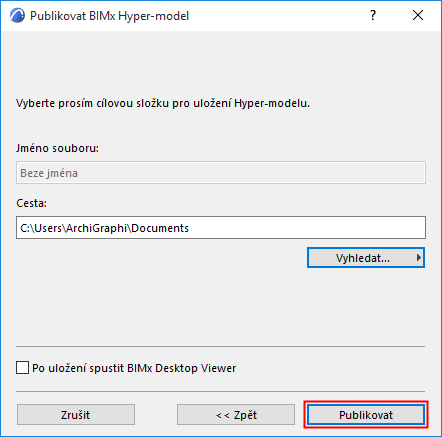
•Zadejte složku pro uložení souboru.
•Pokud aktivujete volbu Po uložení spustit BIMx, otevře se BIMx model v aplikaci BIMx Desktop.
Poznámka: Nejnovější verze aplikace BIMx Desktop je k dispozici pouze v Microsoft Store a Apple App Store. Chcete-li mít vždy aktuální aplikaci, používejte verzi z obchodu.
Další informace zde.
12.Klikněte na Publikovat.
Více detailů najdete v kapitole Krok 6: Proces publikace.