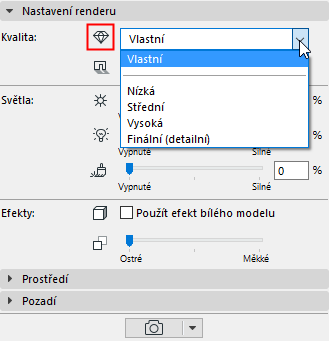
Panel základního nastavení renderu
Kvalita
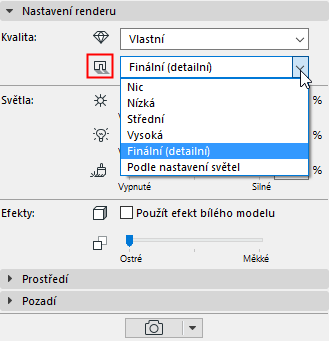
Pomocí dvou nabídek lze nastavit kvalitu renderu a kvalitu stínů.
•Kvalita renderu: V první nabídce se volí kvalita renderu. Můžete si vybrat mezi nízkou, médium, vysokou nebo finální (detailní). (Zde nastavená kvalita ovlivňuje úroveň antialiasingu a radiozity. Avšak čím lepší kvalitu zvolíte, tím více času budete potřebovat pro render obrázku.)
•Stíny: V druhé nabídce můžete nastavit kvalitu stínu. (Liší se podle toho, zda používáte standardní nebo fyzikální render.)
–Pokud nechcete stíny, zvolte Nic.
–V případě volby Podle nastavení světel bude vrhání stínů nastaveno individuálně u každého světelného objektu (definováno v nastavení lampy v záložce parametry světla). (Viz také Vrhání stínů.)
Pomocí tří posuvníků nastavíte intenzitu tří různých typů světel použitých v renderu: intenzitu slunce; intenzitu lamp; a svítící povrchové materiály
Každý posuvník může přepsat intenzitu jednotlivých světelných zdrojů, nastavenou jinde v projektu.
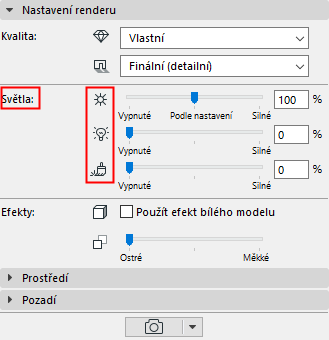
•Intenzita slunce
–Pokud v nastavení prostředí použijete fyzikální oblohu, bude posuvník ovlivňovat nastavení slunce, které je součástí fyzikální oblohy.
Viz Základní nastavení Cineware: Panel Prostředí.
–V případě použití HDRI obrázku v prostředí, bude posuvník ovlivňovat nastavení slunečního světla Archicadu.
Viz Nastavení slunečního světla.
–Střed posuvníku "podle nastavení", odpovídá 100 procentům: to znamená, že při renderování bude použita aktuálně nastavená intenzita slunce.
•Intenzita lamp: Může přepsat intenzitu (zvolenou v nastavení lampy) u všech jednotlivých lamp vložených v projektu. Střed posuvníku "podle nastavení", odpovídá 100 procentům: to znamená, že rendering použije úroveň intenzity nastavené u objektů lamp umístěných v modelu.
Viz Barva a intenzita světla - nastavení nástroje Lampa.
Poznámka: Tato nastavení renderu berou v úvahu i nastavení 3D okna, avšak obráceně to nelze: 3D okno nelze ovlivnit nastavením renderu. Proto např. lampy, které jsou vypnuté ve 3D okně nemohou být zapnuty v nastavení renderu.
•Svítící povrchové materiály: Toto nastavení přepíše intenzitu Svítivosti povrchového materiálu.
Poznámka: Všechny povrchové materiály mají také kanál iluminace, který ovlivňuje globální iluminaci. Avšak posuvník svítících povrchových materiálů v nastavení fotozobrazení má vliv pouze na svítivost.
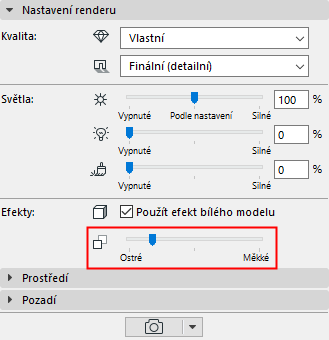
Součástí základního nastavení jsou pouze dva efekty: efekt bílého modelu a hloubka pole.
Efekt bílého modelu
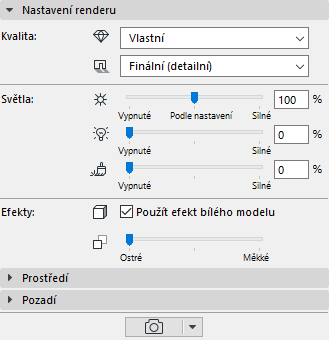
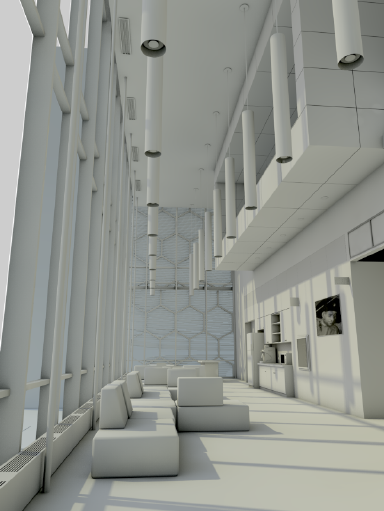
Všechny povrchy budou bílé, s výjimkou těch, které používají průhlednost nebo alfa kanály (ty zůstanou průhledné). Tento efekt je užitečný například při představení úvodního konceptu klientovi, kdy chcete vyjádřit především základní formu se světelnými efekty, která není rušena barvami a texturami.
Pamatujte, že touto volbou změníte všechny povrchy v modelu. V důsledku toho musí být celý model během zpracování náhledu konvertován, což může chvíli trvat.
Hloubka pole
Tento parametr ovládá ostrost zobrazení hlubokého pohledu. (Tzn. do jaké míry budou rozmazány vzdálenější objekty.) Standardně je nastaven na ostré.
Omezení:
Mějte na paměti, že pokud používáte standardní renderovací režim, funkce hloubka pole je aplikována jako post efekt: to znamená, že je vytvořena až poté, co je renderovaný obrázek dokončen. Proto pokud:
–používáte standardní renderovací režim a
–váš projekt obsahuje objekty s alfa kanálem (např. bitmapové stromy) a
–máte nastavenou hodnotu hloubky pole:
poté nemá hloubka pole požadovaný efekt.
Pro vyřešení tohoto problému přepněte do režimu fyzikálního renderu. (Ve fyzikálním renderu funguje hloubka pole jako nastavení kamery).
Viz také Fyzikální vs. Standardní render.