Použijte následující příkazy:
•Soubor > Spolupráce > Spojit ze souboru
•Soubor > Spolupráce > Spojit z BIMcloudu
Pokud je to potřeba, přihlaste se na BIMcloud. Viz Přihlášení do BIMcloudu.
Spojte prvky z jiného souboru projektu (verze 17 a vyšší), modulu, souboru DWF/DWG/DXF, HPGL (.plt), souboru IFC, Rhino (.3dm) nebo jiného obrazového či modelového souboru do Archicadu.
•Soubory mohou být spojeny v jakémkoliv aktuálním okně půdorysu, řezu/pohledu/interiérového pohledu, 3D dokumentu nebo detailu/pracovního listu.
•Při spojování modulu do okna řezu/pohledu/interiérového pohledu nebo 3D dokumentu budou vloženy pouze 2D prvky.
•Při spojování projektu nebo modulu jej můžete odtáhnout, otočit a zrcadlit, než jej vložíte na konečné místo.
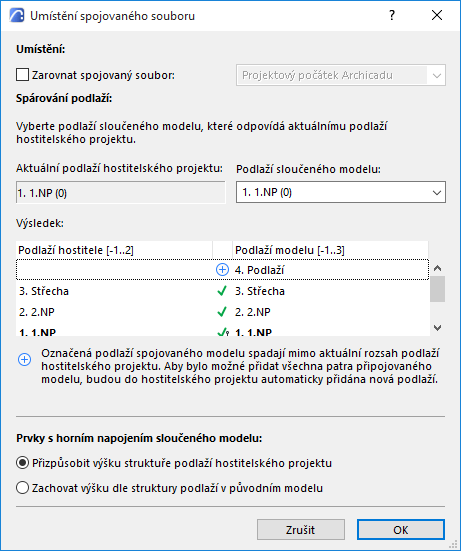
Spojování a struktura podlaží
Při spojování souboru projektu nebo modulu, jsou podlaží sloučeného (importovaného) souboru spárována s aktuálním (otevřeným). Když spojíte několikapatrovou budovu s aktuálním půdorysem, program se dotáže, které podlaží importovaného souboru bude odpovídat podlaží, na kterém pracujete, a také doporučí možné nastavení.
Pokud v aktuálním projektu není dostatečný počet podlaží, kam by se dala vložit spojovaná podlaží, chybějící podlaží se automaticky vytvoří.
Poznámka: Není možné spojit vícepodlažní prvky nebo moduly v jiném 2D okně než v půdorysu.
Poznámka: Je rozdíl mezi spojením vícepodlažního projektu, a vložením vícepodlažního automaticky připojeného modulu. Pokud hostitelský projekt obsahuje méně podlaží než vkládaný automaticky připojený modul, nebudou vloženy podlaží, která “nezapadají” do hostitelského projektu. Problém vyřešíte, pokud do hostitelského projektu přidáte další podlaží.
Prvky s horním napojením sloučeného modelu
•Přizpůsobit výšku struktuře podlaží hostitelského projektu Prvky s horním napojením se natáhnou nebo zkrátí, aby se přizpůsobily struktuře podlaží cílového souboru. (Dveře/okna, jejichž práh nebo parapet je připojen k danému podlaží budou přizpůsobeny k podlaží aktuálního souboru.)
•Zachovat výšku dle struktury podlaží v původním modelu: Prvky s horním napojením nebudou upraveny (jejich výška bude zachována). (Dveře/okna jejichž práh nebo parapet byl vztažen k danému podlaží ztratí vazbu na podlaží a místo toho budou vztaženy k základně zdi.)
Spojování a atributy
Jelikož jsou atributy (vrstvy, materiály, čáry, výplně atd.) identifikovány jménem, platí následující pravidla:
•Pokud je jméno atributu stejné v obou projektech, sloučené (importované) prvky zdědí atributy aktuálního projektu.
•Jestliže název atributu ve spojovaném projektu není v aktuálním projektu přítomen, tento atribut se připojí do sady atributů aktuálního projektu.
Spojení souboru DXF/DWG
Viz Spojit DXF/DWG.
Spojení IFC souboru
Více detailů najdete v kapitole Import IFC modelu.
Spojení souboru stereolitografie (.stl)
Spojení souboru SketchUpu (.skp)
Obsah ze souboru .skp spojíte do stávajícího modelu příkazem Soubor > Spolupráce > Spojit. Musí být aktivní půdorys.
Protože model již obsahuje informace o poloze projektu, budete v okně dotázáni, jak naložit s oběma sadami souřadnic:
•Přepsat informace projektu informacemi ze SketchUpu
•Ignorovat souřadnice SketchUpu Informace o umístění projektu zůstanou ponechány a vy můžete umístit importovaný objekt kamkoli chcete: přetáhněte zobrazený obdélník ohraničující model a klikněte pro jeho umístění.
•Vložit importovanou geometrii vzhledem ke stávajícím souřadnicím. Importovaný objekt bude umístěn v jeho skutečné poloze relativně k projektovému počátku Archicadu.
Podrobný postup spojení snímku Google Earth pomocí SketchUpu
1.Otevřete projekt v Archicad
2.Otevřete dialogové okno Nastavení umístění a zkontrolujte, zda jsou nastaveny požadované hodnoty zeměpisné délky a šířky
3.Stiskněte tlačítko Exportovat...
4.Nastavte formát .skp
5.Zadejte jméno souboru a stiskněte tlačítko Uložit
6.Zavřete okno.
7.Pomocí SketchUpu (možné stáhnout z http://www.sketchup.com) otevřete soubor uložený v kroku 5
8.V menu Okno/Informace o modelu (Window/Model info) zkontrolujte, zda jsou nastaveny informace o geografické poloze (Geo-location)
9.Pokud ne (např. používáte-li Mac), klikněte na tlačítko Nastavit polohu ručně (Set Manual Location): měla by se zobrazit správná zeměpisná délka a šířka; stiskněte OK
10.Ve SketchUpu zvolte příkaz Soubor (File) > Informace o poloze (Geo-Location) > Přidat další zobrazení (Add More Imagery...) čímž otevřete dialogové okno Přidat umístění (Add Location); obrázek Google Earth by měl být vycentrován v počátku projektu
11.Dle potřeby oddalte nebo přibližte výřez
12.Libovolně posouvejte obrázkem, poté vyberte oblast (Select region) a potvrďte ji (Grab).
13.Stejná oblast by měla být zobrazena ve 3D okně SketchUpu
14.Uložte změny v souboru .skp
15.Vraťte se do souboru projektu
16.V otevřeném okně půdorysu použijte příkaz Soubor > Spolupráce > Spojit
17.Označte soubor .skp s upravenou polohou, který jste právě uložili
18.Objeví se dialog se třemi volbami umístění projektu Zvolte příkaz "Vložit novou geometrii vzhledem ke stávajícím souřadnicím" a stiskněte tlačítko OK
19.Výřez mapy Google Earth by se nyní měl zobrazit v projektu
20.Otevřete 3D okno pro detailní zobrazení výřezu (v případě potřeby zvolte příkaz Vsadit na obrazovku)
Viz také SketchUp Omezení exportu a importu.
Spojení souboru Google Earth (.kmz)
Soubor .kmz se stávajícím souborem spojíte příkazem Soubor > Spolupráce > Spojit...
Volby jsou podobné jako v procesu importu souborů Google Earth.
Viz Google Earth (.kmz).
Umístění projektu
Protože model již obsahuje informace o poloze projektu, budete v okně dotázáni, jak naložit s oběma sadami souřadnic:
•Přepsat umístění projektu Google Earth souřadnicemi
•Ignorovat souřadnice souboru Informace o umístění projektu zůstanou ponechány a vy můžete umístit importovaný objekt kamkoli chcete: přetáhněte zobrazený obdélník ohraničující model a klikněte pro jeho umístění.
•Vložit novou geometrii vzhledem ke stávajícím souřadnicím. Importovaný objekt bude umístěn v jeho skutečné poloze relativně k projektovému počátku Archicadu.
Viz také Google Earth: Omezení exportu a importu.
Spojování souborů obrázku
K vašemu projektu můžete připojit obrázkový soubor. (to zahrnuje dokumenty vytvořené kreslících a grafických programech; 3D okna a pohledy uložené v obrázkovém formátu; renderované obrázky uložené v obrázkovém formátu.) Před zvolením spojení souboru obrázku, můžete definovat jeho požadovanou velikost: Vyberte nástroj Ohraničení a nakreslete ohraničení s určenou velikostí a pozicí.
Viz také Plocha ohraničení:.
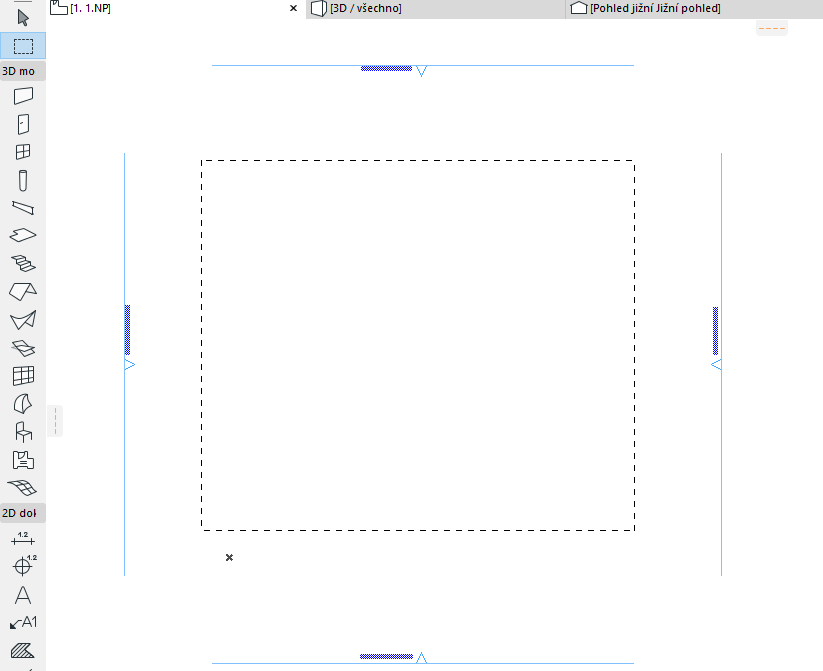
Vložený obrázek se přizpůsobí rozměrům ohraničení.
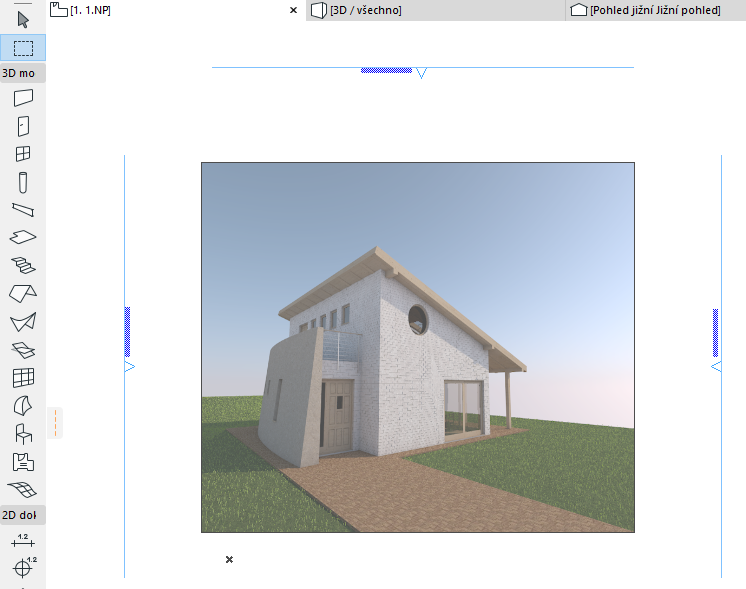
Poznámka: Při kreslení obdélníku dbejte na to, aby měl stejné rozměry jako původní obrázek, jinak bude obrázek zkreslen.
SketchUp Omezení exportu a importu
•Modely SketchUpu mohou obsahovat dva typy ploch a hran objektů. Momentálně nejsou samostatné hrany modelu SketchUpu importovány.
•Ve SketchUpu mohou být plochy opatřeny různou barvou a texturou z čelní a zadní strany. V Archicadu však mohou mít plochy GDL objektů definovány pouze jednu barvu a texturu. Funkce importu standardně použije vlastnosti přední plochy, pokud však zadní plocha má definovanou texturu a přední ne, použijí se vlastnosti zadní plochy.
•Modely SketchUpu, které obsahují nepravidelné plochy (např. křížící se plochy) nebo plochy s otvory nemusí být při importu správně načteny.
•Některé nekorektní plochy mohou být přesto načteny, avšak ztratí svojí texturu.
•Formát .skp obsahuje znak, zdali je soubor vztažen ke globálním souřadnicím či nikoli. Ve verzi Archicadu pro Mac není možné nastavit tuto značku, exportovaný .skp soubor tedy může vyžadovat manuální zapnutí této značky (zeměpisná délka a šířka musí být v souboru .skp vždy správně nastavena).
Google Earth: Omezení exportu a importu
•Soubory Google Earth .kmz mohou někdy obsahovat trojúhelníkové plochy pod velmi malými úhly, které pak nelze importovat.
•Pokud je 3D zobrazení nastaveno tak, že kamera je umístěna pod terénem, pak se zobrazení v Google Earth nebude shodovat.