Připojit 3D RVT model jako modul
Použijte tento postup k importu 3D prvků modelu ze souborů Revit RVT a vložte je do svého projektu jako modul. Výsledné GDL objekty mají přesnou geometrii a vlastnosti, včetně povrchových materiálů, jako původní prvky. Filtr Revitu "Disciplína" se také převede správně.
Pro připojení modulu použijte stejný postup jako s ostatními typy modulů.
1.V půdorysu: Vyberte Soubor > Externí obsah > Vložit modul.
2.V následujícím dialogovém okně klikněte na Zvolit modul.
3.V Nový modul vyberte Ze souboru nebo Z BIMcloudu
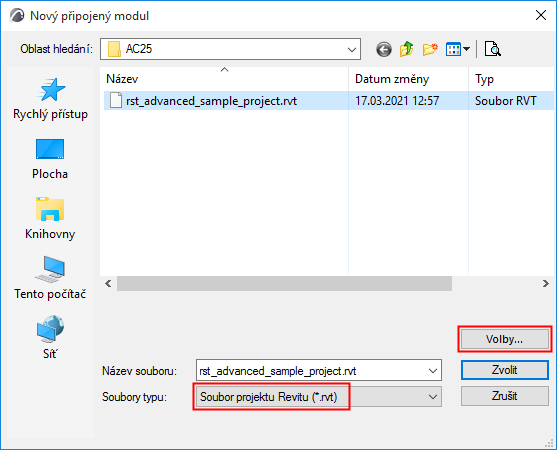
4.Otevře se dialog Nový modul: vyhledejte soubor RVT.
6.V Volby připojení RVT 3D geometrie nastavte možnosti importu:
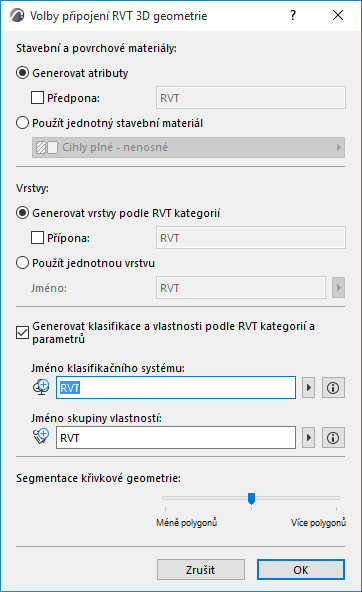
Stavební a povrchové materiály
Vyberte jednu z možností importu stavebních a povrchových materiálů Revitu.
•Generovat atributy: Každý povrch a materiál z Revitu je přidán do projektu jako atributy Povrchový materiál a Stavební materiál, s volitelnou předponou pro jejich odlišení v seznamech atributů projektu.
•Použít jednotný stavební materiál: Všechny povrchy a materiály z Revitu jsou převedeny na jediný stavební materiál. Z nabídky můžete vybrat stavební materiál z aktuálního projektu Archicadu. Všechny vytvořené knihovní prvky budou používat tento vybraný stavební materiál. (Vyberte v případě, že se chcete vyhnout narůstajícímu počtu atributů.)
Vyberte jednu z možností vytváření vrstev pro importované Revit objekty:
•Generovat vrstvy podle RVT kategorií: Objekty jsou vloženy do vrstev odpovídajících kategoriím Revitu. Pro rozlišení těchto vrstev v seznamu vrstev můžete nastavit jednotnou příponu.
•Použít jednotnou vrstvu: Vloží všechny importované objekty do jediné vrstvy. Jméno vrstvy zde zadejte. (Pokud tato vrstva v projektu už existuje, bude použita; v opačném případě bude vytvořena nová vrstva.)
Zaškrtněte, zda chcete Vytvořit klasifikace a vlastnosti na základě RVT kategorií a parametrů.
Parametry Revitu (pouze text, čísla a pravda/nepravda) jsou importovány jako vlastnosti. Budou seskupeny do skupiny vlastností, jejíž jméno můžete definovat.
•Jméno klasifikačního systému: Kategorie Revitu jsou importovány jako klasifikační systém, jehož jméno můžete definovat. (Všechny Kategorie projektu Revitu jsou importovány - nejen ty, které jsou obsažené v modulu.)
Klasifikační systém využívá vlastnosti ze skupiny, kterou určíte. Verze systému je číslo verze souboru RVT. (Po importu tato data můžete zobrazit ve Správci klasifikací.)
•Jméno skupiny vlastností: Importované parametry budou do vašeho projektu přidány jako skupina vlastností. Její pojmenování zde zadejte (např. RVT). (Po importu tato data můžete zobrazit ve Správci vlastností.)
Poznámka: Po připojení modulu doporučujeme zkopírovat vytvořený klasifikační systém a vlastnosti do hostitelského souboru (pomocí Správce klasifikací a Správce vlastností).
Pomocí posuvníku nastavte detailnost geometrie (segmentaci polygonů). Více polygonů znamená větší výsledný objekt. Doporučujeme nastavení uprostřed škály. Pokud jsou výsledné objekty příliš velké, nastavte segmentaci na méně polygonů. Pokud výsledek vypadá příliš hrubě, nastavte více polygonů.
7.Klikněte na OK pro návrat do okna připojení modulu a klikněte na Vybrat.
8.Objeví se dialog Zobrazení RVT 3D geometrie.
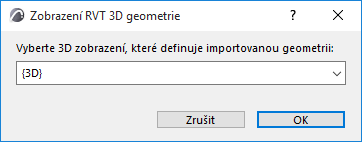
Vyberte 3D zobrazení Revitu (pokud existují různá) ze kterého se mají importovat prvky. GDL objekty jsou vytvořeny na základě obsahu vybraného zobrazení. Mohou být importovány pouze objekty vytvořené ve 3D zobrazení Revitu.
9.Tlačítkem Vybrat se vrátíte do okna Vložit modul. Vybraný soubor RVT se zobrazí jako modul pro vložení.
10.Ujistěte se, že máte vybráno Zachovat výškové umístění dle struktury podlaží zdroje modulu (jako je zobrazeno níže). Protože pokud by byly prvky modelu vloženy do jiné struktury podlaží, může se importovaný model “rozpadnout”.
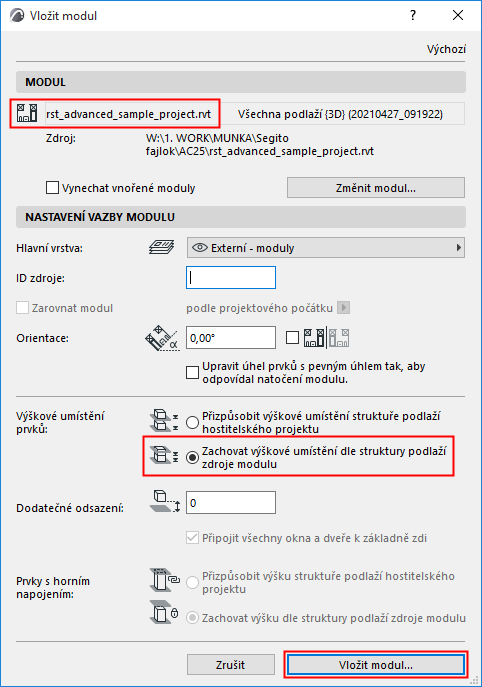
11.Klikněte na Vložit modul.
–Prvky z vybraného 3D zobrazení Revitu jsou převedeny na GDL objekty.
–Objekty jsou uloženy do Vložených knihoven.
Pokyny: Pro zobrazení samotného RVT modelu připojte modul do prázdného projektu.
Obecné informace o modulech viz Správce připojených modulů.