
Uložit jako IFC
Spojit do IFC modelu
Existují tři možnosti IFC exportu:
•Uložit jako (Menu/Soubor): exportuje celý aktuální projekt nebo jeho filtrovaný obsah do nového IFC souboru.
•Spojení do IFC modelu (Soubor > Spolupráce > IFC ): do stávajícího (neotevřeného) IFC souboru můžete spojit jen některé prvky, případně celý obsah aktuálního projektu. Tento příkaz můžete použít, například když potřebujete přidat některé označené prvky modelu do IFC souboru s jinou profesí.
•Publikace (menu Dokument): umožňuje publikovat zobrazení v libovolném IFC formátu. Pro každou publikovanou položku můžete zvolit jiný převodník, a přizpůsobit tak obsah daného zobrazení požadavkům příjemce dat. Export nadefinovaných položek pak provedete jedním kliknutím.
Viz Formát IFC.
Bez ohledu na metodu exportu, proces je vždy podřízen nastavení IFC převodníku pro export, který definuje způsob převodu a zobrazení prvků v IFC souboru. Součástí procesu exportu (viz kroky níže) je také výběr IFC převodníku pro export.
Uložení jako IFC/Spojení do IFC modelu
Obě tyto možnosti exportu (Uložit i Spojit) mají prakticky stejný postup.
1.Použijte zvolený příkaz pro export IFC souboru.
Soubor > Uložit jako...
Soubor > Spolupráce > IFC Spojení do IFC modelu
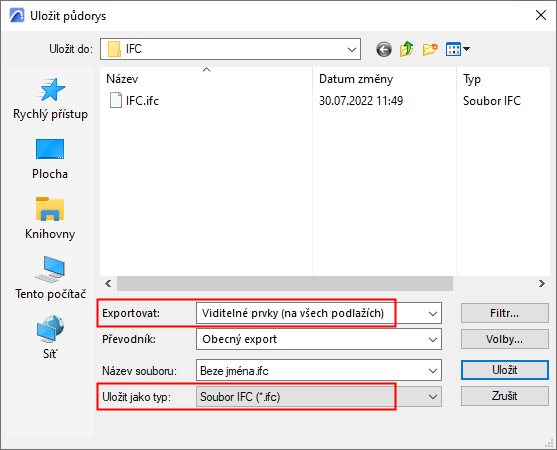
2.Typ souboru
Uložit jako IFC: Jako “typ” uloženého souboru nastavte libovolný IFC formát.
Spojit do modelu IFC: K dispozici jsou pouze IFC soubory.
|
|
|
|
Uložit jako IFC |
Spojit do IFC modelu |
Viz Podporované typy IFC souborů.
3.Zadejte jméno souboru
Do pole “Jméno souboru” napište jméno souboru (uložení), nebo vyhledejte IFC model (spojení do IFC modelu).
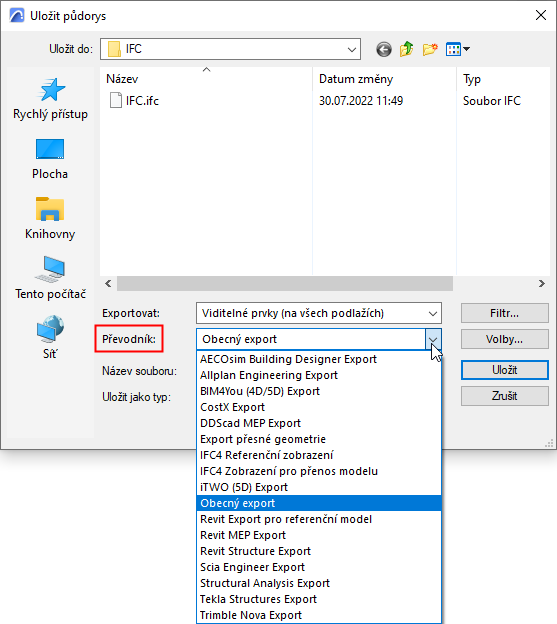
4.Nastavte převodník pro export
Z nabídky si můžete vybrat některý z dostupných přednastavených převodníků.
Viz také Převodníky pro export (podrobné nastavení).
Tlačítkem Volby otevřete okno Volby ukládání IFC, kde uvidíte přehled nastavení převodníku.
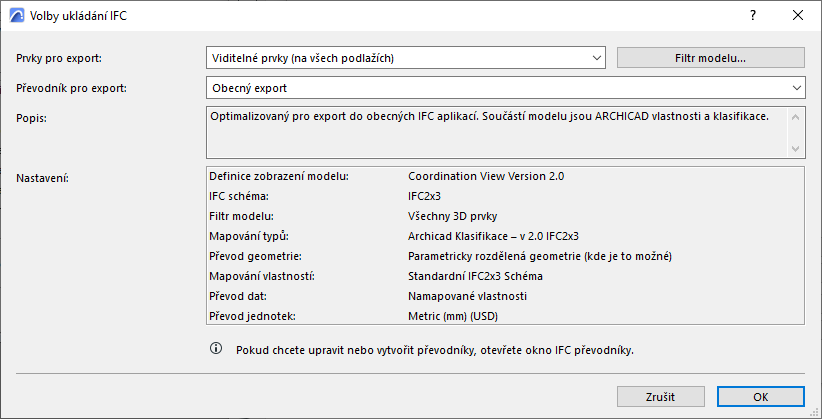
5.Filtr modelu pro export
Exportované prvky můžete dle potřeby dále filtrovat pomocí nabídky Prvky pro export a/nebo v okně Filtr modelu, obojí je dostupné v okně Voleb ukládání IFC.
6.Exportovat
Pro zahájení exportu klikněte na Uložit (v případě Uložit jako) nebo na Otevřít (spojit do IFC modelu).
Poznámka: Po exportu modelu doporučujeme soubor zkontrolovat v nějakém IFC prohlížeči (nebo v Archicadu opětovným otevřením IFC souboru). Existuje mnoho volně stažitelných IFC prohlížečů:
–DDS-CAD Viewer: http://www.dds-cad.net
–Solibri Model Viewer: http://www.solibri.com
–Tekla BIMsight: http://www.teklabimsight.com
Spojit do modelu IFC: Chráněný obsah
V případě spojení do IFC modelu je obsah IFC souboru chráněn: spojení souboru do IFC data pouze přidá, aniž by cokoliv nahrazoval. To znamená, že pokud mají spojené prvky stejný atribut IFC GlobalId jako stávající prvky v IFC souboru, budou prvky spojeny s novým atributem IFC GlobalId. Při spojení nikdy nedojde k přepsání prvků. To také znamená, že příkaz Spojit do IFC modelu není vhodný pro slučování změn z jedné verze IFC souboru do jiné verze téhož souboru!
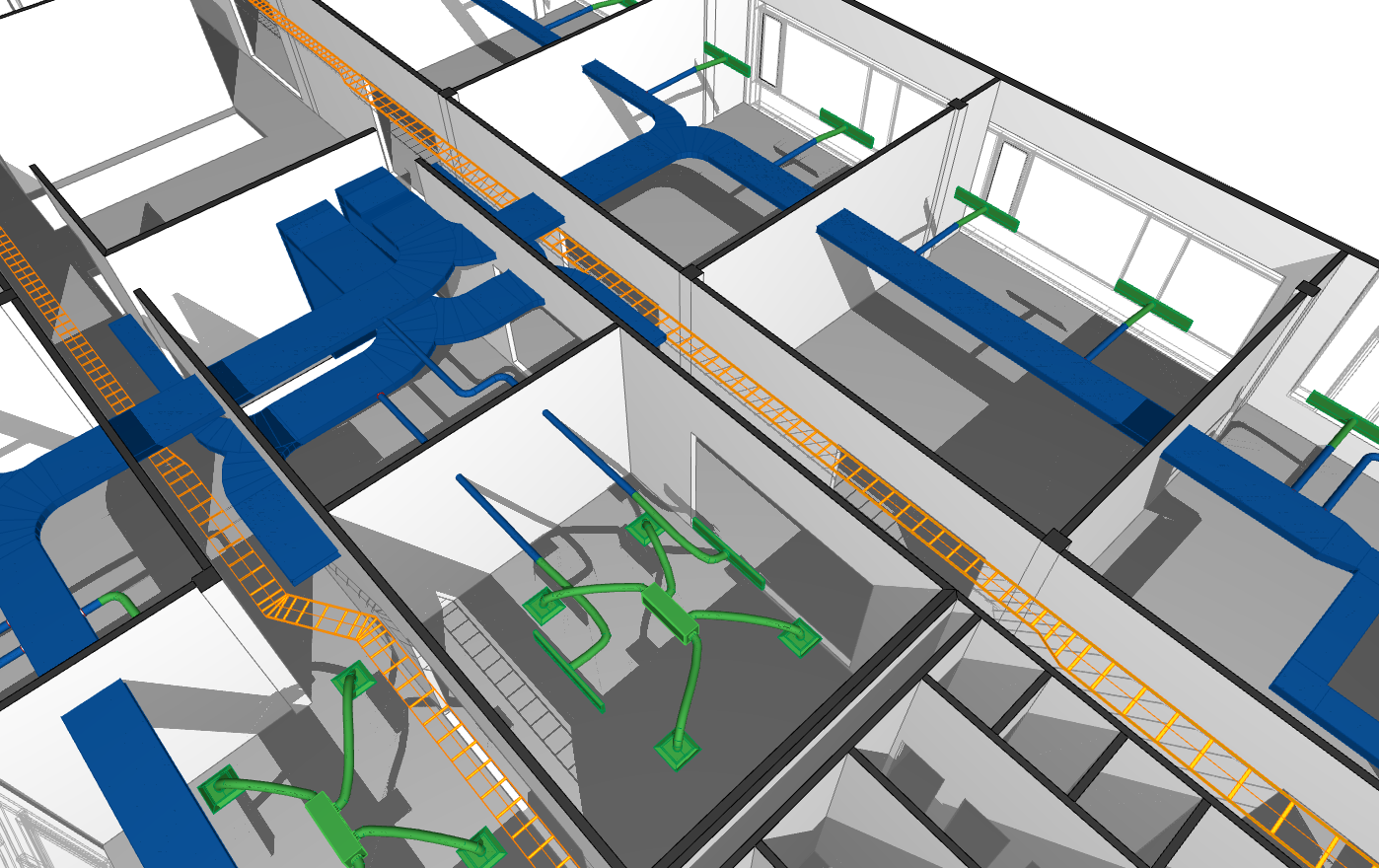
Na tomto obrázku je výsledek spojení modelu Archicadu do stávajícího souboru s TZB modelem.