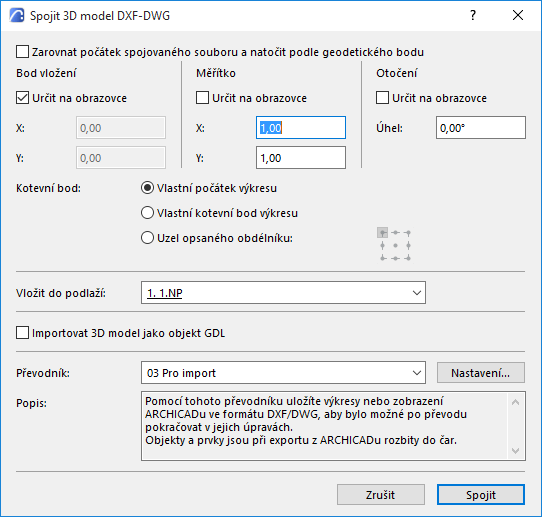
Dialogové okno Spojit 3D model DXF-DWG
Proces spojení je popsán zde: Spojit DXF/DWG.
Pomocí těchto nastavení určíte místo a způsob vložení DXF-DWG souboru do půdorysu Archicadu.
•Zarovnat počátek spojovaného souboru a natočit podle geodetického bodu: pomocí této volby vložíte spojovaný model do souřadnic a s natočením geodetického bodu Archicadu.
Následující volby umožňují definovat umístění, měřítko a umístění vkládané kresby.
•Bod vložení: (není dostupné, pokud jste zvolili Zarovnat s Geodetickým bodem)
–Zadejte souřadnice X/Y levého spodního bodu ohraničení kresby nebo jejího počátku. Nebo zvolte Určit na obrazovce a vyberte bod vložení kliknutím v půdorysu.
•Měřítko:
–Nastavte poměr měřítka ve směru X/Y. Záporné hodnoty kresbu zrcadlí.
–Nebo vyberte Určit na obrazovce a nastavte měřítko graficky.
•Natočení: (není dostupné, pokud jste zvolili Zarovnat s Geodetickým bodem)
–Otočení vložené kresby nastavíte vzhledem k bodu vložení. Nebo vyberte Určit na obrazovce a nastavte otočení ručně.
Kotevní bod: Určuje bod ohraničení kresby, kterým bude kresba vložena.
•Vlastní počátek výkresu: Globální počátek (souřadnice 0;0) připojeného výkresu bude umístěn do souřadnic určených vámi na obrazovce nebo v daném dialogovém okně.
•Vlastní kotevní bod výkresu: Vlastní kotevní bod výkresu (pokud existuje) bude umístěn do určených souřadnic.
•Uzel opsaného obdélníka: Vyberte jeden z 9 bodů obrysu. Kresba bude vložena pomocí tohoto bodu.
Vložit do podlaží: Z této nabídky vyberte podlaží, do kterého vložíte kresbu.
Importovat 3D model jako objekt GDL Aktivujte tuto volbu pro import 3D modelu jako GDL.
Převodník: Vyberte DXF/DWG převodník, který bude použit pro převod připojené kresby AutoCADu (výchozí převodník “Pro import” většinou dostačuje). Tlačítkem Nastavení můžete nastavení převodníku otevřít a upravit jej.