
Chcete-li zobrazit toto dialogové okno, použijte příkazy Zobrazení > Volby zobrazení ve 3D > Nastavení 3D zobrazení nebo tlačítko panelu nástrojů 3D Vizualizace .
Pomocí tohoto dialogového okna nastavte všechny významné parametry pro perspektivy 3D pohledů, například umístění bodu pohledu a výšková kóta, cílové umístění a výšková kóta, šířka zorného úhlu a poloha slunce.
Poznámka: Kamery umístěné do okna půdorysu jsou nastavené perspektivní pohledy, ale k jejich konfiguraci slouží okno , nikoli toto okno. Chcete-li použít pohled na 3D model, který je určen kamerou, označte kameru a aktivujte 3D okno.
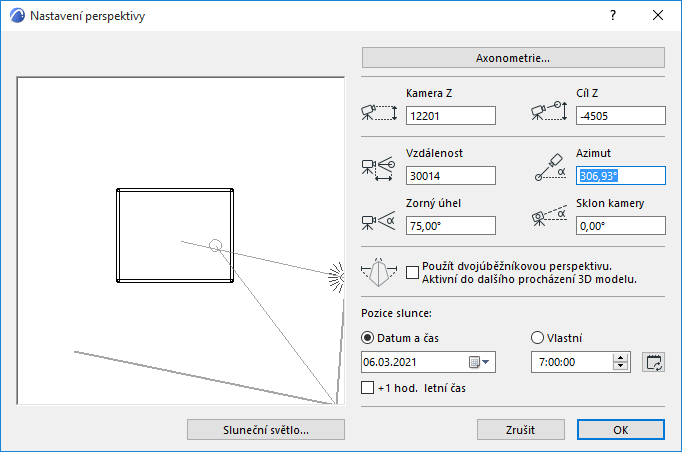
Plocha náhledu na levé straně dialogového okna zobrazuje půdorys tak, jak je právě vidět v půdorysném okně. Chcete-li vidět jinou část projektu, opusťte toto dialogové okno, vyberte jiný detail pomocí navigátoru nebo zvětšení, zmenšení či posunutí a potom dialogové okno znovu otevřete.
Plná čára v náhledové ploše reprezentuje směr pohledu mezi bodem pozorovatele a cílem. Oba body lze přesunovat nezávisle na sobě. Klikněte kamkoli do náhledu a čára pohledu se natočí kolem cílového bodu na klepnutou pozici.
Jestliže je čára pohledu vodorovná, bude úhel definující zorný kužel zobrazen v náhledové ploše a nabídne spolehlivou informaci. Pokud čára pohledu směřuje nahoru nebo dolů, lze zorný kužel použít jen k odhadu výsledného pohledu.
Občas po nastavení zvětšení, posunu nebo číselné vzdálenosti pohledu bod pozorovatele nebo cíle zmizí z náhledového okna. Zpátky je dostanete kliknutím s klávesou Shift na požadované místo pohledu a kliknutím s klávesou Alt tam, kde má být cílový bod. Body se okamžitě přesunou na body, na které jste kliknuli.
Následující hodnoty můžete také určit číselně. Efekty těchto nastavení budou zobrazeny graficky v oblasti náhledu.
•Kamera Z: Výška kamery vzhledem k projektované nule. V takovém případě zůstane pozice cíle nezměněna.
•Cíl Z: Výška cíle vzhledem k projektované nule.
•Vzdálenost: Horizontální vzdálenost mezi kamerou a cílem.
•Azimut: Hodnota, která specifikuje azimut kamery vzhledem k cíli.
Dvojúběžníková perspektiva
•Nastavení dvojúběžníkové perspektivy: Tuto volbu aktivujte, pokud chcete váš 3D model zobrazit ve formě dvojúběžníkové perspektivy namísto trojúběžníkové při zachování původního umístění a pozorovacího úhlu. Toto zobrazení bude zachováno do další navigace v modelu.
Všechny svislé hrany ve 3D okně budou v perspektivě zobrazeny svisle. Tato funkce simuluje funkci vertikální korekce speciálních čoček SLR kamer.
•Ptačí perspektivu získáte nastavením výšky kamery mnohem výš než výšku cíle, přesunutím cíle na požadované místo v půdoryse a nastavením vzdálenosti na nulu tak, že přetáhnete bod kamery na bod cíle. (Do pole Vzdálenost nejde zadat nulu.)
Výšku kamery i cíle, zorný úhel a sklon kamery musíte nastavit číselně.
Zorný úhel: Zde zadejte hodnotu úhlu, která určí úhel otevírání zorného úhlu kamery.
Tip: Širší úhly (°=>60°) mohou vyhovovat více objektům v okně, ale také mohou deformovat obrázek.
Sklon kamery: Zde zadejte hodnotu pro určení úhlu náklonu kamery.
Grafické nastavení pozice slunce
V okně náhledu je směr slunečního světla pro stínovaná zobrazení a rendery zobrazena čárkovanou čárou s ikonou slunce na konci. Ikonu slunce můžete přetáhnout kolem obvodu půdorysu, ale nelze ji nijak přiblížit. Vzdálenost slunce je považována za nekonečnou.
Ostatní volby jsou stejné jako u nastavení axonometrie.
Viz oddíl Pozice slunce a Nastavení slunečního světla.