
Pera a barvy (Nastavení převodníku DXF/DWG)
Jedná se o možnosti okna nastavení převodu DXF/DWG.
Viz Nastavení překladače DXF/DWG.
Pera Archicadu lze konfigurovat, zatímco čísla per v AutoCADu a jejich propojení s barvami měnit nelze.
Pera Archicadu můžete převádět na barvy AutoCADu pomocí vyhledání nejlepší odpovídající barvy nebo nastavením slovníku převodu.
Chcete-li převádět pomocí čísel indexu pera, použijte výchozí převodník nazvaný “Zachovat číslo indexu per.” (Vyberte tuto volbu z nabídky převodníku v horní části dialogového okna Nastavení převodníku DXF-DWG.)
•Pokud je pero pozadí kresby nastaveno na barvu okna (-1), bude do AutoCADu převedeno jako barva překrytí (Wipeout).
•Barva výplně pozadí otisku je přiřazena k barvě pera pozadí okna (-1): výsledkem je to, že při změnách barvy pozadí bude otisk správně zobrazen. Když se otisk konvertuje do AutoCADu, jeho pozadí se transformuje na barvu překrytí AutoCADu (Wipeout) bez rámečku a bude zobrazen správně.
Poznámka: Pokud používáte verzi AutoCADu starší než 2004, funkce překrytí je dostupné jen jako součást “Express Tools”. Funkce překrytí bylo integrováno až do AutoCADu 2004.
Otevřít
•Otevření: Když otevřete soubor DXF/DWG, tabulka barev Archicadu je nastavena podle barev AutoCADu. Čísla per budou stejná jako indexy barev AutoCADu v souboru DXF/DWG.
Ostatní metodu importu: Při ostatních operacích importu DXF/DWG souboru (spojit, připojit XREF, otevřít jako objekt atd.), kdy by pera neměly být nahrazovány, budou barvy AutoCADu namapovány na pera Archicadu použitím co nejpodobnějších (RGB) barev.
Poznámka: Všechna pera AutoCADu s číslem indexu pera 256 a vyšším budou mít v Archicadu index změněný na 255.
Uložit
Následující dvě možnosti jsou dostupné při ukládání do AutoCADu 2004 nebo novějších.
•Nejlépe vyhovující standardní barva AutoCADu Při ukládání bude každé pero Archicadu namapováno na barvu AutoCADu s nejpodobnější RGB definicí barvy.
•Poznámka: Přiřazení tam a zpět nemusí nabídnou vždy stejný barevný výsledek jako původní originál. Například pokud pero Archicadu č. 25 najde jako nejpodobnější barvu AutoCADu č. 236, je možné, že barva AutoCADu č. 236 najde jako nejpodobnější pero Archicadu pero č.32 místo 25. Barva RGB: Pokud nebude nalezena shoda barev, v AutoCADu bude vytvořeno nové pero s indexem 256 a vyšším, kterému bude přiřazena RGB hodnota barvy v Archicadu.
Nastavit všechny barvy a tloušťky čar prvků na BYLAYER
•Při ukládání: Aktivace této volby přepíše nastavení konverze pero-barva, popsanou výše.
•Každý prvek bude uložený s nastavením barvy BYLAYER. Když uživatel AutoCADu změní barvu přiřazenou vrstvě, všechno v této vrstvě se změní na tuto barvu.
Neexportovat tloušťku per Archicadu
•Při ukládání: Pokud je tato volba aktivovaná, tloušťky per Archicadu nebudou do výsledného DWG souboru exportovány.
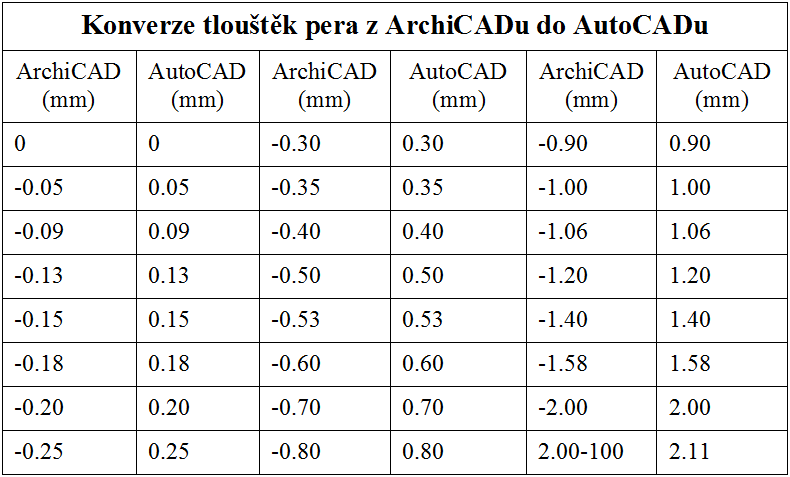
Následující tabulka ukazuje, jak byly tloušťky per Archicadu konvertovány do tlouštěk per AutoCADu a to v případě, že není políčko této volby zaškrtnuto a tloušťky per byly exportovány.
Aktivujte tuto volbu pro nastavení konverze mezi pery Archicadu a barvami AutoCADu.
Toto nastavení má vyšší prioritu než metoda automatické konverze nastavená na záložce Metody.