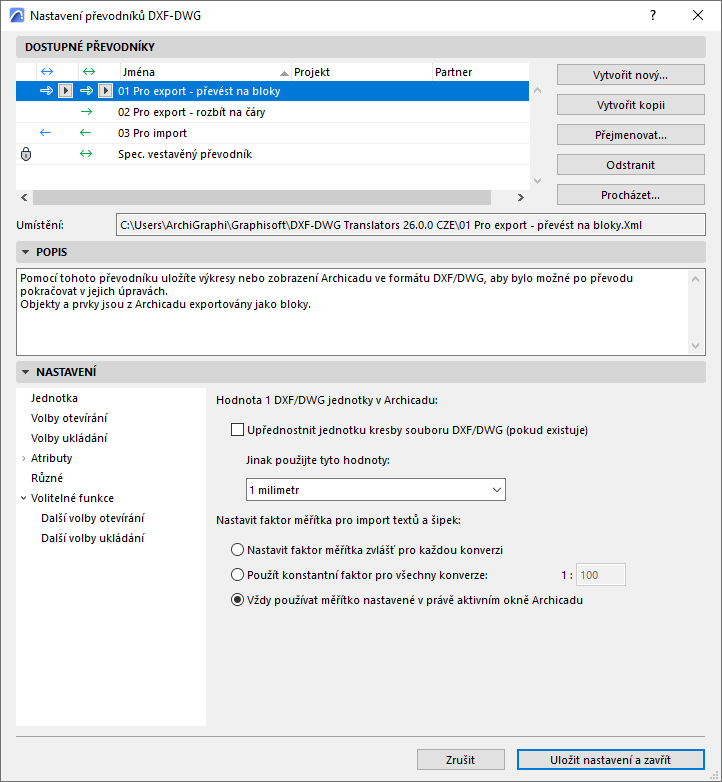
V tomto okně je zobrazen seznam přednastavených a uživatelských DXF-DWG převodníků. Použijte je k definování toho, jak budou prvky interpretovány při exportu ve formátu DXF/DWG a naopak. jak budou prvky ze souborů DXF/DWG interpretovány v Archicadu.
DXF-DWG převodníky jsou uloženy ve složce Výchozí hodnoty v instalační složce Archicadu.
Poznámka pro uživatele týmového projektu: Používání společných převodníků zajistí, že všichni členové týmu mají přístup ke stejným volbám konverze. Proto doporučujeme, aby BIM manažer (nebo osoba plnící tuto roli ve vaší kanceláři) vytvořil sadu převodníků a umístil je na server. Aby uživatelé mohli tyto převodníky používat, musí si je nejprve všichni přidat tlačítkem Procházet... v okně nastavení DXF/DWG převodníků.
Toto dialogové okno je možné zobrazit:
•Při ukládání souboru DXF/DWG: vyberte Volby v dialogovém okně Uložit, Otevřít, Spojit nebo Připojit XREF
•z menu Soubor > Spolupráce >DXF-DWG > Nastavení převodníků DXF-DWG
•Při otevření souboru DXF/DWG výběrem Soubor > Knihovny a objekty > Otevřít objekty
•z menu Soubor > Knihovny a objekty > Importovat bloky z DXF/DWG
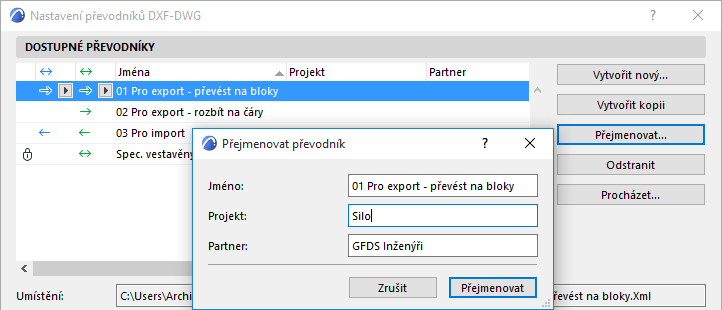
Převodníky obsahují následující data: Jméno, Projekt a Partner.
Zamknutý převodník nelze upravovat, můžete ale vytvořit jeho kopii, tu pak upravit.
Pokud chcete upravit tato pole, otevřete okno Přejmenovat dvojklikem na položku v seznamu nebo tlačítkem Přejmenovat v pravé části okna nastavení převodníků.
Odstranit (dostupné, pokud není převodník zamknutý):
Pomocí této funkce můžete odstranit nepotřebné převodníky.
•Odstraníte XML soubor převodníku. Všechna nastavení převodníku budou trvale odstraněna. Stačí odstranit převodník ze seznamu. (Chcete-li přidat převodník zpět, zvolte Procházet.)
Vytvořit nový: Bude vytvořen nový XML soubor převodníku s výchozím nastavením a přidán do seznamu. Tento XML soubor můžete uložit na libovolné umístění, třeba do serverové složky.
Vytvořit kopii: Vytvoříte duplikát převodníku. Nový XML soubor bude vytvořen na stejném místě jako vybraný převodník.
Odstranit (volba je dostupná, když je převodník zamknutý/nedostupný/chybějící): Tato možnost odebere převodník ze seznamu převodníků, soubor XML ale zůstane zachován. (Chcete-li přidat převodník zpět, zvolte Procházet.)
Procházet: Kliknutím na toto tlačítko můžete hledat soubory převodníků.
Umístění: Toto pole zobrazí cestu vybraného souboru převodníku a nelze jej změnit.
Poznámka: Pokud XML soubor přejmenujete, přesunete nebo odstraníte, bude v seznamu převodníků zobrazený kurzívou a bude označený jako nedostupný.
Proč nelze převodníky upravovat?
Převodník je zamknutý
Zamknutý převodník nelze upravovat, můžete ale vytvořit jeho kopii, tu pak upravit.
Převodník vyžaduje aktualizaci
Od Archicadu 26 používají soubory převodníků DXF-DWG (xml soubory) aktualizovaný formát.
Převodníky importované ze starších projektů jsou vypsané v nastavení převodníků DXF/DWG, ale jsou zastaralé a nelze je proto upravovat. Jsou označeny ikonou a symbolem nápovědy. Stačí vytvořit duplikát - nová kopie se aktualizuje na nový formát.
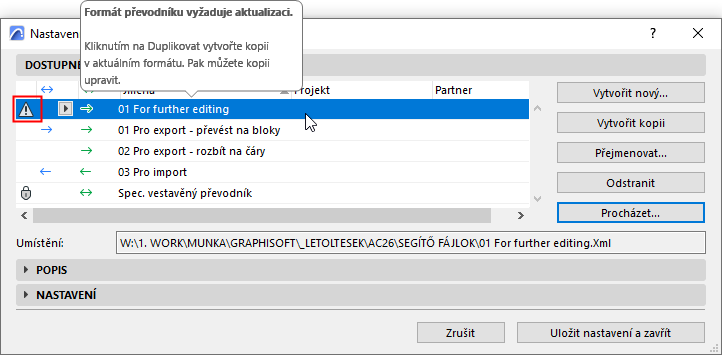
Soubor šablony převodníku je nedostupný.
Pokud zastaralý (a tudíž neupravovatelný) převodník používá nedostupný soubor šablony: je označen ikonou a nabídne nápovědu s pokyny.
1.Nejprve otevřete převodník ve starší verzi Archicadu (před verzí 26) - nastavení převodníku je zde možné upravovat
2.Vyhledejte soubor šablony - nyní je k dispozici a jeho nastavení jsou aktivní
3.Otevřete převodník znovu v aktuálním Archicadu: nyní můžete převodník aktualizovat (vytvořit duplikát) na základě nastavení souboru šablony
Toto je víceřádkové textové pole obsahující informace o vybraném překladači. jeho obsah můžete upravit po klepnutí do pole.
Panel nastavení DXF/DWG
Pravidla konverze pro výměnu dat jsou rozdělena do šesti skupin:
•Jednotka kresby
•Volby otevírání
•Volby ukládání
•Atributy
•Různé
•Volitelné funkce
Výkresová jednotka (Nastavení převodníku DXF/DWG)
Volby otevírání (Nastavení převodníku DXF/DWG)
Volby ukládání (Nastavení převodníku DXF/DWG)
Atributy (Nastavení převodníku DXF/DWG)
Vrstvy (Nastavení převodníku DXF/DWG)
Pera a barvy (Nastavení převodníku DXF/DWG)
Typy čar (Nastavení převodníku DXF/DWG)
Výplně (Nastavení převodníku DXF/DWG)
Převod fontů (Nastavení převodníku DXF/DWG)