Shade efekty (povrchové materiály Cineware)
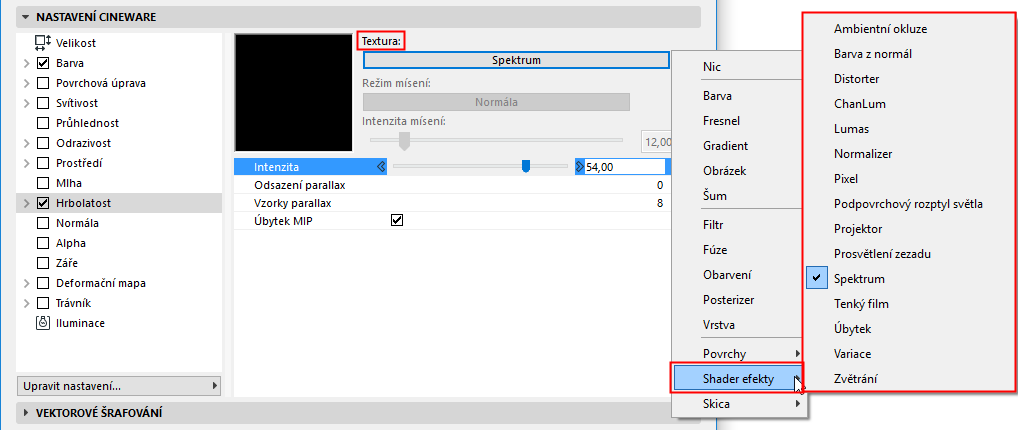
Tuto skupinu shaderů najdete jako položky skupiny shader efekty v nabídce výběru shaderu kanálu povrchového materiálu:
Níže jsou shadery vypsány se stručným popisem.
Ambientní okluze (kanál povrchového materiálu Cineware)
ChanLum, Podpovrchový rozptyl světla, Prosvětlení zezadu
Ambientní okluze (kanál povrchového materiálu Cineware)
Ambientní okluzi najdete v rozhraní Cineware na dvou místech:
•Jako textura kanálu povrchového materiálu (viz obrázek výše).
•V nastavení renderu (detailní zobrazení) jako globální efekt vypočítaný pro celou scénu .
Viz Ambientní okluze (Cineware efekt).
Volby AO na obou místech jsou stejné.
ChanLum, Podpovrchový rozptyl světla, Prosvětlení zezadu
Všechny tyto shadery pracují s přijímáním světla. Některé povrchy mají schopnost vpustit světlo dovnitř, kde ho rozptýlí (např. vosk nebo zamrzlé sklo).
Obyčejně světlo může svítit jen přímo na povrch objektu a nemůže být například přenášeno z osvětlené zadní části na přední část objektu, která leží ve stínu. Některé shadery tento efekt dokáží simulovat vlastními postupy.
Tyto shadery stačí načíst do kanálu svítivosti. V tomto kanálu je jas generovaný těmito efekty použit jako efekt svítivosti nebo jako přidaný jas povrchu.
ChanLum
ChanLum shader pozoruje okolní prostředí objektu a z definované vzdálenosti vzorkuje světelné paprsky směrem od povrchu objektu. Toto světlo je pak použito pro zesvětlení povrchu objektu. S ohledem na skutečné fyzikální chování to možná není přesné, ale dostatečně přesně to simuluje světlo, které do objektu neprochází příliš hluboko.
Podpovrchový rozptyl světla
Tento shader způsobuje, že světlo proniká do povrchu v místech, kde je světlo rozkládáno. Pokud vzdálenost, kterou světlo překoná v rámci objektu, je menší než nastavená hodnota, může světlo znovu vystoupit na jiném místě. Tento shader je vhodný pro objekty nasvětlené zezadu.
Zde je svíčka nasvícena pouze shora světlem, které má simulovat plamen. Toto světlo může osvítit pouze horní část svíčky.
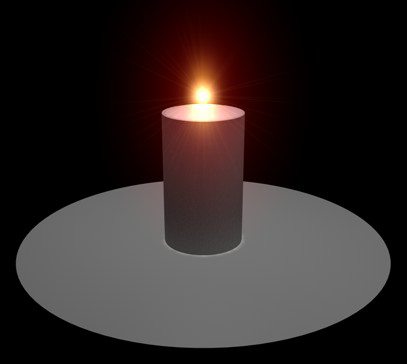
Zde je stejná scéna ale s ChanLum shaderem přidaným do kanálu svítivost v povrchovém materiálu vosku. Můžete vidět, jak světlo pokračuje kolem horní hrany svíčky a má vliv také na strany. Takže to vypadá, jakoby světlo částečně procházelo skrz hrany svíčky.
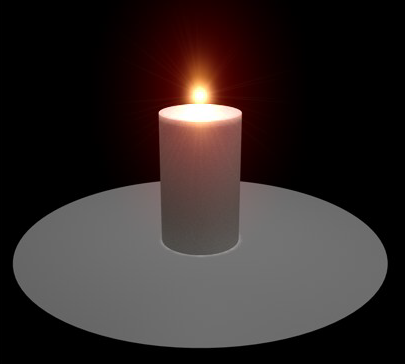
Zde byl do kanálu svítivost přidán také shader podpovrchový rozptyl světla. Světlo nyní osvětluje velkou část horní poloviny svíčky, ale nezvýrazňuje dostatečně hrany. Tento příklad osvětlení není pro podpovrchový rozptyl světla příliš vhodný, protože rozdíl mezi pozorovacím úhlem a světelnými paprsky je malý.
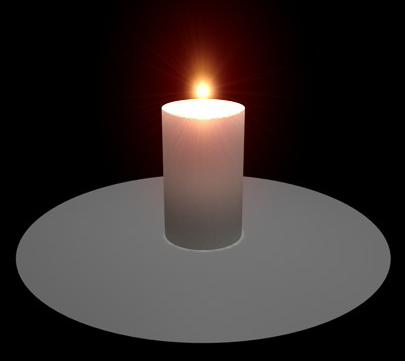
Zde je úhel navýšen pomocí světla přidaného za svíčku: tato situace už se pro podpovrchový rozptyl světla hodí: světlo vlastně svítí skrz svíčku a díky intenzivnějšímu světlu ovlivňuje její horní hranu, jak jsme chtěli.
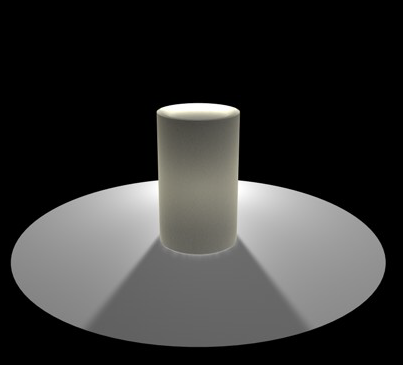
Prosvětlení zezadu
Umožňuje hromadit osvětlení na zadní straně objektu. Díky tomu je možné vytvořit efekt průhlednosti při zadním osvětlení, jako např. u rýžového papíru nebo tenkého listu osvětleného z protější strany i se stíny.
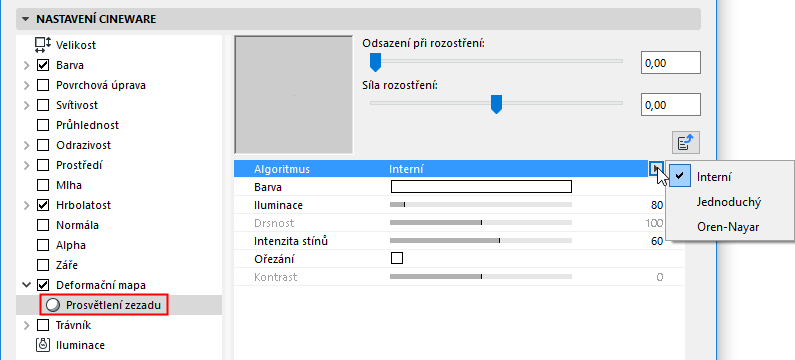
Algoritmus: Pomocí této volby můžete nastavit stínovací algoritmus prosvětlení zezadu.
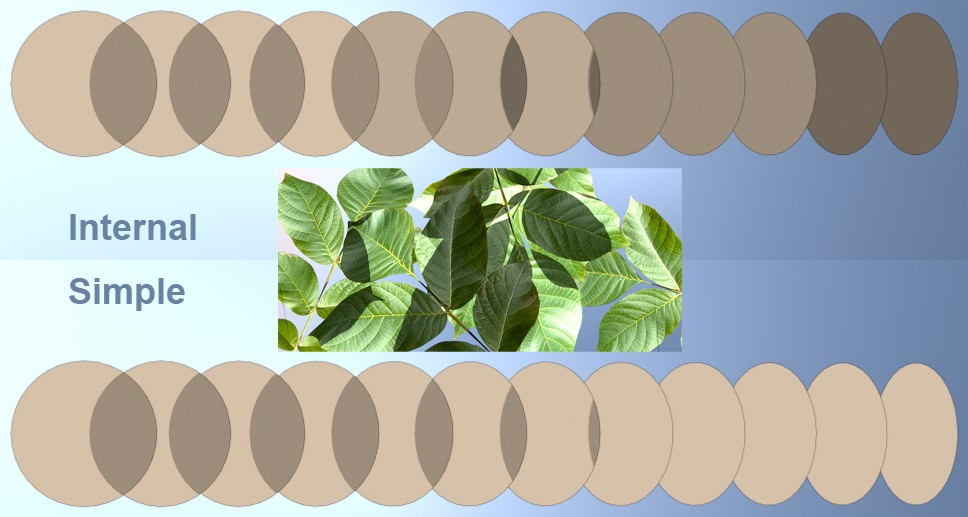
•Interní je podobný jako běžné Phong stínování.
•Oren Nayar je popsán zde: Model.
•Jednoduchý nevytváří žádné stínování, takže objekty osvětlené zezadu jsou vyrenderovány celé světle. Obzvlášť vhodná je tato volba pro velmi tenké plochy, jako jsou listy, trávník a pod.
Distorter vezme hodnotu ze vstupního kanálu a deformuje ho pomocí hodnoty z jiného kanálu textury.
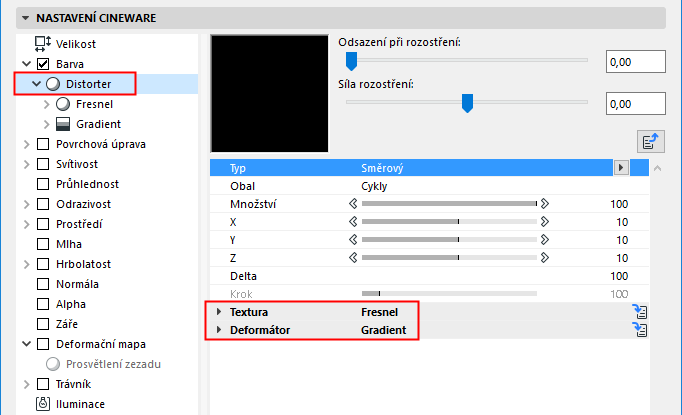
Typ: Algoritmy distorteru, které můžete použít.
–Směrový: Hodnota kanálu zkreslení je přičtena k souřadnici vzorku textury.
–Obousměrný: Hodnota kanálu zkreslení je přičtena k souřadnici vzorku textury, pokud je hodnota mezi 50-100% a je odečtena, když je hodnota mezi 0-50%.
–Plovoucí pole: Hodnota zkreslení je určena vyhodnocením směru toku deformační textury, a pak je použit vektor směru toku pro posun souřadnice vzorku textury.
Obal: Funkce obal má na starosti ty části textury, které byly zkresleny a nyní leží mimo UV mapu. Ty lze ignorovat (nic), opakovat (cykly), oříznout (upnutý) nebo zrcadlit (bezešvý).
Množství: Celkové množství zkreslení. 100% znamená hodnoty zkreslení 0 až 1 v UV a 0 až 10 ve 3D.
X/Y/Z: X způsobí zkreslení v souřadnici U pro 2D a X pro 3D. Y způsobí zkreslení v souřadnici V pro 2D a Y pro 3D. Z způsobí zkreslení v souřadnici Z pro 3D.
Delta: Delta je součinitel měřítka, který se používá pří vzorkování textury pro hodnocení sklonu pro kanál hrbolatosti. To vám umožňuje získat velmi ostrou hrbolatost s jemným detailem, který není možné vytvořit se standardní deltou hrbolatosti.
Krok: Relativní velikost kroku, který bude použit při hodnocení směru toku ve zkreslení typu plovoucí pole.
Textura Toto je zdrojový obrázek nebo shader, který je zkreslen texturou deformátoru. Můžete použít a ovlivnit libovolný obrázek nebo shader kanálu dostupný pro Cineware.
Deformátor: Textura deformátoru je použita pro zkreslení definované textury. Hodnota z obrázku nebo shaderu deformátoru je použita v deformačním algoritmus při posunu vzorkování textury.
Tento shader počítá úbytek mezi vlastním vektorem a normálou povrchu. Pokud je vektor shodný s normálou povrchu, je hodnota 1, pokud míří úplně jiným směrem, je hodnota 0. Úbytek pak mapuje povrch barevným přechodem.
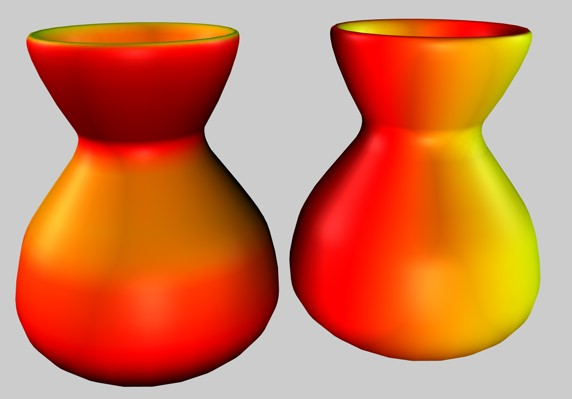
Stejné nastavení shaderu při použití odlišných vektorů
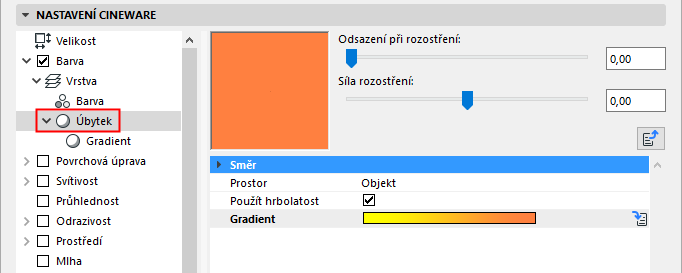
Směr [XYZ]: Vektor, od kterého je počítán úbytek ve 3D prostoru.
Prostor: Prostor, ve kterém je úbytek počítán.
•Objekt: Vektor je definován v souřadnicích objektu a úbytek je tak ovlivněn směrem objektu (a orientací osy textury). V takovém případě drží úbytek s objektem i při jeho otočení.
•Svět: Vektor je definován v globálních souřadnicích a není vázán na orientaci objektu. Toto je nejčastěji používaná metoda, protože je možné přesouvat objekty a úbytek zachovat ve stejné orientaci.
•Kamera: Vektor je definován v souřadnicích relativně k orientaci kamery. V tomto případě je nahoře vždy nahoře (v pohledu kamery například) bez ohledu na orientaci kamery nebo objektu.
Použít hrbolatost: Pokud je tato volba zapnutá, jsou při výpočtu úbytku použity normály hrbolatosti. Pokud ne, normály hrbolatosti jsou ignorovány.
Přechod: Gradient, který úbytek používá při mapování nových hodnot.
Lumas je shader pro osvětlení, který obsahuje tři zvýraznění odlesků a má schopnost simulovat anizotropické škrábance, které vytváří prodloužené odlesky.
Anizotropický efekt je odraz povrchu způsobený malými, nenápadnými škrábanci. Tento jev jste pravděpodobně viděli na starších kovových površích, na kterých se časem vytvořilo spoustu škrábanců
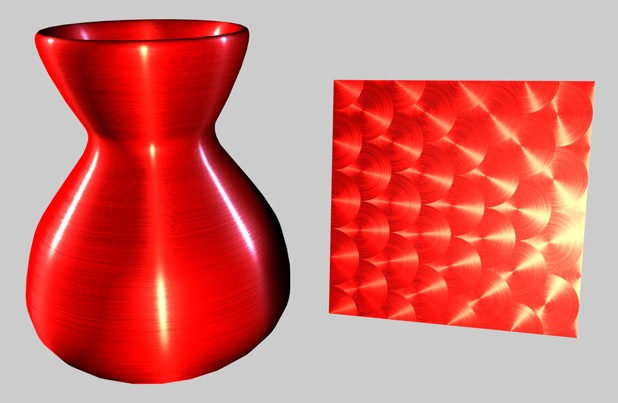
Lumas je užitečný v kombinaci s fúzí a jinými shadery kanálů nebo obrázky.
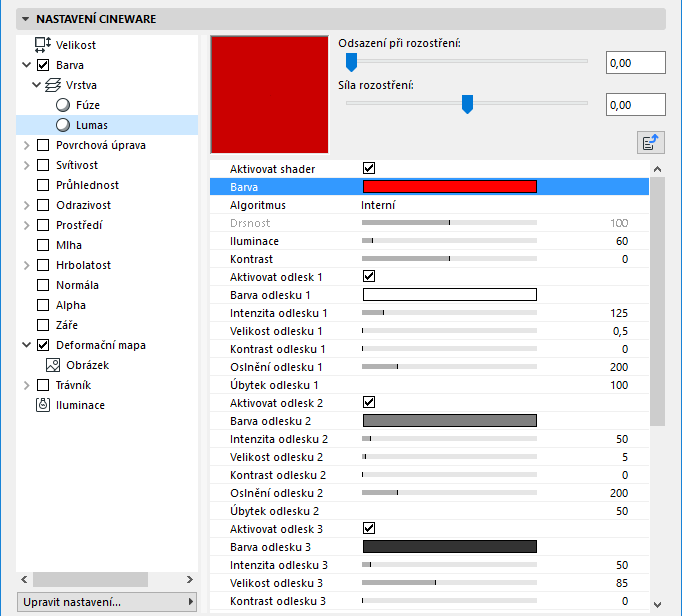
•Aktivovat shader
•Barva: Definuje hlavní barvu rozpuštění světla na povrchu.
•Algoritmus: Určuje model osvětlení, který Lumas použije.
–Interní je standardní Lambertianský model
–Oren Nayar umožňuje měnit úroveň hrubosti od jednoduchých povrchů (0 hrubost, podobné jako Lambertianský), po složité hrubé povrchu (1+ hrubost, které vytváří matné povrchy, jako jsou len nebo hlína).
•Drsnost: Určuje jak drsný bude model osvětlení Oren Nayar. Nula znamená žádnou hrubost, 100% nebo větší je veliká hrubost. Je potřeba experimentovat, abyste plně pochopili fungování tohoto parametru. Tato volba je dostupná, pouze pokud je jako algoritmus zvolen Oren Nayar.
•Iluminace: Stupňuje barvu, aby tlumila iluminaci povrchového materiálu (zjednodušeně to znamená, že barva je tmavší, když se hodnota blíží k nula a světlejší, když je 100% nebo víc).
Pokud používáte algoritmus osvětlení Oren Nayar, může se stát, že budete potřebovat zvýšit iluminaci o 10% až 20%, protože se většinou renderuje tmavší. Vhodné rozmezí hodnot je mezi 0% a 200%.
•Kontrast: Upravuje kontrast výsledné barvy. Nula nemá žádný efekt, 0% - 100% dává standardní kontrast, hodnoty nad 100% vytváří kontrastní obrysy (hodnoty, které jdou nad 100%, se obalují znovu kolem 0%), záporné hodnoty vytváří inverzní kontrast, který simuluje povrchové materiály, které se zdají být svítivé, jako je třeba stříbro. Vhodné rozmezí hodnot je -500% až 500%.
Nastavení odlesku (shader Lumas)
K barvě povrchového materiálu můžete přidat zvýrazněné odlesky kanálu Odrazivosti. Všechny tři kanály Odrazivost mají stejnou sadu parametrů popsanou níže.
•Aktivovat: Pomocí této volby můžete jednotlivá světla odlesků zapnout nebo vypnout.
•Barva: Zde nastavte základní složku barvy odlesku.
•Intenzita: Stupňuje barvu, aby tlumila odlesk povrchového materiálu (zjednodušeně to znamená, že barva je tmavší, když se hodnota blíží k 0% a světlejší, když je 100% nebo víc). Vhodné rozmezí hodnot je 0% - 1000%.
•Velikost: Definuje velikost odlesku. Vhodné rozmezí hodnot je 0,001% - 200%.
•Kontrast: Upravuje kontrast barvy výsledného odlesku. Používá standardní funkce kontrastu. Vhodné rozmezí hodnot je 0% až 100%.
•Oslnění: Upravuje intenzitu pomocí úbytku na hranách (násobeno skalárem úbytku) a mění intenzitu odlesků. Tímto můžete povrchovému materiálu přidat oslnění v místech, kde se světlo odráží víc na hranách nebo efektům odlesků, a omezit tak odlesky světla dopadajícího blízko k hranám. Vhodné rozmezí hodnot je mezi 0% a 200%.
•Úbytek: Definuje úbytek intenzity oslnění od středu objektu k hraně. Nižší hodnoty způsobují, že odlesk bude více závislý na hodnotě intenzity, vysoké hodnoty naopak použijí skalár oslnění. Je potřeba experimentovat, abyste plně pochopili fungování tohoto parametru.
Anisotropie: Anisotropie je charakteristika materiálu, kdy jsou jeho vlastnosti závislé na směru (oproti tomu izotropie charakterizuje materiál všemi směry stejně.)
Projekce: Typ projekce definuje anamorfní (disproporční) stupňování odlesků. Může také určovat směr škrábanců, které budou použity v odrazech a konvolučních skupinách.
–Rovinná: Rovinná projekce v souřadnicích XY.
–Automaticky rovinná: Automatická projekce na rovinu rovnoběžnou s aktuální normálou.
–Stažené obalení: Sférická projekce pro úpravu směru, používá ale vlastní algoritmus pro projekci škrábanců.
–Radiální automaticky rovinná: Automatická projekce na rovinu rovnoběžnou s aktuální normálou.
–Radiální automatický rovinný vzorek: Vytváří radiální škrábance ve vzoru s více počátky na rovině vodorovné s aktuální normálou.
–Radiální rovinná: Vytváří vzor radiálních škrábanců se středem v rovině vodorovné s aktuální normálou.
–Radiální rovinný vzorek: Vytváří radiální škrábance ve vzoru s více počátky na rovině vodorovné s aktuální normálou.
Měřítko projekce: Upravuje měřítko algoritmů s nějakým konkrétním vzorem (radiální vzor je aktuálně jediný algoritmus tohoto typu, na který se měřítko vztahuje).
X drsnost/Y drsnost: Upravuje měřítko zvýraznění odlesků ve směru X a Y, které jsou definovány algoritmem projekce škrábanců. Vhodné rozmezí hodnot je 0,1% až 10 000%. Pokud jsou drsnosti X a Y stejné, je použit standardní interní algoritmus odlesků.
Odlesk 1/Odlesk 2/Odlesk 3: Pomocí těchto možností můžete určit, které kanály odlesků budou ovlivněny anizotropickými škrábanci.
Amplituda: Upravuje měřítko efektu škrábanců v odlescích. Čím vyšší je hodnota, tím víc se bude jevit odlesk jako poškrábaný. Vhodné rozmezí hodnot je 0% až 100%.
Měřítko: Definuje měřítko vzoru škrábanců. Toto se vztahuje na všechny algoritmy škrábanců.
Délka: Určuje délku škrábance v rámci vzoru. Hladší povrchy by měly mít delší škrábance, hrubší povrchy naopak krátké. Vhodné rozmezí hodnot je 1% až 1 000%.
Útlum: Upravuje množství detailu škrábanců v závislosti na vzorkování, úhlu kamery a vzdálenosti od kamery. Čím vyšší hodnota, tím větší je útlum, tedy méně škrábanců (lepší pro animace); čím nižší hodnota, tím lepší úroveň detailů (lepší pro statické obrázky). Vhodné rozmezí hodnot je 0% až 1000%.
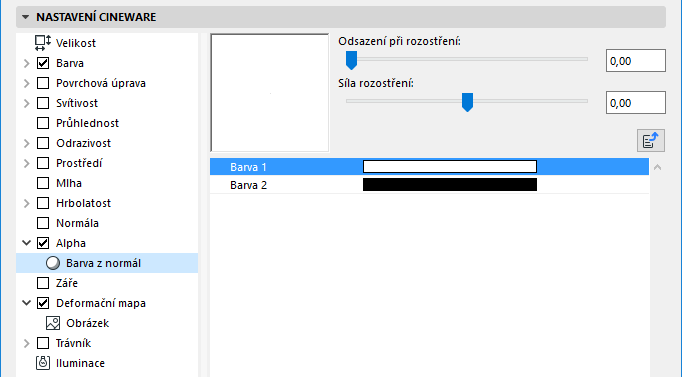
Tento shader obarvuje objekt v závislosti na směru normál jeho povrchu. Plochy, jejichž normály směřují přímo proti paprsku renderu jsou obarveny barvou 1, ostatní plochy barvou 2.
Shader normalizer (vložený do kanálu normála) umožňuje použit běžnou texturu z mapy hrbolatosti jako kanál normály. Normalizer vyhodnotí kontrast a na základě výsledku zjistí umístění hran a použije tuto informaci při výpočtu normálové mapy.
Pro připomenutí: Mapa hrbolatosti a normálová mapa fungují skoro stejně. Informace zakódovaná v RGB obrázcích ovlivňuje normály povrchu objektu (geometrii) a při renderu simuluje skutečnou strukturu. Na rozdíl od mapy hrbolatosti, normálová mapa může také “nahradit” směr normál, díky kterým má povrch realistické efekty (všimněte si světelných odlesků na výstupcích na obrázku níže).
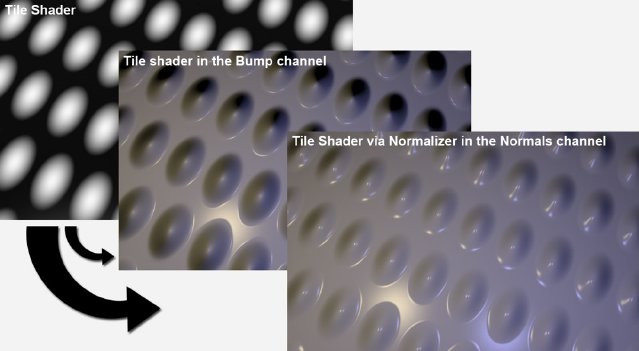
Textura nalevo byla použita v kanálu hrbolatost a v kanálu normála
Shader pixel distribuuje texturu po pixelech.
Řekněme, že chcete na povrch promítnout texturu vytvořenou z malých ploch stejné barvy (jako např. TFT displej). Chcete, aby jednotlivé pixely vypadaly při pohledu z blízka dobře. To je to, v čem shader pixel uplatňuje své kouzlo - vytváří “hrubé pixely” bez nutnosti upravovat původní texturu.
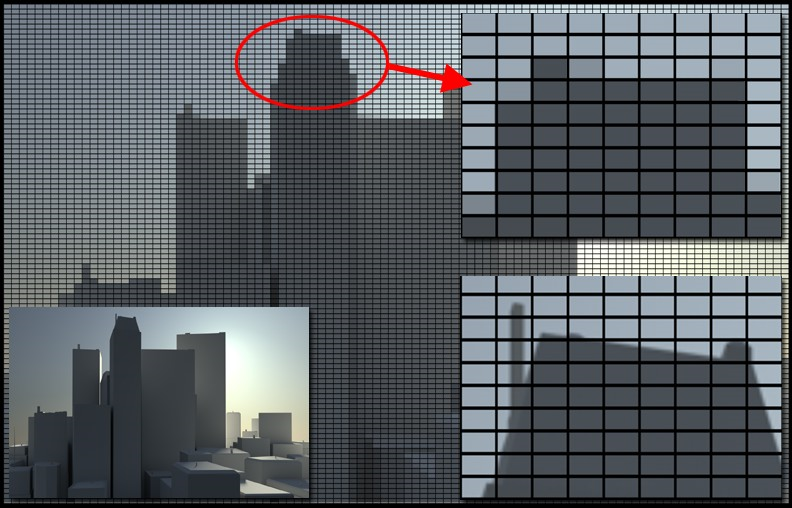
Vpravo nahoře: S použitím shaderu pixel Vpravo dole: Bez použití shaderu pixel
Poznámka: Shader pixel pracuje pouze se 2D shadery a texturami. Například při použití shaderu šum by měla být volba prostor nastavena na UV (2D)
Projektor umožňuje upravit projekci shaderu nebo obrázku. Toto se hodí pro nastavení různého mapování v jednotlivých kanálech povrchového materiálu, obzvlášť pokud je použit v kombinaci s ostatními shadery jako třeba fúze. 3D shadery s projektorem nefungují.
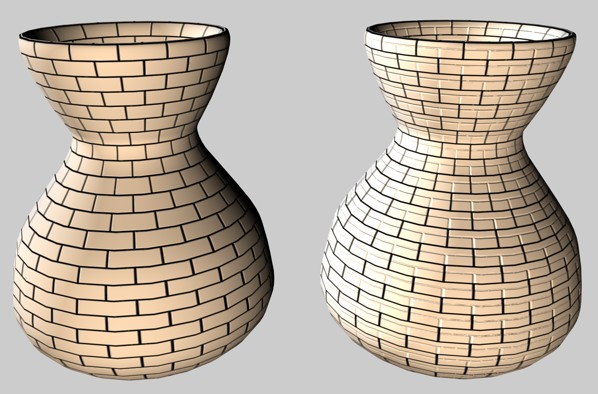
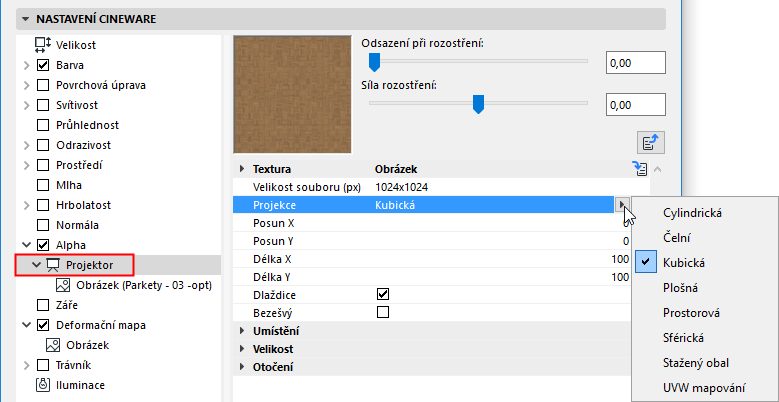
Textura Toto je zdrojový obrázek nebo shader, který má být promítán. Můžete použít a promítnout libovolný obrázek nebo shader 2D kanálu dostupný pro Cineware.
Typy projekce:
•Sférická
•Cylindrická
•Plošná, kubická
•Čelní
•Stažený obal
•Prostorová
•UVW mapování
Posun X/Posun Y: Posun 2D textury v souřadnicích UV.
Délka X/Délka Y: Měřítko 2D textury v souřadnicích UV.
Dlaždice X/Dlaždice Y: Skládání 2D textury v souřadnicích UV.
Dlaždice: Pokud je volba aktivní, 2D textura se bude skládat v UV souřadnicích v počtu nastaveném v parametrech dlaždice X/Y.
Bezešvý: Pokud je zapnutá volba dlaždice a zároveň tato volba, bude se textura skládat zrcadlově, takže napojení bude vypadat jako bez rozhraní.
Umístění (X/Y/Z): Umístění prostoru 3D textury.
Velikost: Měřítko prostoru 3D textury.
Natočení (rotace H/P/B): Orientace prostoru 3D textury.
Shader spektrum je ideální pro prizmatické nebo duhové efekty jako u lesklých perel.
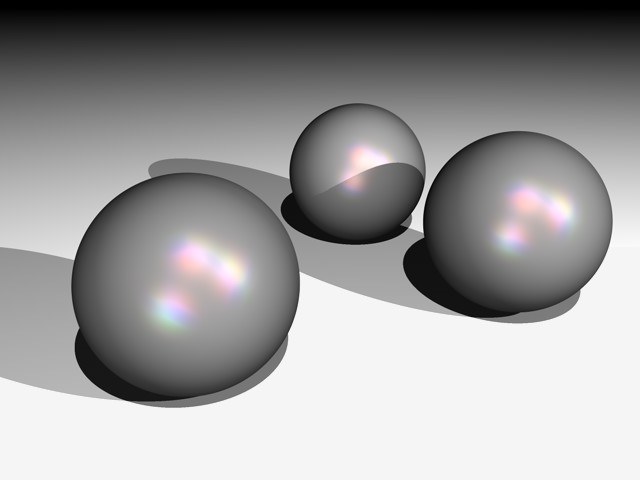
Při výpočtu je zohledněna perspektiva kamery a úhel mezi zdrojem světla a povrchem. Obecně by měl být shader Spektrum používaný hlavně ve vrstvě odlesku (v barvě vrstvy) v kanálu Odrazivost.
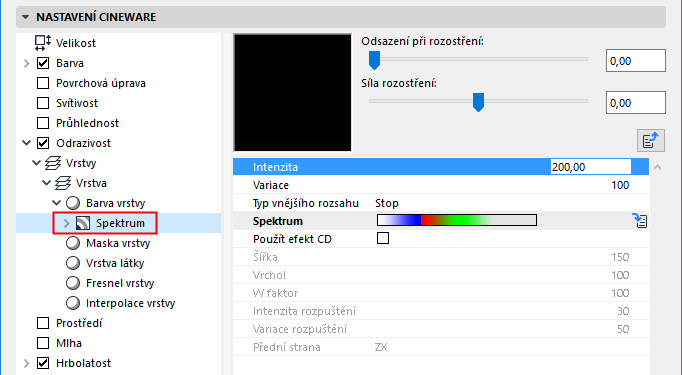
Intenzita: Ovlivňuje celkový jas barevných odrazů. Hodnota 0 nevytváří žádný efekt, vyšší hodnoty dávají světlejší barevné odrazy.
Variace určuje, kolikrát se má gradient opakovat ve vymezeném rozsahu.
Variace nastavená na hodnotu 1 (vlevo) a 2 (vpravo)
Typ vnějšího rozsahu: V kombinaci s variací tento parametr definuje, jestli a jak je gradient opakován. Pohrajte si s hodnotami stop, zrcadlení a dláždění a sledujte efekt.
•S hodnotou stop je gradient použit pouze jednou a poslední barva je použita na plochy, které jsou mimo rozsah.
•S volbou zrcadlení je gradient při opakování zrcadlen, takže nevznikají ostré přechody.
•S volbou dlaždice se gradient opakuje podle nastavené hodnoty variace.
Spektrum: Gradient spektra definuje barvy spektrálních odlesků.
Použít efekt CD: Pokud zapnete tuto volbu, shader bude optimalizován pro válcové povrchy a v renderu budou vidět klínovité nebo prizmatické barevné efekty, jako můžete vidět na povrchu CD.
Šířka: Šířkou je určen rozsah gradientu.
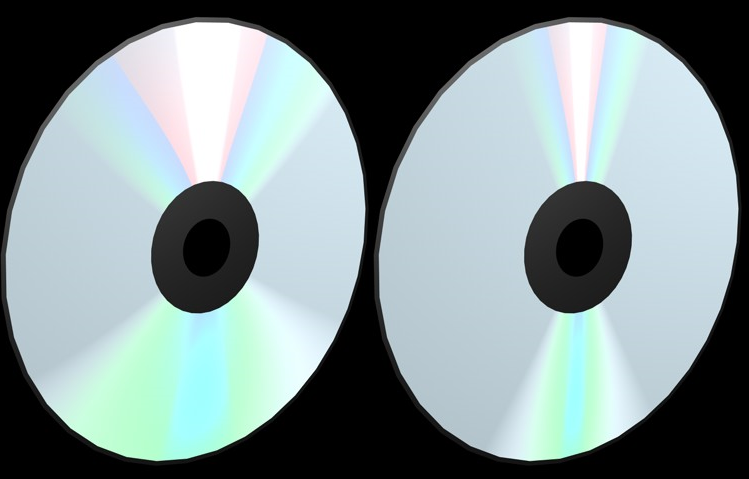
Nalevo: vetší šířka Vpravo: menší šířka
Vrchol: Normálně je celé duhové spektrum vidět, pouze když je světelný zdroj a kamera v přímce. Vyšší hodnota vrcholu generuje větší barevné spektrum.
W faktor: Definuje počáteční bod prizmatického efektu vzhledem ke středu povrchu. Při hodnotě 1 začíná gradient přímo ve středu povrchu. Hodnoty nad 1 posouvají gradient od středu, hodnoty pod 1 ho přesouvají přes střed.
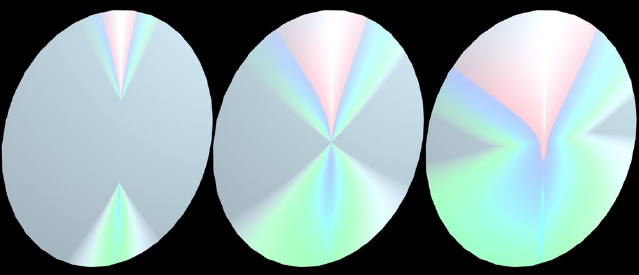
W faktor 1,5; 1 a 0,7
Intenzita rozpuštění: Intenzita rozpuštění definuje intenzitu spektrálního efektu. Zvýšením hodnoty získáte přehnané barvy.
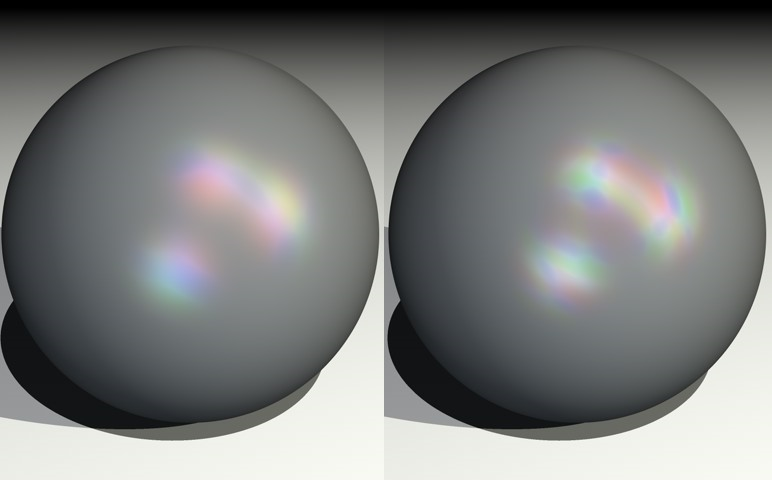
Variace rozpuštění: Náhodně rozmístí barvy gradientu ve spektrálním efektu.
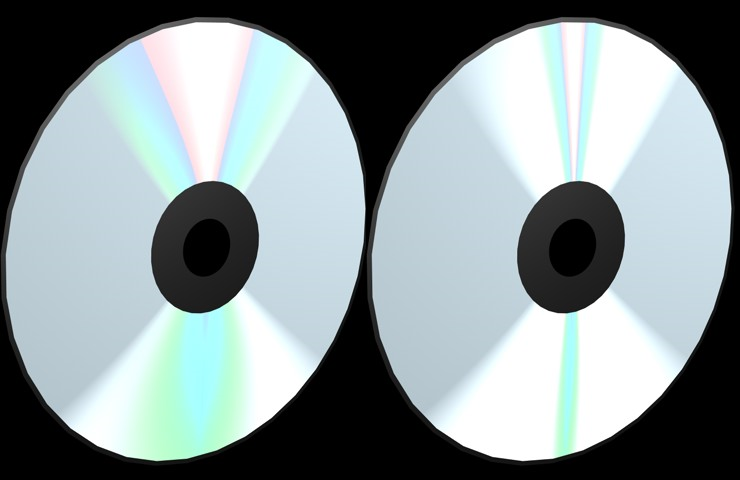
Variace rozpuštění nastavena na hodnoty Lesser a vyšší Variace rozpuštění
Přední strana: Určuje, jak je spektrální gradient promítán na povrch vzhledem k souřadnicovému systému objektu. Pokud ihned nevidíte CD efekt, měli byste tento parametr upravit.
Pomocí tohoto shaderu můžete nasimulovat fyzikální jev známý jako “tenký film” nebo “interference”. Objevuje se na velmi tenkých průhledných površích - například jako lesknoucí se barvy celého spektra na mýdlové bublině, olejová skvrna na vodě nebo povrch perly.
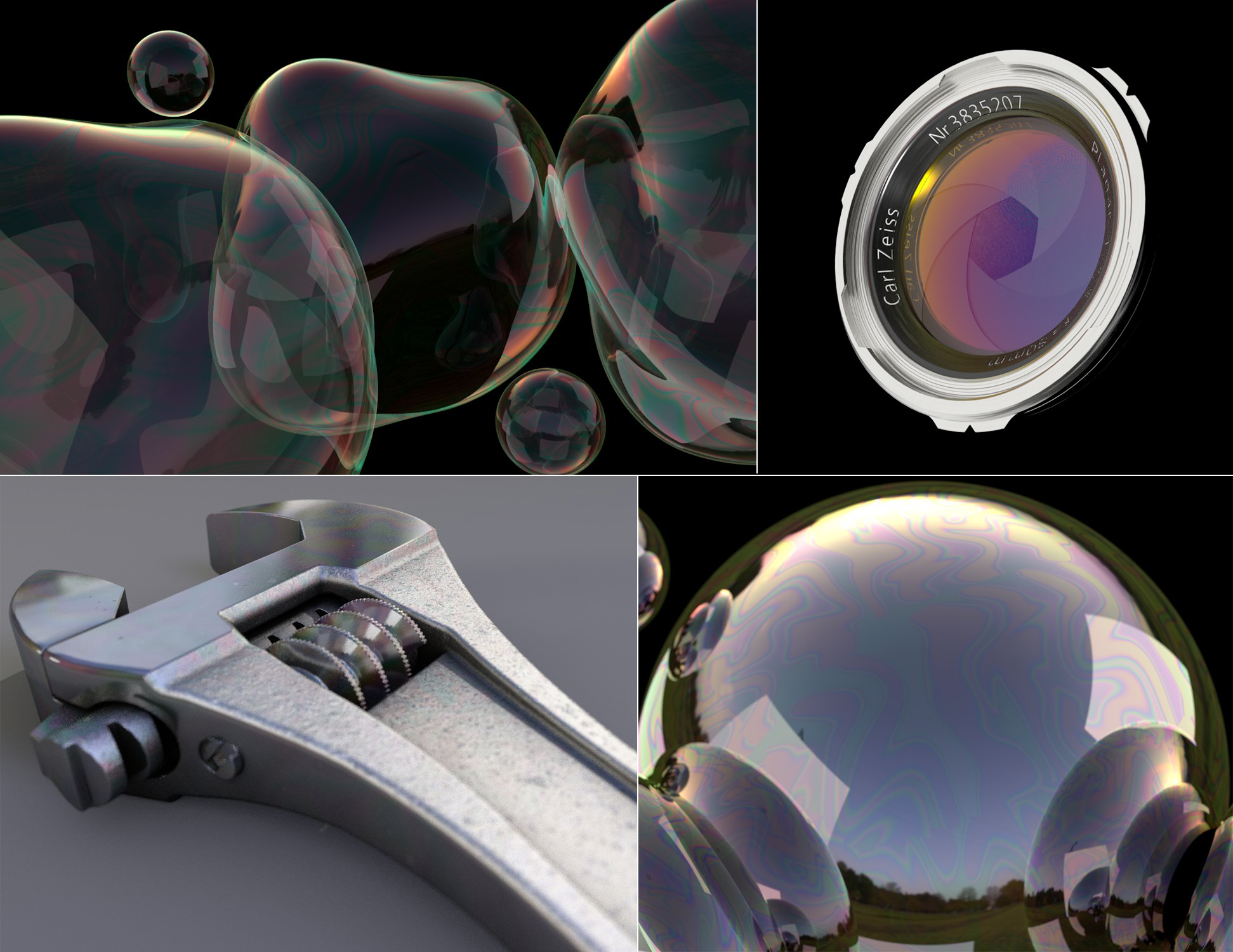
Pokud chcete získat realistické výsledky, musíte nastavit realistickou sestavu světel (např. pomocí fyzikální oblohy).
Shader Tenký film bude fungovat správně, pouze pokud bude použitý jako textura barvy v kanálu Odrazivost (nejlépe ve vrstvě Beckmann nebo GGX). Vrstvy odlesku musí být vypnuté.
Tipy:
–Pokud chcete vytvořit mýdlové bubliny, musí být zapnutý také kanál Průhlednost a zapnutá jeho volba Sčítáním.
–Musí být použity vhodné odrazivé elementy; HDRI textury na objektu Obloha nebo vrstvy se svítivými materiály.
–Tento efekt můžete použít také pro materiály, jako jsou kůže, guma, kovy a pod.
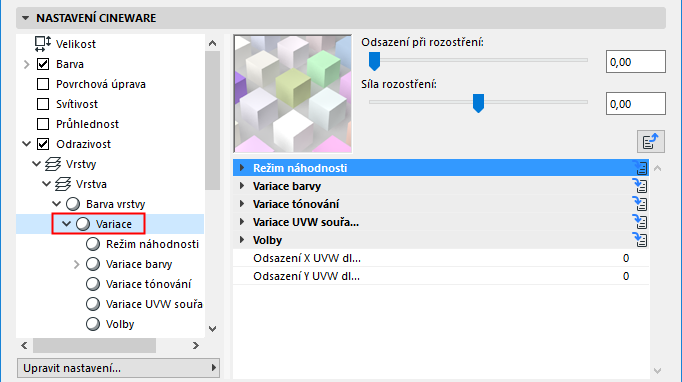
Shader Variace umožňuje jednoduše simulovat “náhodnost” ve vaší scéně.
Efekt můžete použít v široké škále situací:
•Kamenné lože: Díky shaderu Variace bude každý kámen vypadat jinak.
•Zeleň vypadá přirozeněji, když se od sebe listy trochu liší.
•Nastavte shader Variace pro jeden materiál automobilového laku a použijte ho na všechna auta na parkovišti -- shader každému autu přiřadí jinou barvu.
•Vyrenderujte knihy v knihovně: Použijte shader Variace na přebal knih - při vynaložení minimálního úsilí bude každá kniha vypadat jinak.
Shader Variace je určen pro běžné objekty a hierarchické nástroje (lehký obvodový plášť, schodiště, zábradlí). Obecně řečeno, výsledný efekt je nejlepší na objektech, kde je třeba nějaká odlišnost, ale nemá smysl vkládat velkou energii do vytváření vlastních textur.
Shader Variace funguje na principu generování náhodných čísel dle hodnoty náhodnosti, která je generovaná přímo při renderování. Vlastnosti zadané textury jsou následně upravené podle náhodných čísel a zadané intenzity. Výsledky můžou být jemné, ale také naprosto zřejmé.
Shader není omezený jen na použití v poli barvy; zajímavých efektů lze docílit použitím shaderu Variace v mapě hrbolatosti.
Umožňuje také nastavit náhodnost dle ID polygonů stěn, takže je ideální pro použití na hustých objektech, například zeleni, kde není nutné jednotlivé listy převádět na samostatné objekty.
Režim náhodnosti
Režim náhodnosti určuje, typ dat, podle kterého jsou generována náhodná čísla. V závislosti na zvoleném režimu náhodnosti můžete získat různé typy efektů.
Omezení: Pokud odeberete objekt ze scény, může dojít k úpravě hodnot náhodnosti. Při renderování sekvencí to může být problém, protože se variace projeví jinak na každém snímku.
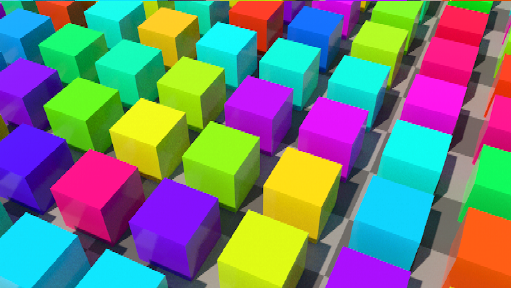
•Náhodnost: Hodnota náhodnosti určuje způsob, jakým jsou generována náhodná čísla. Změňte tuto hodnotu, pokud nejste spokojení s výsledkem generování náhodných čísel.
•Variace objektu
–Vypnuto: Nebude použita žádná variace na různých objektech se stejným shaderem variace.
–Hierarchie objektů: Pokud je shader Variace použit na objekty, které jsou součástí hierarchie: V tomto režimu bude stejná barva použita na všech dceřiné objekty, nebude se tedy měnit. Bude se pouze měnit na úrovních hierarchie.
–Objekty: Každý objekt, na který bude shader použitý (včetně objektů v různých úrovních hierarchie) bude jiný (pokud tomu nebrání jedno z následujících nastavení).
–Rodič: Variace nebude použita na objekty stejné úrovně hierarchie a stejným shaderem Variace, které sdílejí stejný rodičovský objekt. Variace nebude použita ani na dceřiné prvky.
•Variace polygonu
–Polygony: Textura se mění na každém polygonu.
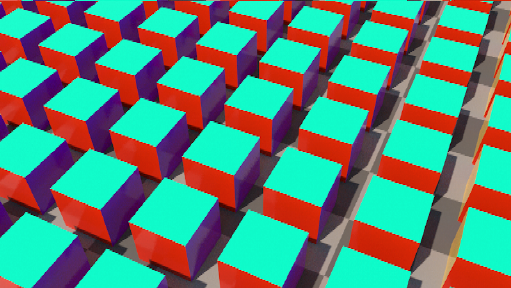
–Krok polygonu: Může nastat situace, kdy jsou například listy stromu velkým množstvím skupin souvislých polygonů. List je například složen ze 6 polygonů (díky kterým se list ohýbá), a na stromě se opakuje několik set krát. Pokud má být variace konzistentní v rámci této skupiny 6 polygonů, ale v jiné 6 členné skupině se má změnit, nastavte počet polygonů variace na 6, variace se tak projeví po každém 6. polygonu. Pokud by ale jen jediný list měl jiný počet polygonů, funkce nebude fungovat správně! Nastavte hodnotu 1, aby se variace projevila na každém polygonu.
–Vypnuto: Polygony nebudou mít různé variace.
•Pravděpodobnost: Určuje, jak pravděpodobná je variace shaderu na daném objektu. Při 100% pravděpodobnosti bude variace použita na všechny objekty. Při 50% pravděpodobnosti bude variace použita jen (přibližně) na polovinu objektů. Pokud shader rozhodne, že variace nebude aplikována, bude použita nezměněná vstupní textura.
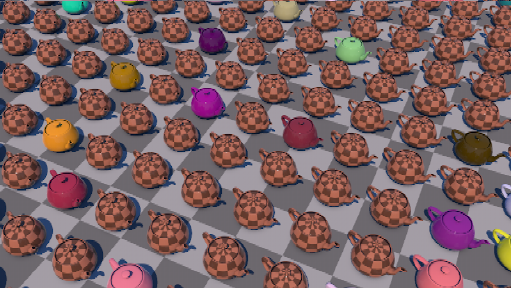
•Globální maska: Definuje celkový efekt variace dle vstupní textury.
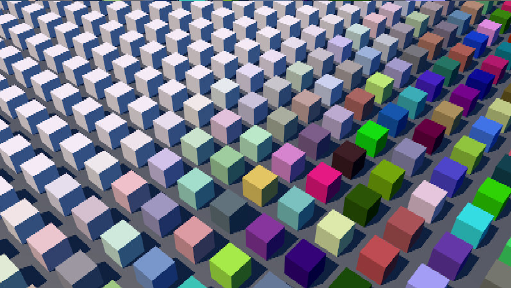
Variace barvy
Tato nastavení definují, které textury by měly být použité, a se kterými barvami by měly být náhodně míchány.
•Shadery
–Aktivní
–Pravděpodobnost
–Textura: Toto je hlavní vstupní informace. Nastavte libovolný shader nebo texturu.
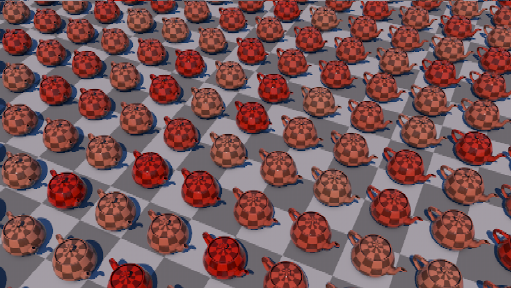
•Sekundární textura. Jako příklad můžeme použít texturu suchého listu, která udělá nudně vypadající strom zajímavější
–Krytí sekundární textury. Určuje intenzitu, jakou bude použita sekundární textura. Tato hodnota se mění podle nastavené hodnoty náhodnosti
–Režim sekundární textury: Nastavte pro vybranou texturu režim mísení.
•Gradient: Nastavte rozsah barev, za kterých budou vybírány a přiřazovány náhodné barvy.
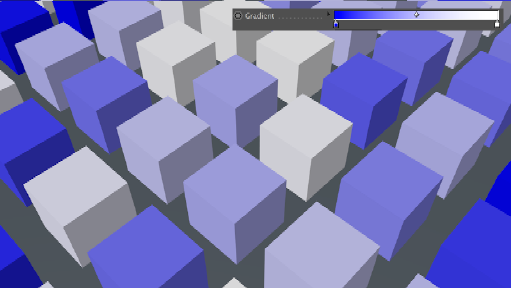
–Krytí přechodu: Určuje intenzitu, jakou bude použita barva gradientu. Tato hodnota se mění podle nastavené hodnoty náhodnosti.
–Režim přechodu: Nastavte pro vybraný gradient režim mísení.
Poznámka: Pokud je nastavený režim “Nahradit”, mísení textury nebude mít vliv; textura je použita se 100% neprůhledností. Může se hodit v kombinaci s parametrem Náhodnost
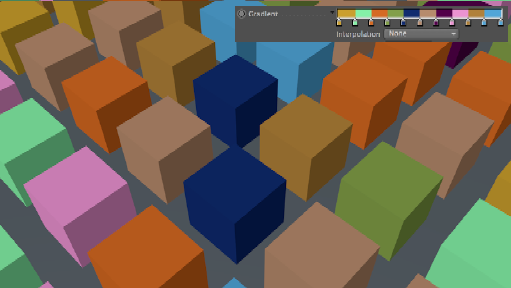
–Náhodná barva: Generuje náhodnou barvu a podle nastavené hodnoty ji mísí se zadanou texturou.
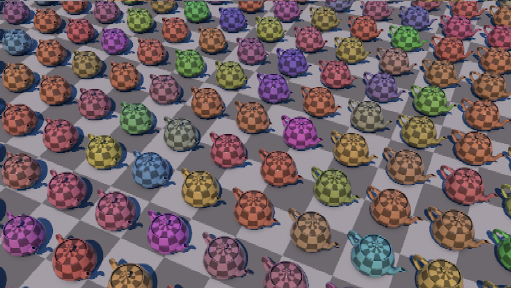
–Režim náhodné barvy: Nastavte pro vybranou texturu režim mísení.
Variace tónování
Variace tónování funguje na podobném principu: Hodnota určuje maximální odsazení parametrů gradientu. Např. Kontrast nastavený na 0,5 způsobí, že hodnota kontrastu se bude náhodně měnit o -0.5 až 0.5.
•Kontrast: Upravuje náhodně kontrast podle zadané hodnoty.
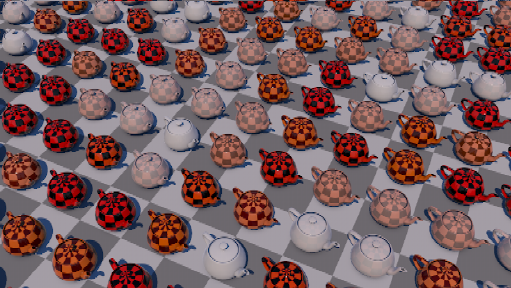
•Gammut: Náhodně upravuje gammut podle zadané hodnoty.
•Invertovat: Náhodně invertuje vloženou texturu podle zadané hodnoty.
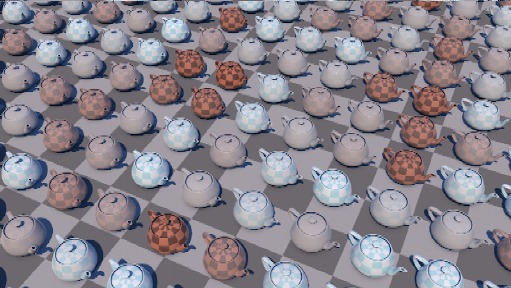
•Odstín: Náhodně upravuje barvu odstínu podle zadané hodnoty. Realistických barevných variací docílíte nízkou hodnotou. Vysoké hodnoty vytváří pestrobarevné efekty.
•Sytost: Náhodně zvyšuje nebo snižuje sytost barev podle zadané hodnoty. Stejně jako u parametru odstínu - nízkými hodnotami dosáhnete realistických efektů.
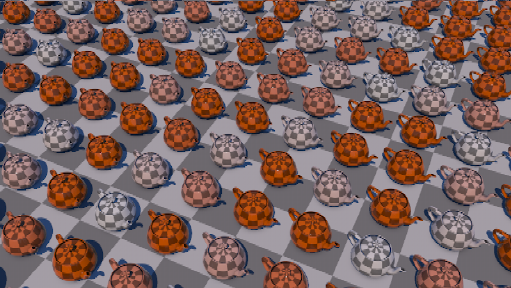
•Světlost: Náhodně zvyšuje nebo snižuje jas barev podle zadané hodnoty.
Variace UVW souřadnic
Shader Variace umí vedle míchání barev také posunout a otočit souřadnice UVW. Nejlépe to jde využít u dlaždicovitých textur.

•UVW posun: Určují maximální náhodný posun UVW souřadnic doleva/doprava nebo nahoru/dolů.
–UVW převrácení X/Y: Pomocí těchto voleb můžete náhodně zrcadlit UVW souřadnice svisle a/nebo vodorovně. Náhodné zrcadlení je provedeno dřív, než náhodné otočení nastavené pomocí následujících dvou voleb.
–UVW otočení: Tato hodnota určuje maximální náhodné otočení (standardně: 100% = 360°) v každém směru souřadnic UV (střed otočení U, V: 0.5, 0.5, např. střed UV dlaždice). V závislosti na dalším nastavení bude vypočítané otočení nastavené na pevnou, kvantovanou hodnotu.
–UVW kvantování otočení: Můžete nastavit, jestli budou UVW souřadnice natáčeny plynule (0 stupňů) nebo po krocích 45, 90 nebo 180 stupňů. Toto závisí na hodnotě natočení UVW: rovnoměrnou distribuci kroků zajistí pouze hodnota 100%.
•UVW měřítko: Pomocí těchto hodnot můžete nastavit náhodné měřítko souřadnic UVW. Zadaná hodnota určuje limit v kladném a záporném směru: například pokud nastavíte hodnotu U na 0,5, budou UV polygony v hodnotách 0,5 a 1,5 násobků vodorovného měřítka U.
Volby
•Omezení jedna: Zajistí, aby nebyly vráceny hodnoty větší než 1,0. U variace barev se může stát, že jsou barvy “příliš světlé” (RGB hodnoty přesahují 255, 255, 255). To je často nežádoucí a můžete tomu zabránit touto volbou. Nicméně pokud používáte HDRI obrázky, měla by zůstat vypnutá.
Pomocí tohoto shaderu můžete dát objektům zvětralý vzhled. Texturu můžete nechat zvětrat v konkrétním směru, a díky tomu povrch vypadá jako namáhaný deštěm, větrem nebo ostatním vlivy.
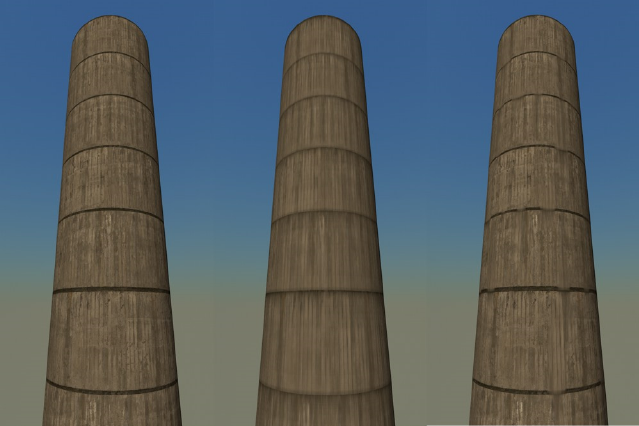
Zleva doprava: Původní, úplně zvětralý a částečně zvětralý
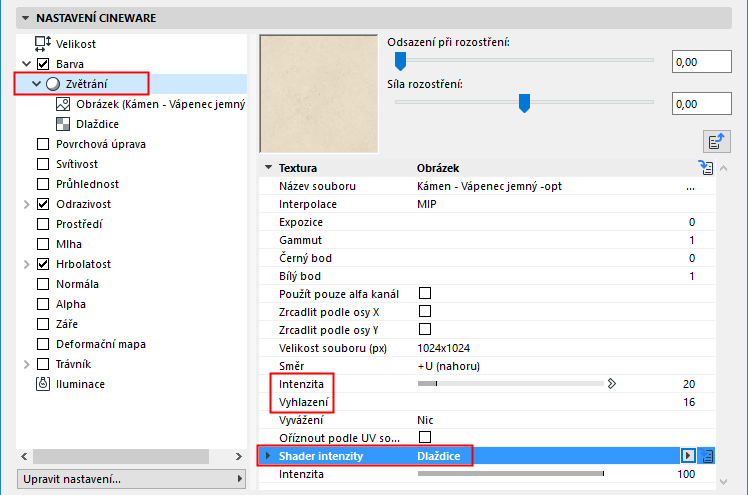
Intenzita shaderu určuje sílu rozmazání textury, jak je vidět na obrázku níže, na kterém je hodnota zvyšována zleva doprava od 20% (výchozí hodnota) do 50% a 100%.
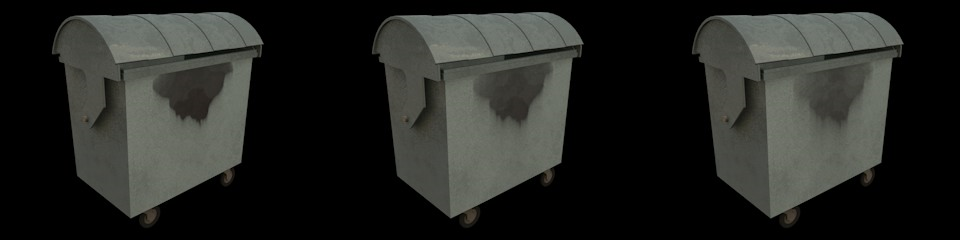
Kromě intenzity můžete nastavit, jak hladce má textura působit. Čím vyšší je hodnota vyhlazení, tím hladší a realističtější povrchový materiál vypadá. Na obrázku níže je hodnota vyhlazení zleva doprava postupně 4, 16 (výchozí hodnota) a 32.
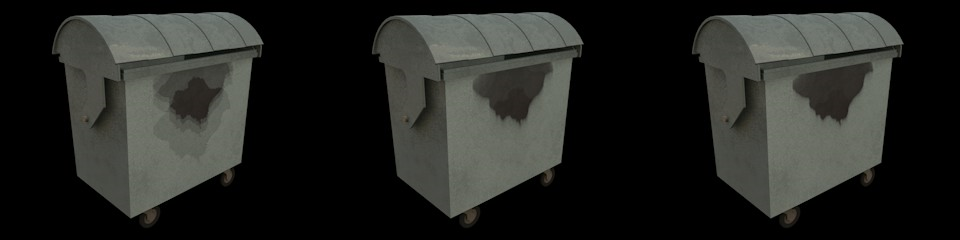
Nakonec můžete nastavit jas shaderu intenzity, který definuje stupeň zvětrání. Zde můžete použít obrázek nebo shader. Na obrázku níže byl použit shader dlaždice, který tvoří vodorovnou čárovou strukturu.