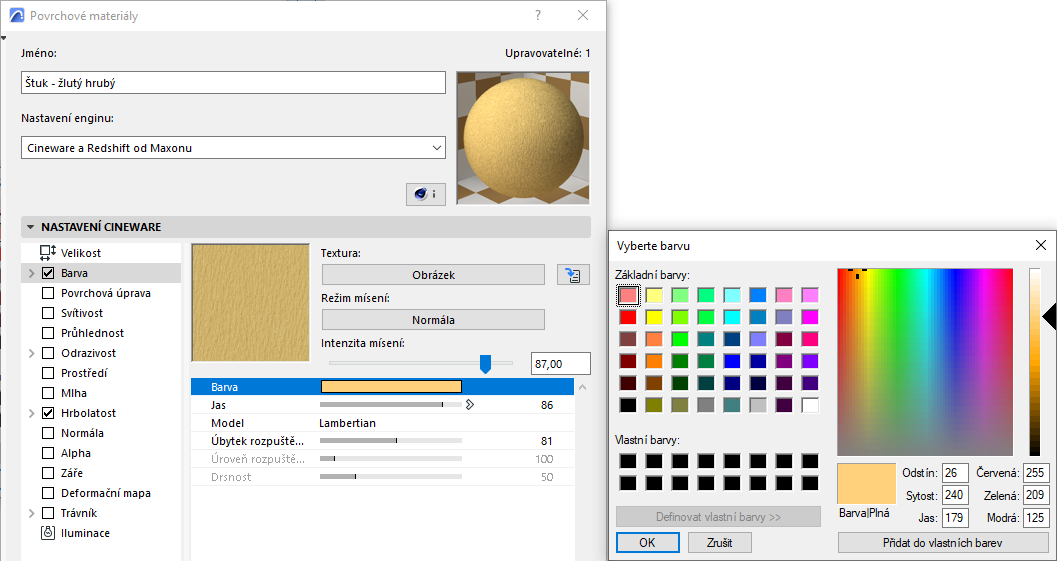
Barva (kanál povrchového materiálu Cineware)
Nastavení na této stránce definují základní barvu povrchu.
Mnoho kanálů povrchových materiálů obsahuje (zdánlivě stejné) volby pro výběr barvy. Zvolenou barvu můžete pomocí jezdce jasu zesvětlit nebo ztmavit.
Z palety barev můžete vybrat libovolnou barvu.
Pokud chcete vytvořit složitější povrch, například šachovnicový vzor z různých barev, můžete načíst texturu. Textura je vložena nad barvu.
Viz Textury (povrchové mateirály Cineware).
Pokud chcete vidět pouze barvu bez textury, nastavte hodnotu intenzita mísení na 0%.
Viz Režim a intenzita mísení (povrchové materiály Cineware).
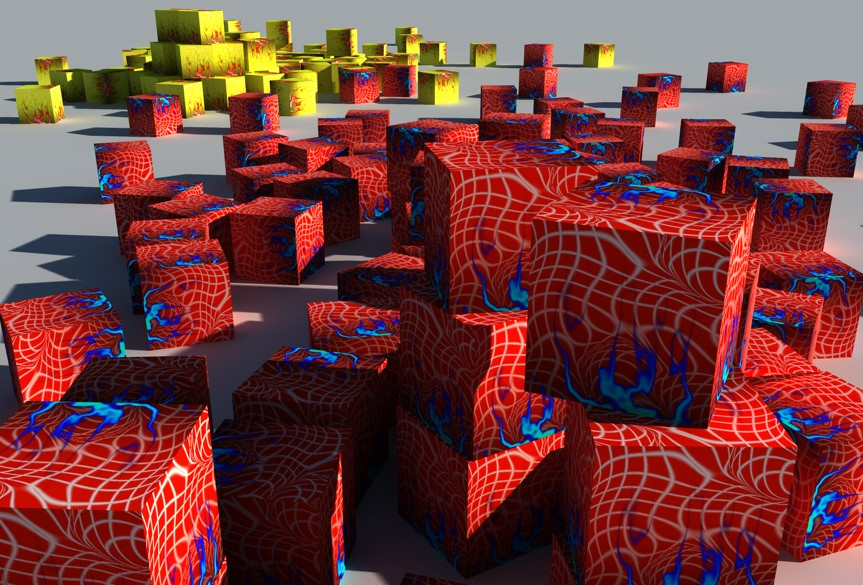
Vyberte model iluminace povrchového materiálu: Lambertian nebo Oren-Nayar.
•Lesklé povrchy vyžadují přesná zvýraznění, použijte Lambertian.
•Pro hrubé povrchy — jako jsou látky, písek, beton nebo omítky — vyberte Oren-Nayar.
Poznámka: Model Blinn je nyní umístěn v kanálu Odrazivost Typ jako Odlesk-Blinn (Starší verze).
Úbytek rozpuštění na povrchu
Tato hodnota definuje úbytek jasu mezi zvýrazněním odrazu (normály povrchu směřují ke zdroji světla) a oblastí, ve které mají normály povrchu úhel 90° vzhledem ke světelnému zdroji, tj. neodrážejí světlo z povrchu objektu. Výchozí hodnota 0% odpovídá normálnímu stavu úbytku. Čím je hodnota vyšší, tím je jas odrazu jednotnější, až po hodnotu, kdy odraz vypadá komixově (jednotné barvy). Pokud použijete zápornou hodnotu, bude tato hodnota od výše zmíněného úhlu 90° odečtena, oblasti odrazu světla budou podle toho menší.
Úroveň rozpuštění na povrchu
Dostupné pouze se stínováním Oren-Nayar.
Tento parametr použijte jako náhradu za obecný jas povrchové úpravy, který odráží model Oren-Nayar (velmi podobný efekt, jako výše popsané nastavení Jasu).
Výchozí hodnota 100% zajistí normální odraz povrchové úpravy. Nižší hodnoty odraz sníží.
Drsnost
Dostupné pouze se stínováním Oren-Nayar.
Vyšší hodnoty vytvoří odpovídající rozptyl difúzního světla; povrch bude tmavší a matnější.
Nižší hodnoty vytváří rozptyl světla téměř podobný modelu Lambert.
Při použití gradientu barev můžete přizpůsobovat parametry uzlů , používané pro nastavení barev a pozice gradientu.
•Kliknutím na ikonu plus (Přidat shader přechodu) nad seznamem barev můžete přidat libovolné množství potřebných uzlů.
•Každému uzlu můžete nastavit barvu, intenzitu, umístění, interpolace a náběh (vodorovná vzdálenost, o kterou je křivka mezi dvěma uzly posunutá).
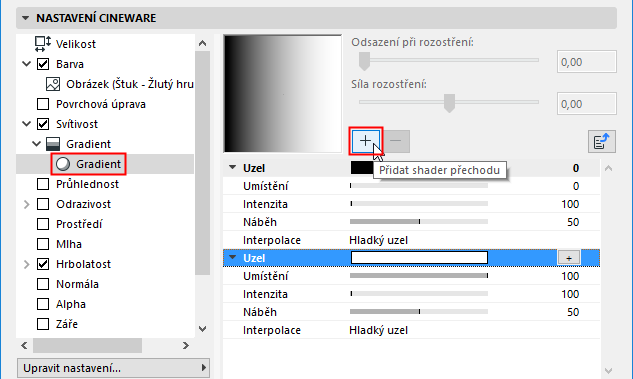
•Pokud označíte uzel a kliknete na volbu přidat shader přechodu, bude označený uzel duplikován. Uzly jsou automaticky řazeny od 0 do 100 podle nastavené hodnoty umístění.
Jas
Zvolenou barvu můžete pomocí jezdce jasu zesvětlit nebo ztmavit. Pomocí šipky napravo od jezdce můžete hodnotu zvýšit přes 100%: jas je potom zásadně navýšen. Toho lze využít například při osvětlení scény pomocí kanálu svítivosti v kombinaci s globální iluminací, nebo pokud je potřeba zesílit stíny generované slabým osvětlením pomocí kanálu barva povrchového materiálu.
Poznámka: Globální osvětlení ignoruje všechny povrchy, jejichž hodnota průhlednosti nebo jasu odrazu nepřesahují hodnotu parametru Optimalizace skla/zrcadla (podrobné nastavení Cineware > Globální osvětlení > Podrobnosti).
Viz Optimalizace skla/zrcadla.
Textura
Zde může být nastavený 2D shader nebo textura. Pokud načtete texturu nebo 2D shader, je vložena do vrstvy nad barvu.