Kombinace shaderů pomocí vrstev (povrchové materiály Cineware)
Shader vrstvy umožňuje v nastavení povrchového materiálu načíst více shaderů nebo bitmap, které budou renderovány společně.
Shadery a bitmapy můžete skládat do vrstev nebo složek. Můžete nastavit různé intenzity a režimy mísení. Jsou podporovány alfa kanály. Na jednotlivé vrstvy i všechny najednou můžete používat efekty.
Pořadí vrstev můžete jednoduše měnit přetažením.
V rámci samotného shaderu vrstva můžete přidávat složky nebo přesouvat obrázky a shadery.
Poznámka: Pořadí shaderů určuje i pořadí, ve kterém jsou přiřazovány povrchovému materiálu.
Některé shadery jsou dostupné pouze v rámci shaderu vrstva.
Viz Další efekty vrstev/složek shaderů (povrchové materiály Cineware).
Měli byste mít ale na paměti, že maximální počet parametrů povrchového materiálu je 1024.
Viz LiOmezení počtu parametrů povrchového materiálu.
Přidávání shaderů do vrstev kanálu
Libovolnému kanálu povrchového materiálu můžete přiřadit více shaderů a textur.
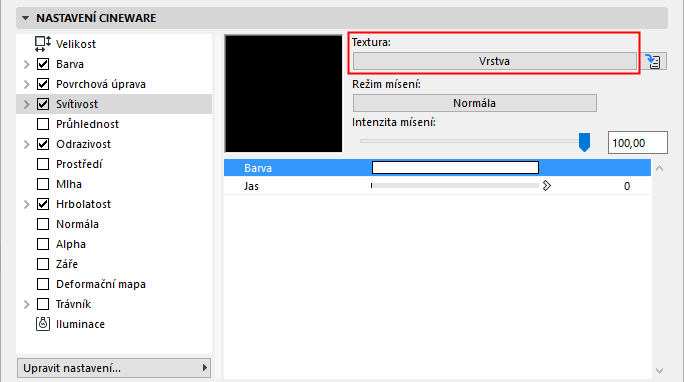
1.Začněte přidáním vrstvy z nabídky výběru textury zvoleného kanálu:
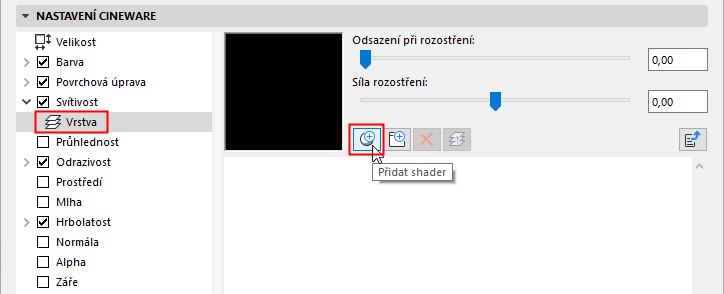
2.Do vrstvy pak můžete přidat shader kliknutím na volbu Přidat shader.
3.V řádku nového shaderu si z nabídky můžete vybrat konkrétní shader.
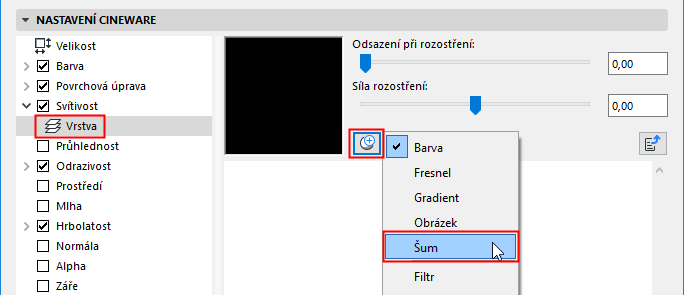
4.Stejně postupujte u všech shaderů, které potřebujete přidat.
Pro každý shader můžete nastavit režim a intenzitu míchání (viz níže).
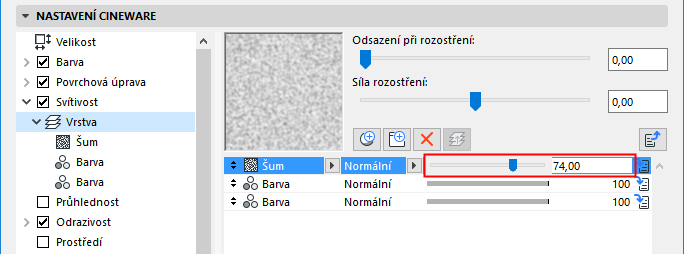
Vyberte řádku se shaderem v rámci vrstvy a pomocí jezdce nastavte intenzitu míchání textury.
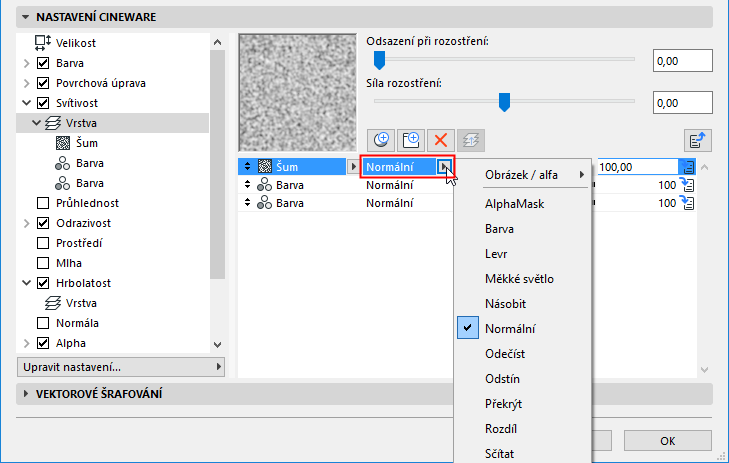
Vyberte řádku se shaderem v rámci vrstvy a otevřete druhou nabídku (výchozí režim je normální), kde jsou vypsány různé režimy míchání.
•Obrázek/Alfa
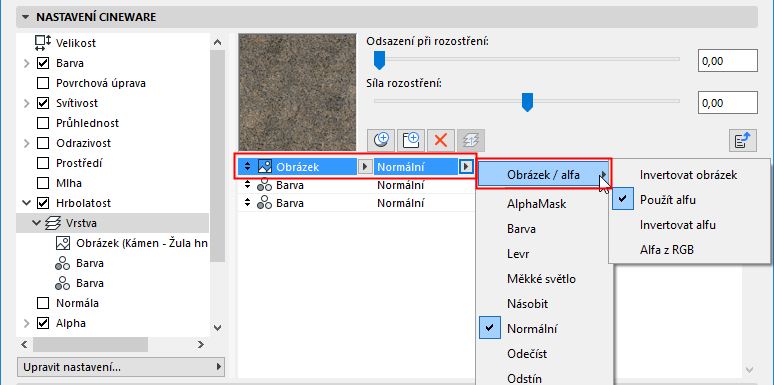
–Invertovat obrázek: Invertuje barevné hodnoty obrázku. Černé plochy jsou zobrazeny bíle a naopak.
–Použít alfu: Zapíná a vypíná libovolný stávající alfa kanál.
–Invertovat alfu: Invertuje alfa kanál, takže průhledné a neprůhledné plochy jsou přehozeny.
–Alfa z RGB: Tato možnost je dostupná, pouze pokud je aktivovaná volba použít alfu. Alfa z RGB generuje alfa kanál z hodnot odstínů šedi extrahovaných z RGB hodnot dané bitmapy. Pokud i bitmapa obsahuje alfa kanál, bude i tento kanál použit.
•Normální: Pixel pozadí je plně zakryt, pokud je hodnota míchání nastavena na 100%.
•Násobit: V tomto režimu je pixel pozadí násoben míchaným pixelem. Pokud není pixel bílý, bude výsledný pixel tmavší, než originál.
•Pohled: Tento režim má obrácený efekt oproti násobení. Pixel pozadí i míchaný pixel jsou invertovány, násobeny a invertovány zpět. Při použití tohoto režimu získáte výsledek světlejší, než je pozadí.
•Překrýt: Kombinace režimů násobit a pohled, který závisí na barvě pozadí.
•Tvrdé světlo: Tento režim funguje jako režimy násobení a pohled najednou. Hodnota 50% jasu je neutrální (nic se nestane). Světlejší hodnoty se chovají jako režim pohled, tmavší hodnoty jako násobení.
•Měkké světlo: Tento režim je kombinací režimů vyhnout a spálit. Režim vyhnout je použit pro míchání pixelů s jasem nad 50%, režim spálit pro hodnoty pod 50%.
•Vyhnout, spálit: Hodnota jasu míchaného pixelu je použita pro zesvětlení (vyhnout) nebo ztmavení (spálit) pixelu pozadí.
•Ztmavit: Míchaný pixel a pixel pozadí jsou porovnány a jako výsledek je použit tmavší z nich.
•Zesvětlit: Stejné jako režim ztmavit, výsledkem je ale světlejší pixel.
•Přidat: Jeden z nejjednodušších režimů míchání: pixel pozadí a míchaný pixel jsou sečteny.
•Odečíst: Pixel pozadí a míchaný pixel jsou sečteny a z výsledku je odečtena bílá (výsledek = barva pozadí + míchaná barva - 256).
•Rozdíl: Pixel pozadí a míchaný pixel jsou navzájem odečteny.
•Vyloučit: Tento režim má podobný výsledek jako režim rozdíl, má ale jemnější efekt.
•Odstín, sytost, světlost: S tímto režimem je odstín, sytost nebo světlost míchaného pixelu použita na pixel pozadí.
•Levr: Kontrast hodnoty míchaného pixelu je použita na pixel pozadí.
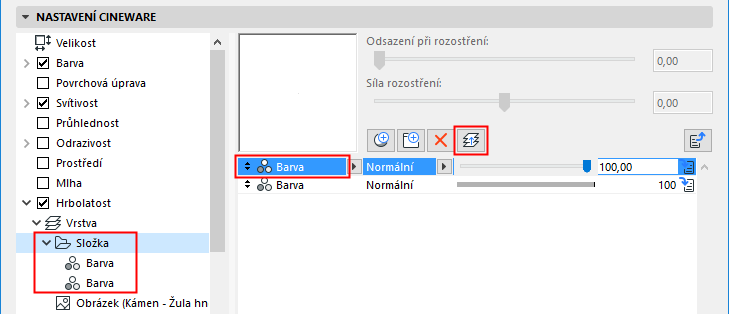
Pokud jste do vrstvy povrchového materiálu načetli více shaderů nebo obrázků, můžete je organizovat pomocí složek. Složky jsou dostupné pouze ve vrstvě.
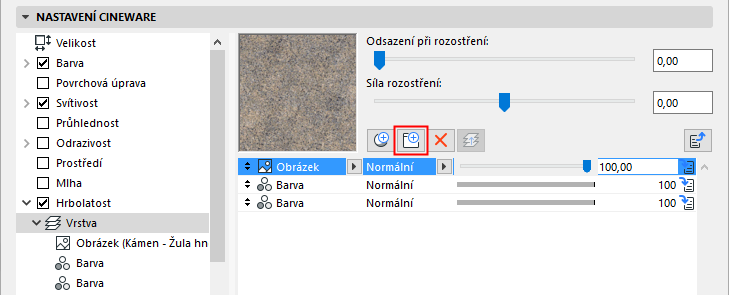
•Kliknutím na ikonu složky vytvoříte novou složku.
•Ze seznamu shaderů na pravé straně okna (ne ve stromové struktuře nalevo) vyberte shader a přetáhněte ho do složky. Struktura shaderů nalevo se také přizpůsobí této změně. Můžete použít libovolný počet složek a shaderů vrstva, každý může obsahovat libovolný počet shaderů.
•Pokud chcete odstranit shader ze složky nebo vrstvy, označte shader a klikněte na volbu přesunout shader o 1 úroveň výš.