Pomocí této funkce můžete vyrendrovat 360° pohled. Výsledný obrázek můžete prohlížet ve formě interaktivního panorama v médiích typu YouTube, Facebook nebo Twitter.
Úvod
Rostoucí počet aplikací pro virtuální realitu (VR) volá po nových metodách vytváření vhodného obrazového materiálu. Při použití sférické kamery bude vyrenderováno 360° zobrazení, které můžete zobrazit ve VR headsetech nebo jako 360° YouTube video.
Poznámka: Dostupný je také stereoskopický render. Viz také Stereoskopické renderování (Cineware).
Sférická kamera není určena pouze pro VR. Můžete ji použít také k renderování HDR obrázků, které zachycují celý prostor scény.
Protože Cineware produkuje dvojrozměrné obrázky, musí být panoramatické pohledy deformovány, aby se z nich staly obdélníkové bitmapy. Pro tyto účely nabízí Cineware ty nejdůležitější režimy zobrazení.
Výsledné zobrazení je tvořeno sférickou perspektivou podobnou HDRI obrázkům. Vyrenderovanému obrázku je přiřazena značka zorného pole (FOV): buď ekvidistantní projekce nebo dóm. Tyto značky jsou následně rozpoznány obrázkovými enginy (např. YouTube, Facebook, QuickTime Viewer, atd.), které panorama reprodukují.
Poznámka: Informace o nahrávání na YouTube najdete zde: https://support.google.com/youtube/answer/6178631.
Nastavení kamery
Kamera by měla být umístěna v úrovni očí. Je dobré vložit kameru do úrovně cíle kamery a nastavit ji bez natočení (úhel otočení kamery by měl být 0), aby byl zajištěný neutrální úhel pohledu na začátek.
Výsledné zobrazení se ukáže až při renderingu a ve 3D okně se nijak neprojeví.
Výstup renderu
Nastavte správné rozměry výsledného obrázku. Protože bude renderovaná celá scéna (ne jen běžný pohled kamery), měli byste nastavit výrazně větší rozlišení, než které používáte normálně. Následující formáty použijte jako referenční pro mono obrázky. (Při renderování stereo zobrazení by jeden z rozměrů měl být dvojnásobně větší dle použitého rozložení):
•Šířka-Délka: 2:1, např. 2000x1000, 4000x2000
•Kubická mapa (kříž): 4:3, např., 2000:2667, 4000x3000
•Kubická mapa (3x2): 3:2, např., 2000x1333, 4000x2667
•Kubická mapa (řetězec): 6:1, např., 2000x333, 4000x667
Nastavení sférické kamery
Zapnutí sférické kamery
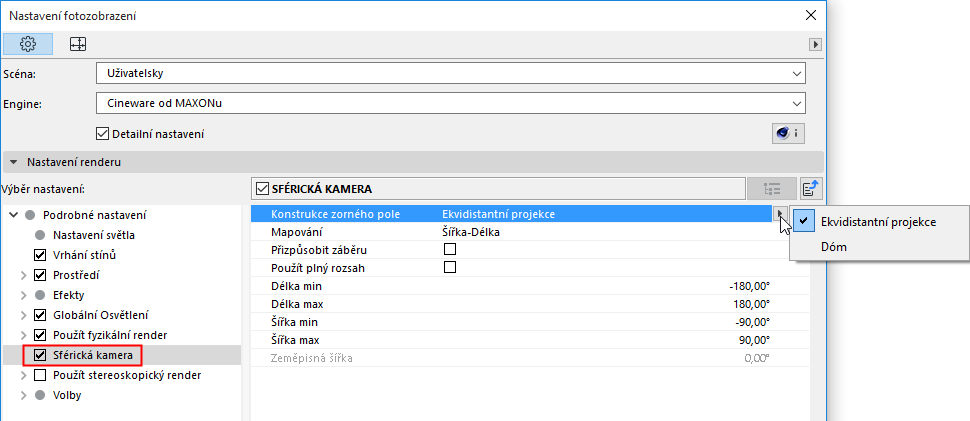
V paletce nastavení fotozobrazení zaškrtněte pole Sférická kamera.
Konstrukce zorného pole
Pomocí tohoto nastavení určíte, kterou část scény kamera vidí:
•Ekvidistantní: Celé sférické prostředí kolem kamery.
Poznámka: Pro YouTube musí být obrázky renderovány s volbou Ekvidistantní a s mapováním Šířka-Délka.
•Dóm: Bude zahrnuta jen horní polokoule prostředí kamery (spodní polokoule bude vyrenderovaná černě). Pokud pole pohledu omezíte nastavením Min/Max, budou tyto části vidět v zorném poli.
Mapování
Celé prostředí kolem kamery musí být promítnuto na obdélníkovou bitmapu. Vyberte jednu z následujících metod mapování:
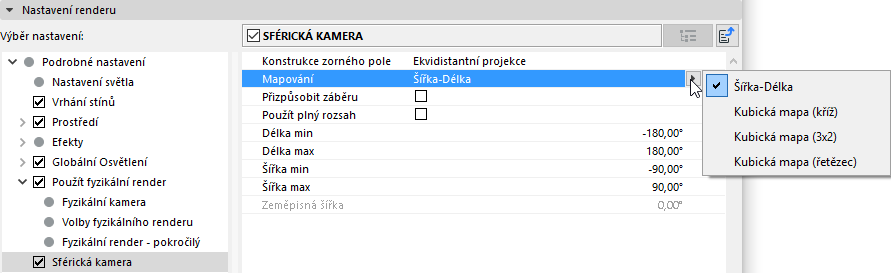
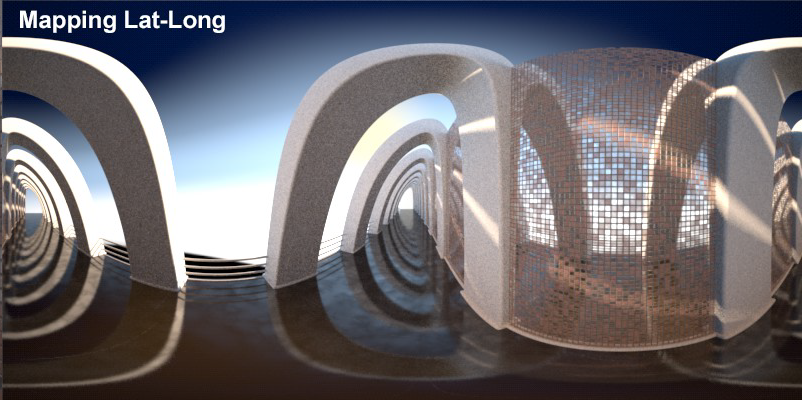
•Šířka-Délka: Známé také jako ekvidistantní nebo jako zeměpisná šířka/délka. “Textura” bude mapována na válec, podobně jako je doformována světová mapa s nezměněným “rovníkem” uprostřed a deformacemi směrem k pólům.
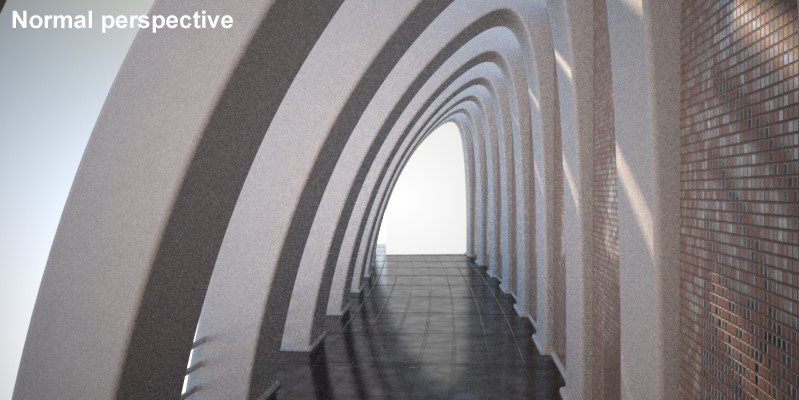
•Různé typy kubických průmětů: Prostředí kamery bude rozdělené ve směru všech jejích os, jak je znázorněné na obrázku níže.
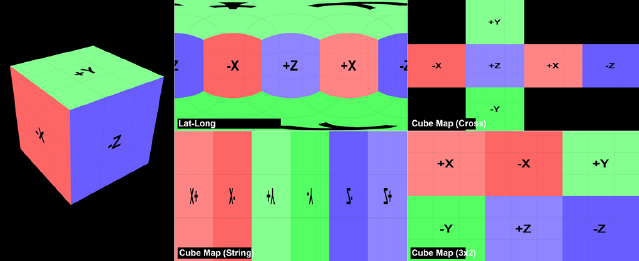
Sférická kamera leží ve středu krychle. Pak byla vyrenderována pomocí nastaveného typu mapování.
Vhodný typ mapování je třeba zvolit na základě plánovaného použití obrázku. Vyberte si možnost podle softwaru, ve kterém budete výsledný obrázek editovat. Nejběžněji používaná metoda je Šířka-Délka, kterou můžete použít také pro vytváření HDRI nebo rozdělení scény pro sférickou projekci.
Přizpůsobit záběru
Pokud je zorné pole omezeno minimálními/maximálními hodnotami šířky/délky (viz volby níže), bude oblast renderovaného obrázku natažena, aby vyplnila celou bitmapu. Pokud je tato volba vypnutá, bude vyrenderována pouze část bitmapy, zbytek bude zobrazen jednou barvou.
Použít plný rozsah
Pokud je zorné pole nastavené na ekvidistantní, aktivujte volbu Použít plný rozsah, která vytvoří celé panoramatické zobrazení. Pokud volba zůstane vypnutá, bude vyrenderována pouze část definovaná následujícími volbami:
•Délka min [-180..180°]
•Délka max [-180..180°]
•Šířka min [-90..90°]
•Šířka max [-90..90°]
Pomocí těchto hodnot můžete omezit rozsah zorného pole od osy X (Šířka min/max) nebo od rovníku (Délka min/max).
Zeměpisná šířka
Pokud je zorné pole nastavené jako Dóm, můžete pomocí volby Zeměpisná šířka vymezit úsek sférického povrchu dómu.