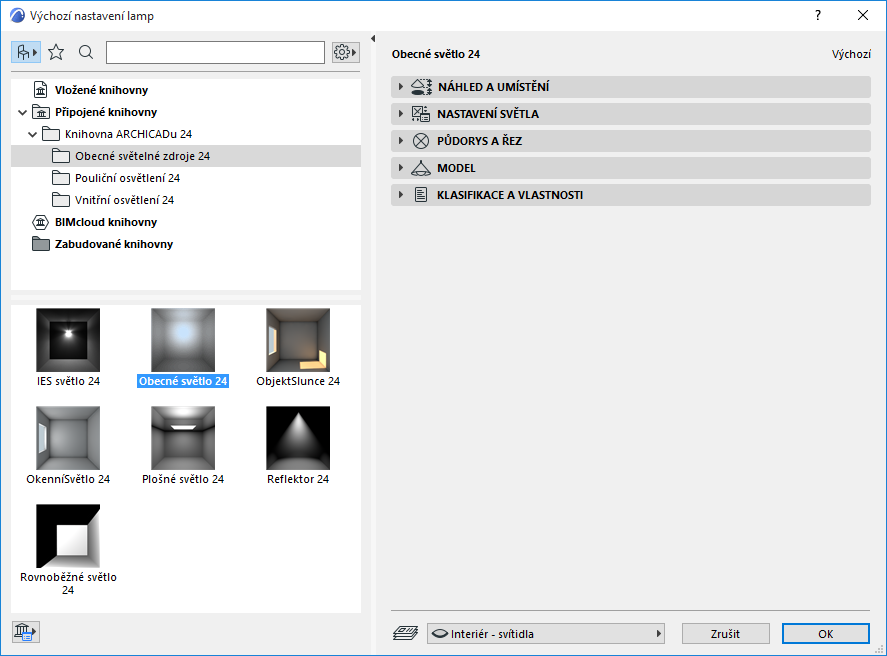
Vyberte si ze sedmi světelných objektů z této kategorie, které slouží jako obecné zdroje světla.
Obecná světla, na rozdíl od lamp z kategorií vnitřních a vnějších světel, zahrnují volby pro nastavení speciálních efektů, jako jsou třeba viditelné světlo nebo šum. Přes nabídku parametrů máte přístup k parametrům efektů.
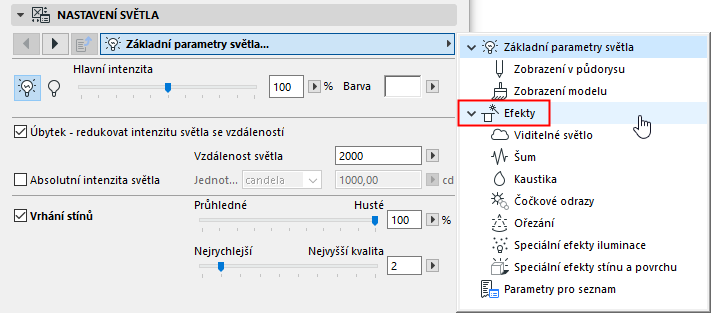
Hlavní stránka efektů obsahuje odkazy na jednotlivé podstránky konkrétních efektů:
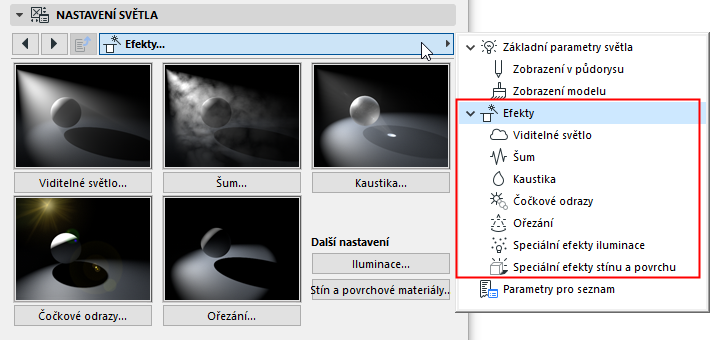
Na každé stránce jsou obrázky, které zjednodušeně znázorňují efekty jednotlivých parametrů.
Poznámka: Některé efekty nemůžou být u některých obecných světel použity.
Viditelné světlo
Tento efekt slouží k nastavení světelných paprsků ve scéně.
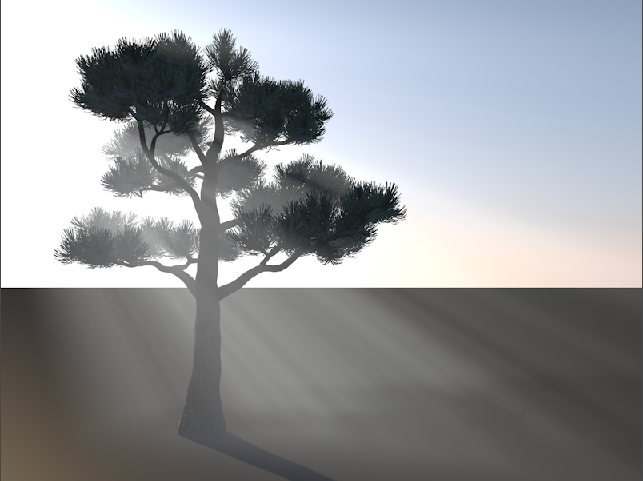
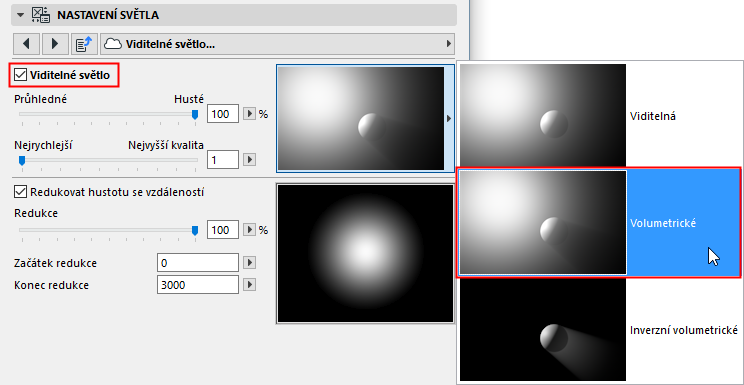
Z nabídky si vyberte typ viditelného světla: viditelné, volumetrické nebo inverzní volumetrické. Jednotlivé obrázky vám pomůžou pochopit tyto různé typy.
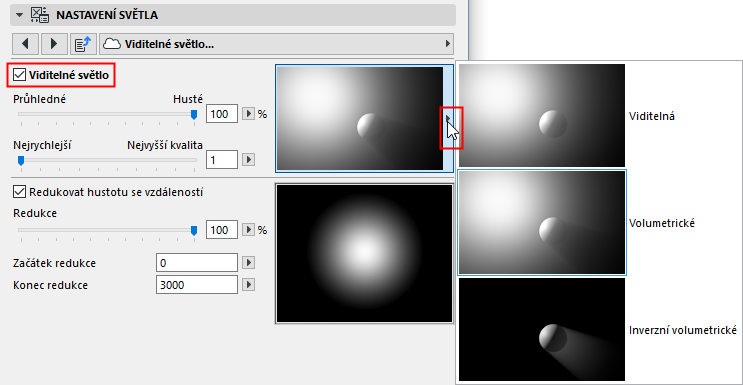
•Viditelné: Tento typ efektu produkuje viditelné světlo, které prochází všemi objekty a nemá na ně žádný vliv; tento efekt nevrhá žádné stíny.
•Volumetrické: Volumetrické použijte světlo použijte, pokud chcete, aby světlo vrhalo stíny.
•Inverzní volumetrické: Toto světlo má opačný efekt než volumetrické světlo: světlo je viditelné v místech, kde by měl normálně být stín. Pomocí tohoto jevu můžete vytvořit dojem svítících objektů (např. neonové logo společnosti na boku budovy).
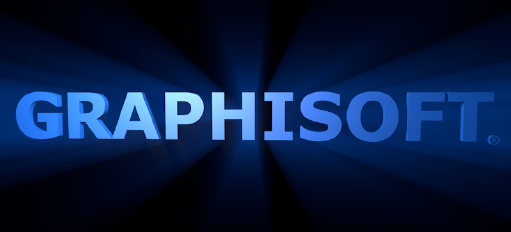
Hustota/Kvalita: Pomocí těchto dvou jezdců můžete nastavit parametry světelných paprsků.
•Jezdec Průhlednost/Hustota: určuje intenzitu tohoto efektu.
•Jezdec Nejrychlejší/Nejlepší kvalita: Pokud nastavíte “nejrychlejší”, bude použito jen pár vzorků a render efekt bude relativně rychlý. Nejlepší kvalita použije víc vzorků, ale bude se renderovat déle.
Redukovat hustotu se vzdáleností: Aktivujte tuto volbu, pokud chcete, aby se hustota světla směrem ke krajům snižovala.
•Redukce: 100% znamená, že světlo úplně zmizí.
•Začátek a konec redukce nastavte pomocí polí Začátek redukce a Konec redukce.
Šum
Šum přidává do zdroje světla dvěma způsoby nerovnoměrnosti, aby efekt působil více realisticky.
Obrázky u jednotlivých voleb nastavení šumu znázorňují, co dané parametry znamenají.
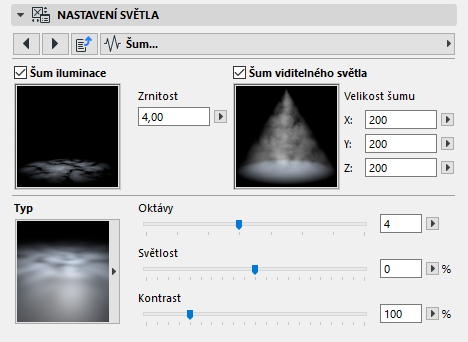
•Šum iluminace: Pokud aktivujete tuto volbu, na osvětlených površích bude vidět šum.
•Šum viditelného světla: Pokud aktivujete tuto volbu, šum bude vidět v samotných světelných paprscích.
Z nabídky si vyberte typ šumu: jednoduchý šum nebo jemná/silná/vlnitá turbulence (které produkují efekt připomínající mraky). Jednotlivé obrázky vám pomůžou pochopit tyto různé typy.
Pomocí jezdce můžete dále upravovat vybraný efekt šumu:
•Oktávy: Čím vyšší hodnota, tím více nerovnoměrností v efektu šumu.
•Jas: Definuje celkový jas bílých “skvrn” efektu šumu.
•Kontrast: Definuje kontrast bílých/černých částí efektu.
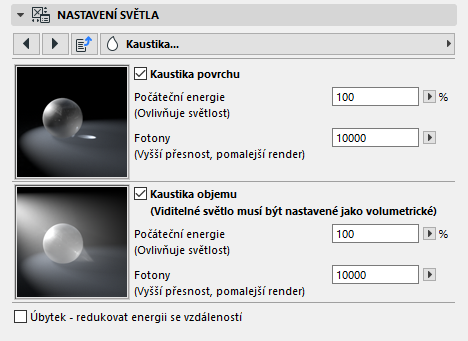
Kaustika vytváří vzory soustředěného světla na površích a ve viditelných světelných paprscích.
Aktivujte ty typy kaustiky, které chcete použít (můžete použít oba efekty najednou):
•Kaustika povrchu: Touto volbou můžete vytvořit kaustiku na osvětlených površích.
•Kaustika objemu: Touto volbou přidáte kaustiku do samotných světelných paprsků.
Důležité: Volba Objem se projeví, pouze pokud jste zapnuli volumetrii viditelného světla (stránka viditelné světlo v nastavení světla):
Pro oba typy kaustiky můžete nastavit následující parametry:
•Počáteční energie: Ovlivnit jas
•Fotony: Tato volba má vliv na přesnost a kvalitu kaustiky; vyšší hodnoty prodlužují čas renderu.
Úbytek - redukovat energii se vzdáleností: Tato volba je ve výchozím nastavení vypnutá. Pokud je aktivní a světelný zdroj je dostatečně daleko od povrchu, nemusí se kaustika projevit.
Použití kaustiky ve fotozobrazení
Nastavená kaustika vašich světelných objektů se ve fotozobrazení projeví, pouze pokud
1.je odpovídající efekt kaustiky aktivován v nastavení fotozobrazení (viz Kaustika (Cineware efekt)); a
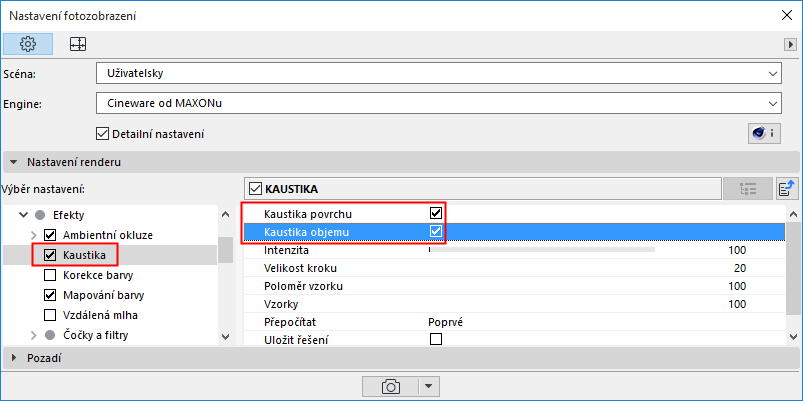
2.je kanál kaustika ovlivněných povrchových materiálů také aktivní.
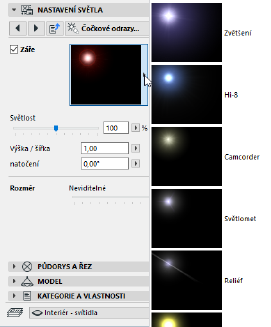
Odlesky čoček simulují aberaci skutečných systémů čoček a materiálů filmů. Dvě hlavní složky jsou záře a odlesky.
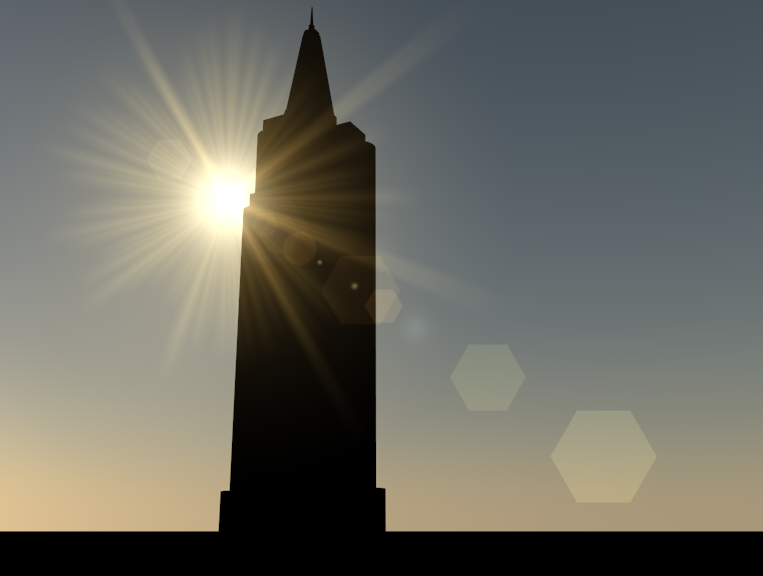
•Záře je speciální typ přeexponovaného světla
•Odlesky jsou odrazy světla od čočky
Můžete vybrat ze spousty předdefinovaných září a odlesků: v nabídce je pro každý typ obrázek.
Záře: Aktivujte volbu a z nabídky si vyberte typ záře vaší čočky.
Odlesky: Aktivujte volbu a z nabídky si vyberte typ odlesku vaší čočky.
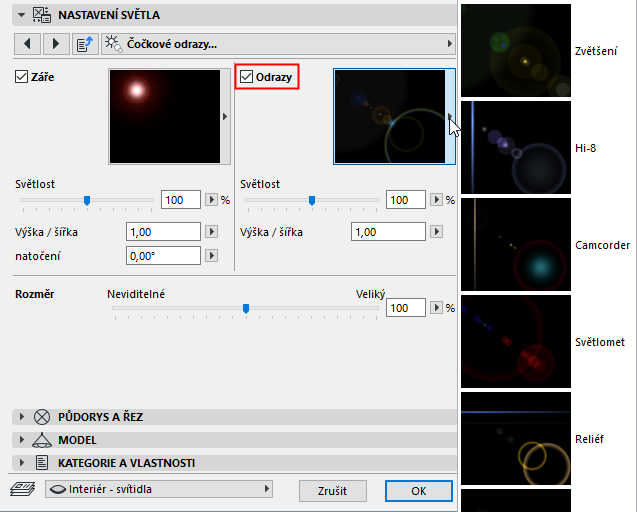
Pomocí jezdce Jas můžete upravit celkový jas záře a odlesků čočky.
Hodnoty výška a šířka vyjadřují celkové proporce; pokud změníte tyto hodnoty, tvar efektu (záře nebo odlesku) bude příslušně deformován.
Pomocí parametru otočení můžete záři otočit (hodnota zadávaná ve stupních).
Použití odlesků čoček ve fotozobrazení
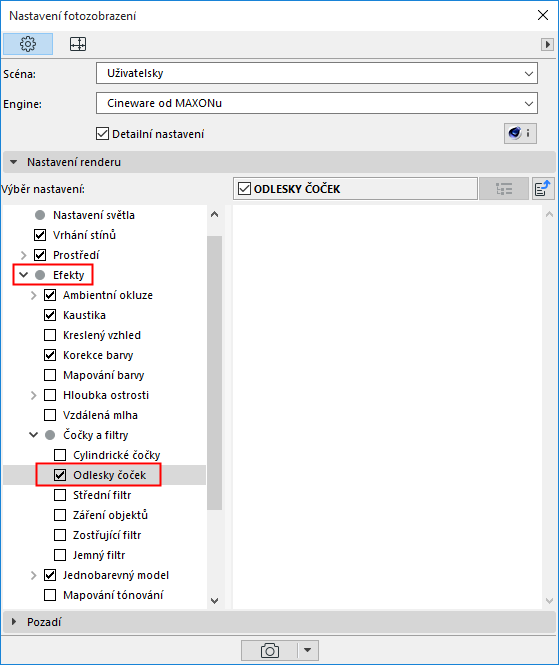
Odlesky čoček jsou “post efekty”, které jsou vytvořeny až po skončení výpočtu.
Nastavení odlesků čoček vašich světelných objektů se v renderu objeví, pouze pokud jsou příslušné efekty čoček zapnuté v nastavení fotozobrazení (Cineware engine, detailní zobrazení):
Ořezání
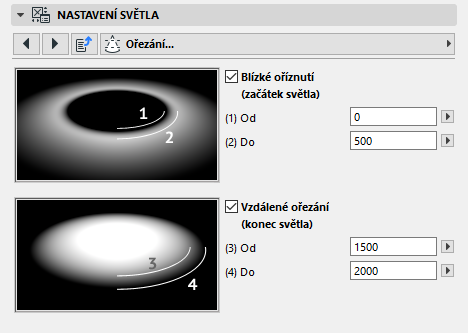
Tento efekt umožňuje ořezat světelný efekt dvěma body.
Můžete zapnout blízké ořezání a vzdálené ořezání.
Pro každé ořezání můžete nastavit vzdálenost začátku a konce.
Speciální efekty pro iluminaci
Tyto efekty jsou důležité základní parametry pro vaše světelné efekty. Zkuste zapínat a vypínat jednotlivé volby a pozorujte, jak se náhledový obrázek mění. Pomůže vám to pochopit vliv jednotlivých efektů
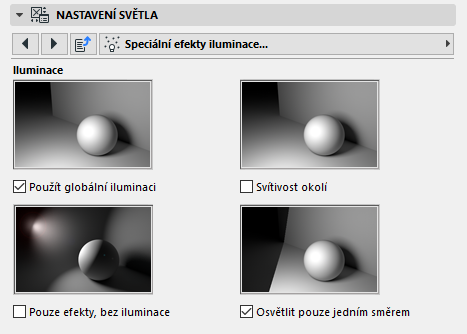
Použít globální osvětlení: Tato volba je ve výchozím nastavení zapnutá. Globální osvětlení (Globální iluminace; GI) je sofistikovaná metoda simulace realistického osvětlení modelu. Algoritmus nepočítá pouze s přímým osvětlením, ale také s nepřímými světelnými efekty - tedy s vzájemnými odrazy paprsků od povrchů.
Při použití globálního osvětlení může být značně navýšena doba renderu.
Viz také Použití globálního osvětlení.
Svítivost okolí: Normálně je jas povrchu určen úhlem, pod kterým paprsek světla na povrch dopadá. Pokud je svítivost okolí vypnutá, úhel na jas nemá vliv. Všechny povrchy jsou osvětleny stejnou intenzitou; výsledný obrázek bude působit ploše. Při výpočtu světla je zohledněna pouze barva povrchu.
Pouze efekty, bez iluminace: S touto volbou budou zobrazeny pouze efekty viditelného světla a efekty čoček. Světlo neosvětluje žádné objekty.
Osvětlit pouze jedním směrem: Aktivujte tuto volbu, pokud nepotřebujete, aby světlo neosvětlovalo prostor všemi směry. (Směr světla můžete upravit graficky ve 2D a 3D pomocí aktivních bodů a čar nastavených volbou Zobrazit iluminaci.)
Speciální efekty pro stíny a povrchové materiály
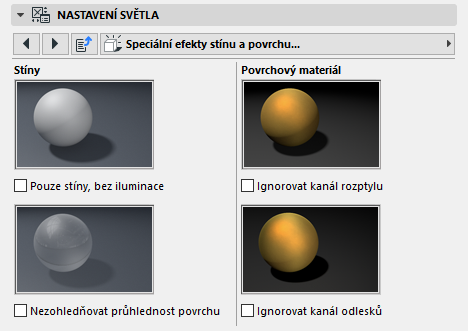
•Pouze stíny, bez iluminace: Touto volbou můžete zobrazit pouze stíny vrhané světlem, světlo nebude produkovat žádnou iluminaci. Tohoto lze využít například ve scénách, které obsahují mnoho světel, a vy nepotřebujete, aby všechna světla scénu osvětlovala.
•Nezohledňovat průhlednost povrchu: Aktivací této volby můžete zkrátit čas renderu (např. pro testovací render).
•Ignorovat kanál rozptylu: Pokud je použita tato volba, světlo bude ignorovat barevné vlastnosti objektu; světlo produkuje pouze odlesky. Tohoto lze využít například u zlatého podpisu, kde chcete zachovat odlesky, ale ne osvětlení od barevných vlastností. Tato volba vytváří kovový vzhled.
•Ignorovat kanál odlesků: S touto volbou světelné zdroje nevytváří na objektech scény žádné odlesky. Tohoto můžete využít například u objektů, které jsou osvětleny více světly, a na jejich povrchu se tak vytváří spousta zářivých odlesků. Osvětlení můžete zachovat, odlesky některých světel můžete pomocí této volby vypnout.
Objekt slunce
Jedním z obecných světelných zdrojů je slunce. Jedná se o zjednodušenou alternativu ke slunci z fyzické oblohy Cineware; má také více parametrů než slunce Archicadu a dokáže lépe těžit z vlastností enginu Cineware.
Objekt slunce umožňuje osvětlit scénu na základě informací o času a umístění, které je definované pro slunce Archicadu (viz Nastavení slunečního světla.)
Případně můžete slunce umístit ručně: V nastavení objektu slunce stačí zaškrtnout volbu Nastavit polohu slunce ručně. Hodnoty azimutu a výšky slunce pak můžete upravit, a zároveň se přizpůsobí případnému posunutí objektu v projektu.
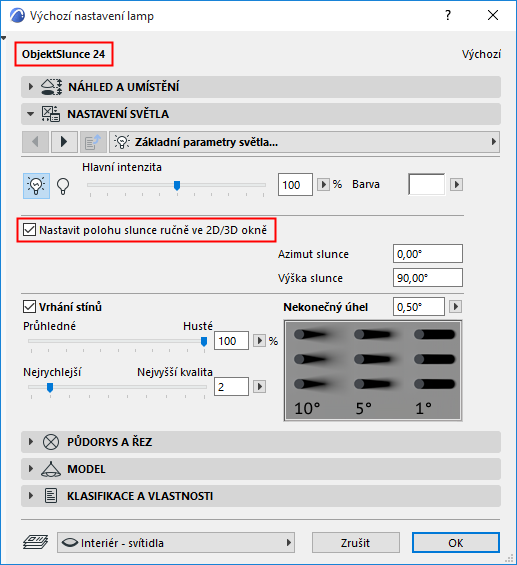
Všimněte si, že nastavení prostředí fotozobrazení se ve 3D modelu neprojevuje, takže abyste mohli vidět efekt objektu slunce, musíte se podívat na náhled renderu.