V různých variacích je panel dostupný v nastavení následujících nástrojů:
•Řez, Pohled, Interiérový pohled (Styl textu značky, Styl textu úrovní podlaží)
•Detail, Pracovní list, Změna (Styl textu značky)
•Text, Popiska, Kóta, Výšková kóta, Text kóty
•Kresba (Styl textu titulku)
•Dveře, Okno (Styl textu značky)
•Zóna (Styl textu razítka)
•Síť
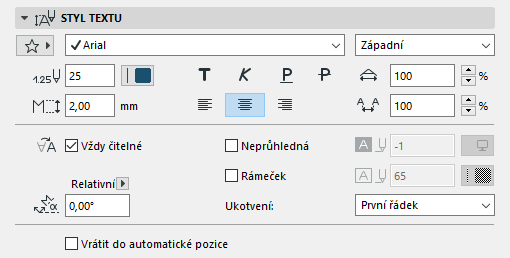
Font a velikost textu
Zadejte velikost textu v mm (metrické jednotky) nebo bodech (imperiální jednotky).
•Jednotka závisí na délkové jednotce zvolené v menu Volby > Předvolby projektu > Pracovní jednotky.
•Počet desetinných míst závisí na nastavení volby “Hodnoty bez jednotek” tamtéž (Volby > Předvolby projektu > Pracovní jednotky).
Kódování (pouze Windows)
Vyberte region kódování textu.
Poznámka: Textové prvky v Archicadu jsou založené na formátování unicode. Při tisku, úpravách nebo zobrazení textových položek, nebo při jejich převodu do DXF/DWG formátu, jsou podporovány všechny systémy kódování.
V každé jazykové verzi Archicadu je většinou výchozí kódovací systém tím nejlepším.
Pero textu
Zadejte pero číselně nebo vyberte z nabídky palety per.
Styl písma
Vyberte zda má být písmo tučně, kurzívou, podtržené nebo přeškrtnuté
Zarovnání
Vlevo, na střed, vpravo, nebo do bloku:
Řádkování
Touto hodnotou v procentech určujete výšku řádků (svislé odstupy řádků). Zadejte hodnotu nebo pomocí šipek měňte hodnotu po 25 procentech.
Šířka
Šířka písmen v procentech.
Odsazení
Upravte šířku mezer mezi znaky.
Přepsání stylu textu
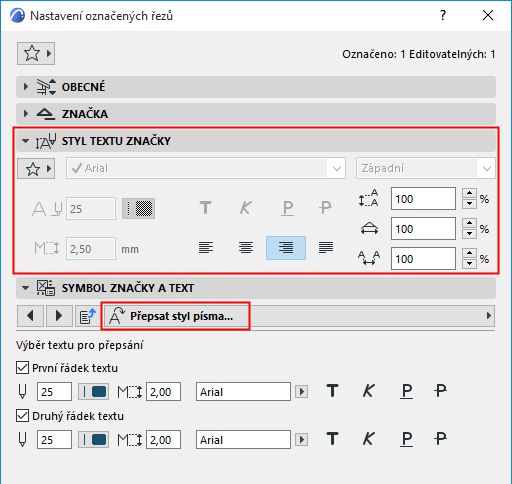
Formát textu nastavený na panelu Styl textu je použit na všechny text značky a její textové položky.
Nicméně většinu jednotlivých textových položek je možné na příslušném místě okna nastavení přepsat.
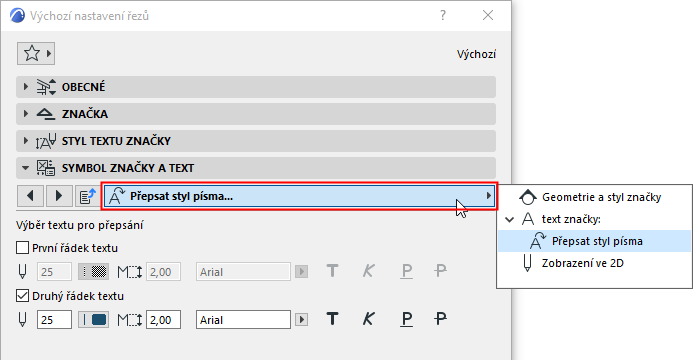
Přepsání stylu textu
Další volby textových stylů (Kóta, Popiska)
Se znaménkem/bez znaménka
Zobrazí hodnotu kóty se znaménkem + nebo - nebo bez něj.
Archicad automaticky “přehodí” text tak, aby byl na obrazovce čitelný bez ohledu na orientaci zobrazení. Toto “přehození” se projeví, je-li úhel nastaven mezi 90 a 270 stupni.
Pomocí této volby můžete zapnout pozadí textu v jiné barvě, než je barva pozadí. Otevřete paletku a zvolte barvu.
Poznámka: Barvu pozadí výplně můžete přepsat pomocí pravidel grafických stylů (Dokument > Grafické styly).
Viz také Pravidla grafických stylů.
Zobrazte text nebo popisku s rámečkem nebo bez.
Pomocí této hodnoty (zadané do pole napravo) můžete odsadit text od hrany rámečku.
Viz také: Tvar a rozměry rámečku (Popiska Text/Autotext) aTvar rámečku (Symbolová popiska)
Zalomit text
Tato volba "zamyká" šířku vloženého textu (včetně nezalomeného textu) a zalomí text na další řádek.
Úhel natočení
Zadejte úhel natočení textu. Z nabídky vyberte způsob interpretace hodnoty tohoto úhlu při vkládání objektu:
• Relativní k orientaci (úhel je měřen relativně k natočenému pohledu);
Viz také Nastavit orientaci.
• Absolutní k souřadnicovému systému (úhel je měřen od bodu (0,0) projektových souřadnic).
Vrátit na automatickou pozici (Popis kóty)
Zaškrtněte pro vrácení všech změn pozice textu vybraných kót.
Pokud chcete vrátit všechny změny umístění všech textů kót, použijte příkaz Dokument > Poznámka > Vrátit všechny texty kót do původní pozice.
Viz také Nastavení popisu kót.
Zašedlé volby stylu textu
Některé volby na panelu Styl textu nemusí být pro konkrétní textovou položku relevantní. Takové volby bude zašedlé. Například volby prokládání a zarovnání pro tento titulek kresby:
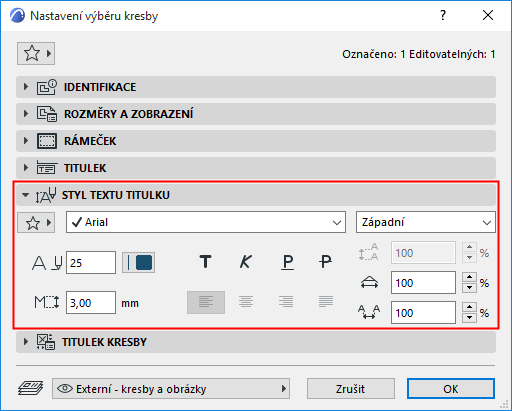
Nesouvisející volby stylu textu jsou zašedlé
Volby můžou být také zašedlé, pokud jste přepsali styl fontu, pero nebo velikost textu značky: