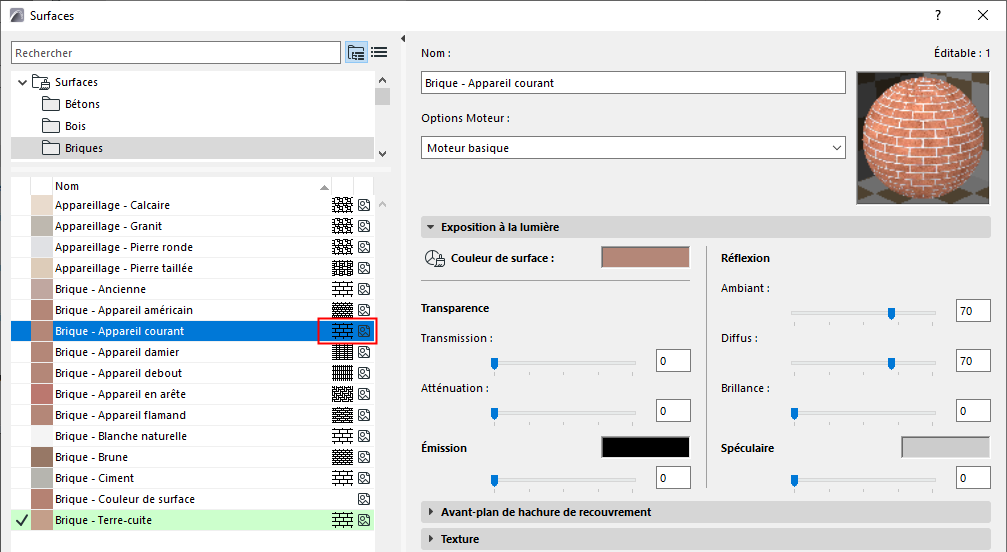
Ouvrir le dialogue Surfaces :
•(Options > Attributs élément > Surfaces)
•Barre d'outils Attributs (Fenêtres > Barres d'outils > Attributs)
1.Sélectionnez une ou plusieurs surfaces à éditer.
Un conseil : En vue dossiers, sélectionnez un sous-dossier pour éditer tout son contenu en une seule fois.
2.Utilisez les champs à droite dans le dialogue pour éditer les propriétés des surfaces.
•La définition de certaines surfaces contient une hachure de recouvrement et/ou une texture, indiquées par des icônes.
•Si une texture est manquante, l'icône de la texture est affichée en rouge.
•Les surfaces utilisées par les éléments actuellement sélectionnés sont listées avec une marque et mise en surbrillance en vert.
L'image de Prévisualisation est dynamiquement modifiée à mesure que vous travaillez dans le dialogue Surfaces et vous permet de suivre l'effet produit par vos réglages.
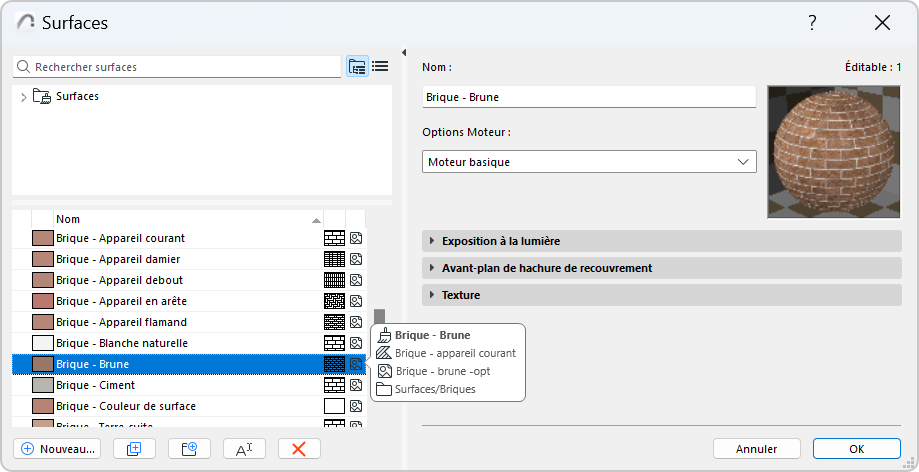
Remarque : Passez la souris sur une surface pour obtenir plus d'informations à son sujet.
Pour une description générale : voir Utilisation des dialogues d'attributs.
Remarque sur la surface GENERAL
La surface GÉNÉRAL est disponible pour les matériaux de construction, pour le remplacement des surfaces au niveau des éléments et pour les éléments GDL. Si une surface est définie comme étant “GENERAL”, elle affiche une couleur unie, en fonction du stylo de hachure non coupée de l’élément.
Par défaut, cette Surface générale sera associée à tous les nouveaux Matériaux de construction et à chacun des nouveaux paramètres de Surface ajoutés dans GDL. Elle est utilisée pour éviter l'association d'une Surface incorrecte ou la création d'un attribut manquant. Elle est intégrée directement et n’est pas disponible dans la boîte de dialogue des surfaces ni dans la palette d'attributs.
Choisissez un moteur de rendu dans la liste.
Important : Toutes les surfaces sont spécifiques au moteur pour lequel elles ont été définies. Si vous modifiez un paramètre de surface spécifique à un moteur donné, ces modifications n'affecteront pas le même paramètre de surface en choisissant un autre moteur.
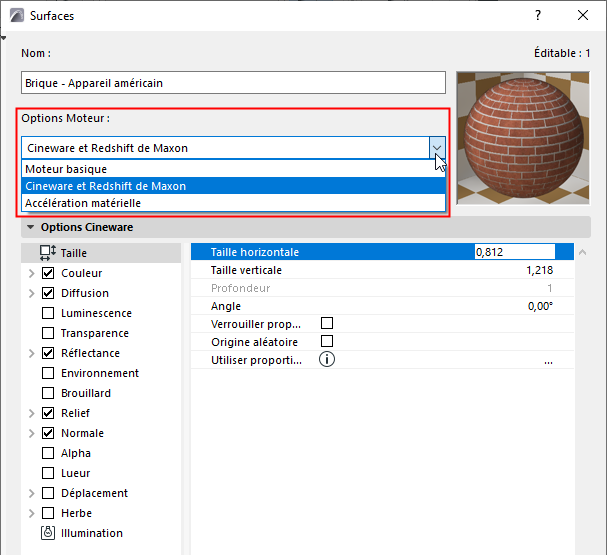
Pour d'autres informations sur les moteurs de rendu, voir Options rendu photoréaliste.
Les volets du dialogue Surfaces sont différents pour les moteurs Basique et Cineware/Redshift.
Elles sont décrites dans les sections suivantes.
Exposition de la surface à la lumière (moteur basique)
Hachure de recouvrement de la surface (moteur basique)