Options Texture (moteur basique)
(Options > Attributs élément > Surfaces)
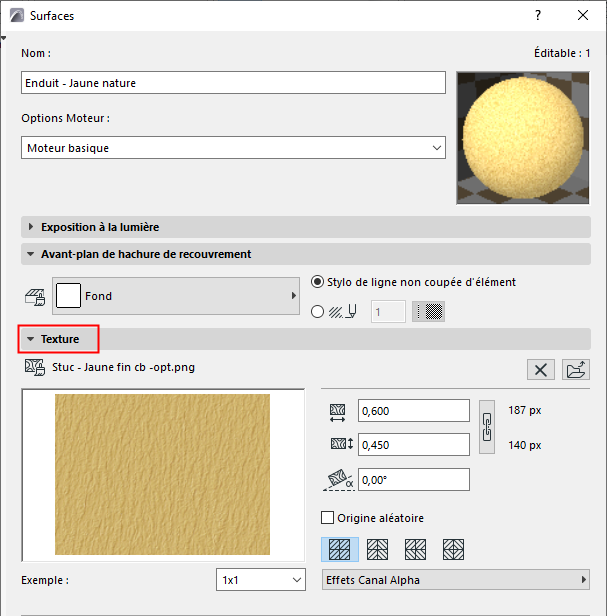
Utilisez le volet Texture pour lier une texture à un attribut de surface.
Ces réglages de surface sont spécifiques au moteur de rendu Basique.
Pour les réglages de texture de Cineware, voir : Textures (surfaces Cineware).
Afficher les textures de la surface dans la fenêtre 3D
Si une Texture a déjà été liée à la Surface sélectionnée, le nom du fichier de texture et l'image de prévisualisation s'affichent avec la taille de l'image en pixels.
Pour associer une texture à une surface :
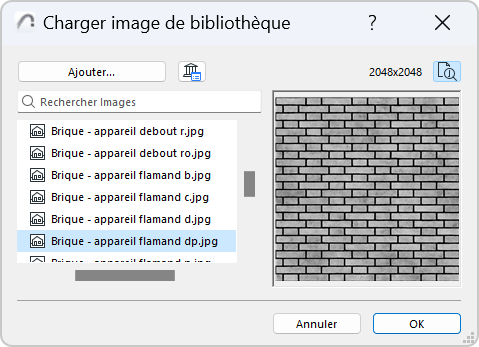
1.Cliquez sur le bouton Navigation pour ouvrir le dialogue Charger image de bibliothèque et rechercher la texture nécessaire.
2.Cliquez sur OK pour associer la texture.
Voir aussi Conventions pour les noms de texture.
Remarques :
–Vous pouvez uniquement parcourir les fichiers des bibliothèques de projet.
–Si vous enregistrez votre projet au format archive, vous pouvez utiliser la case à cocher Inclure Textures liées (voir Projets archive).
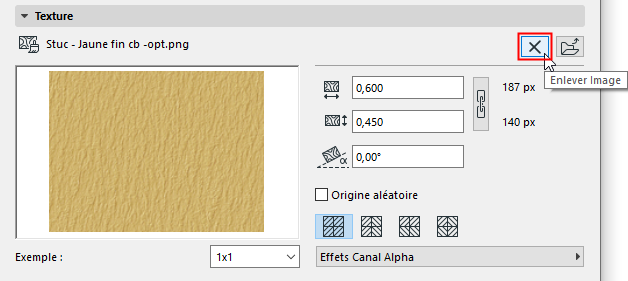
Cliquez sur Enlever Image pour délier la texture de la surface.
•Définissez la taille verticale et horizontale de la texture qui sera appliquée aux surfaces 3D.
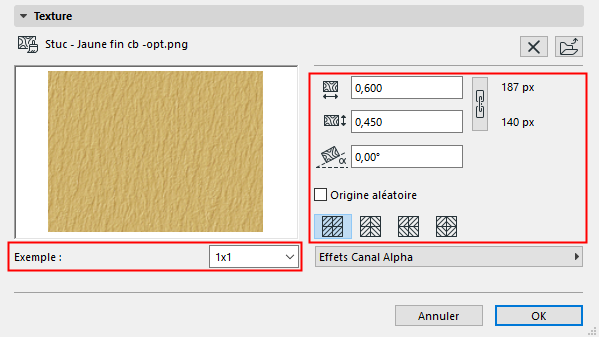
•Cochez la case Conserver proportion originale pour conserver les proportions du fichier texture original pour tous les éléments.
•Définissez l'angle de rotation auquel la texture sera appliqué aux éléments.
•Utilisez l'un des quatre boutons radio Distribution pour définir la séquence de la texture.
Remarque : Pour un résultat satisfaisant, il vous faut des textures préparées pour une connexion sans faille. Ces images peuvent être placées dans une matrice sans qu'une ligne apparaisse aux bords qui se touchent.
•Activer la case Origine aléatoire choisira un point d'origine aléatoire pour démarrer l'application de la texture. Cette option est utile si vous avez des éléments identiques qui doivent être différenciés.
Utilisez la liste déroulante Exemple pour ajuster le nombre d'unités de texture affichées dans la zone de prévisualisation - ceci vous aidera à mieux vous rendre compte de ce que la texture donnera dans les vues.
Utilisez ce contrôle déroulant du volet Texture pour les effets de Canal Alpha.
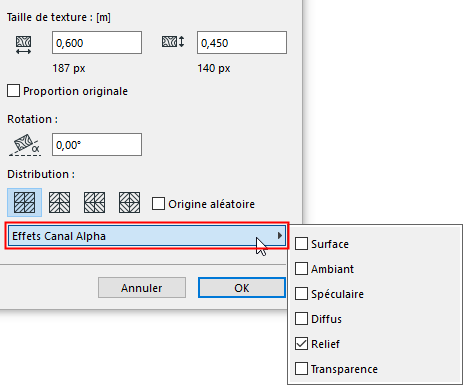
Dans les images en couleurs 32 bits, le canal alpha est un canal supplémentaire en addition des composants RVB, pouvant être édité par des logiciels de dessin comme Adobe Photoshop. Utilisez les informations du canal Alpha de plusieurs manières :
•pour masquer des éléments dans le Rendu photoréaliste
•pour obtenir un effet de transparence ou de relief
•pour modeler certaines propriétés de surfaces de la texture
Surface
Si la valeur alpha est 'blanc', vous obtenez la surface de la texture, si elle est 'noir", c'est la couleur originale de la surface qui est appliquée au pixel donné de la surface donnée. Si la valeur est un gris, les deux couleurs sont mélangées et c'est le résultat qui apparaît dans le Rendu photoréaliste.
Ambiant
Les valeurs sont les mêmes que ci-dessus, mais pour la couleur ambiante au lieu de la couleur de la surface.
Spéculaire
Définit dans quelle mesure l'effet spéculaire est appliqué. Si la valeur alpha est 'blanc', l'effet spéculaire s'applique entièrement au pixel donné. Si la valeur alpha est 'noir', l'effet spéculaire ne joue pas du tout au pixel donné. Là aussi, les valeurs intermédiaires sont permises.
Diffusion
Contrôle l'effet de la lumière diffuse de la même manière que pour la lumière spéculaire.
Relief
Contrôle la normale de la surface au pixel donné, permettant un effet convexe. Blanc représente les protubérances, tandis que Noir représente les trous.
Transparence
Si la valeur est 'blanc', la couleur de la texture est visible ; si elle est 'noir", la texture sera entièrement transparente au pixel donné. Les valeurs intermédiaires sont permises.
Afficher les textures de la surface dans la fenêtre 3D
•utilisez le moteur d'accélération matérielle (Vue > Options de vue 3D >Style 3D)
•Assurez-vous que la case Textures est cochée dans les options d'accélération matérielle (cliquez sur Options avancées dans Styles 3D).
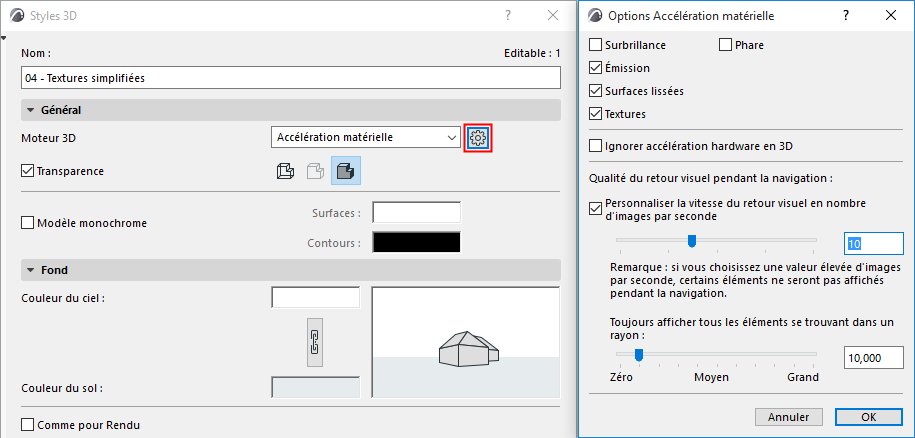
Remarque : Vous pouvez personnaliser l'orientation et l'origine des textures dans les vues 3D :
Voir Aligner Texture 3D.