Utilisez Peindre surface pour remplacer facilement les surfaces des éléments du projet.
Voir le flux d'activités pas à pas ici : Remplacer les surfaces avec Peindre surfaces.
Ouvrir Peindre surface
Ouvrez la palette Peindre surface à partir de l'un de ces emplacements :
•Fenêtre > Palettes > Peindre surface
•Documentation > Création d'images > Peindre surface
•commande Peindre surface de la barre d'outils Visualisation 3D
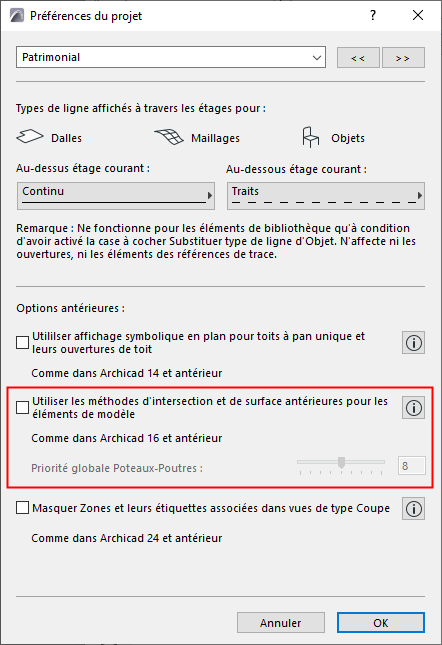
Remarque : Avant d'utiliser la fonction Peindre surface, assurez-vous que vous n'utilisez pas le mode d'intersection de version antérieure. (Décochez cette option dans Options > Préférences du projet > Eléments de construction.)
Volet Contenu de la palette Peindre surface
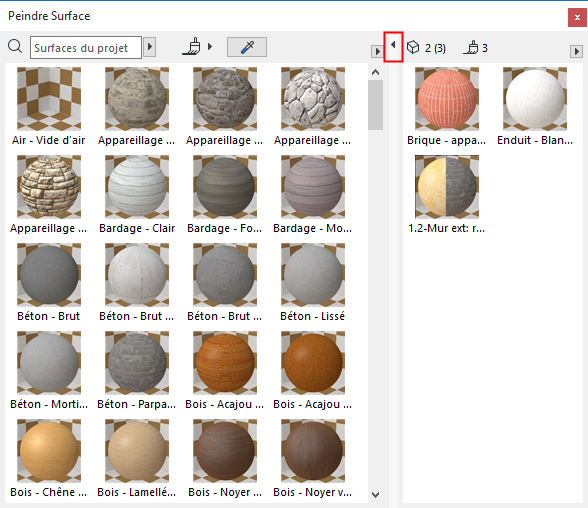
Par défaut, le volet Contenu de Peindre surface (à gauche dans l'image ci-dessous) liste tous les attributs de surface du projet actuel.
Voir aussi Rechercher surface (Peindre Surface).
Faites un double clic sur une surface pour ouvrir son dialogue Surfaces.
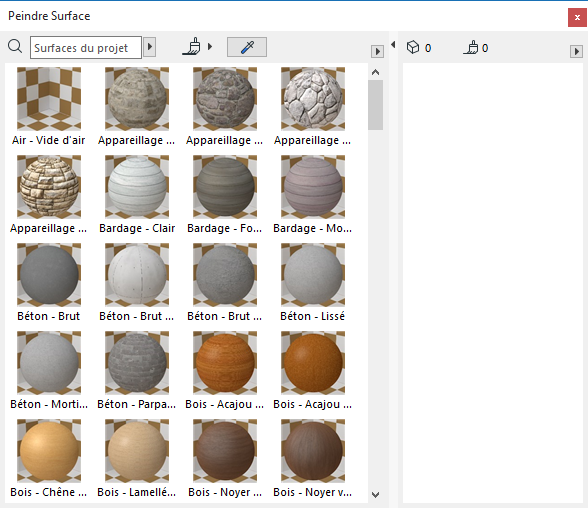
Le volet Contenu liste toutes les surfaces du projet actuel
Volet Sélection de la palette Peindre surface
Quand il y a des éléments sélectionnés dans le projet, toutes les surfaces de tous les éléments sélectionnés sont affichées dans le volet Sélection de la palette Peindre surface (à droite dans l'image ci-dessous).
Le nombre des éléments sélectionnés et le nombre total des surfaces remplaçables sont également affichés.
Faites un double clic sur une surface pour ouvrir son dialogue Surfaces.
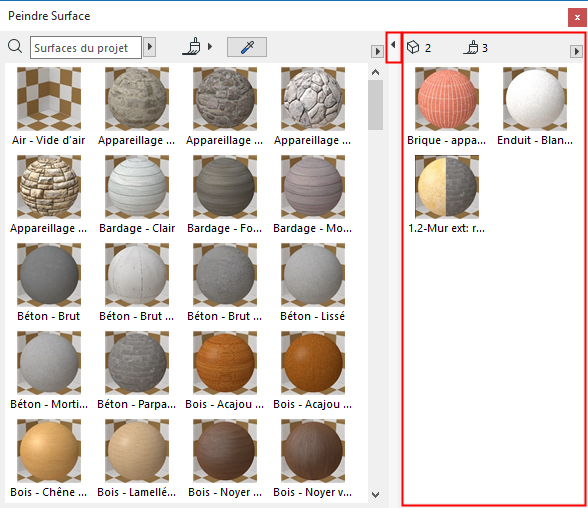
Le volet Sélection liste toutes les surfaces de tous les éléments sélectionnés
Il est possible que vous ne puissiez pas remplacer une surface sélectionnée donnée : par exemple si l'élément ou son calque est verrouillé. Dans un tel cas, une alerte d'information est affichée en jaune.
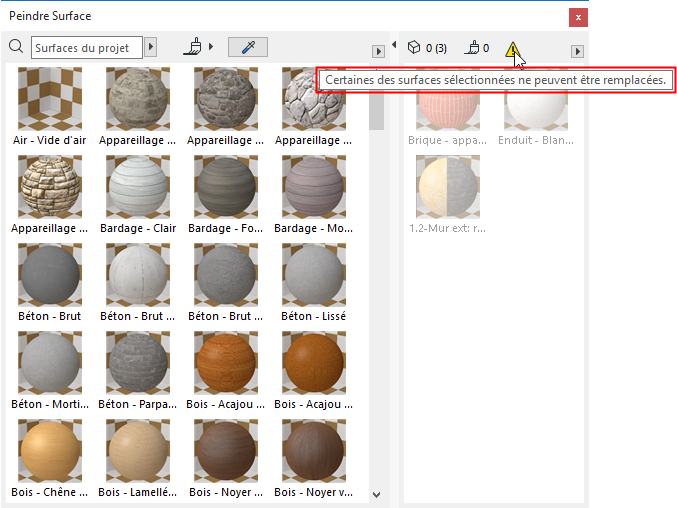
Ouvrir/Fermer volet Sélection
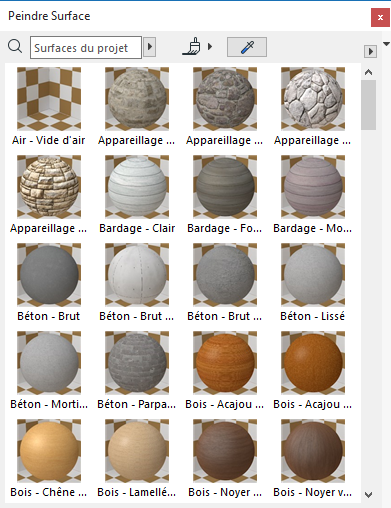
Faites un double clic sur la barre de division entre les deux volets pour ouvrir/fermer le volet Sélection (ou cliquez sur la flèche noire au sommet de la barre de division).
Personnaliser la palette Peindre surface
Utilisez les options du menu déroulant pour personnaliser l'affichage de la palette Peindre surface :
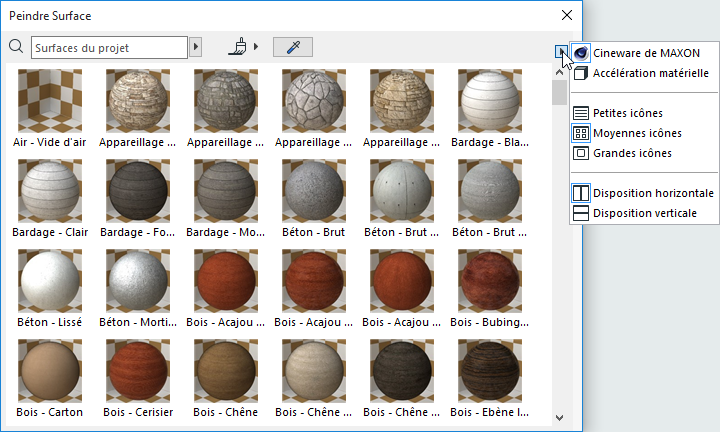
•Afficher les prévisualisations de surface pour le moteur Cineware ou Accélération matérielle
•Choisir une taille préférée pour les icônes de surface
•Choisir la disposition des deux volets : horizontale ou verticale