Recherchez et ouvrez la vue projet ou la fenêtre dont vous avez besoin.
Navigateur
La palette Navigateur contient tous les points de vue, vues, mises en page et jeux de publication de votre projet, listés dans quatre plans.
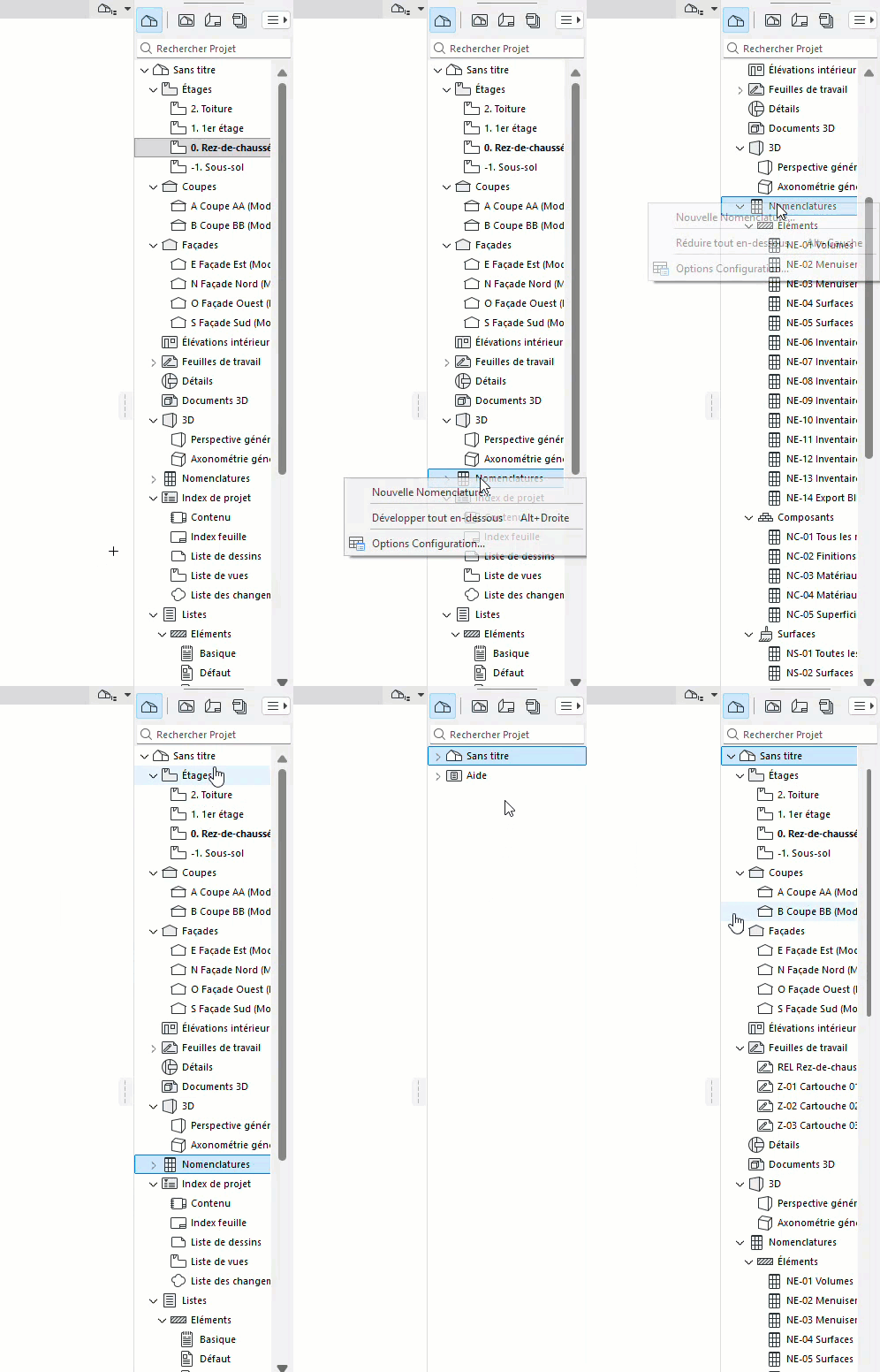
•Recherchez et double-cliquez sur n’importe quel élément pour l’ouvrir
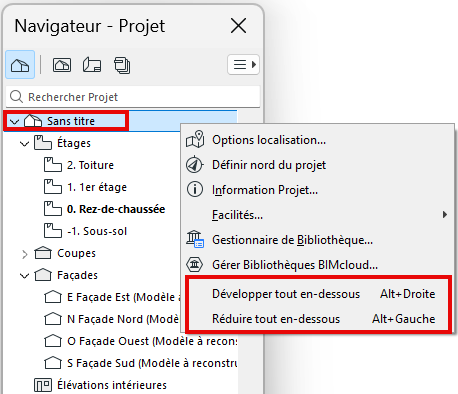
•Si nécessaire : Développer ou réduire tous les sous-éléments d'un dossier sélectionné, à l'aide de la commande du menu contextuel
•Utilisez le champ de recherche pour localiser les éléments par leur nom
Remarque : En ouvrant une nouvelle vue ou mise en page, celle-ci peut soit remplacer la vue ou mise en page déjà ouverte, soit s'ouvrir dans un nouvel onglet. Modifiez ce réglage par défaut dans Options > Environnement de travail > Autres options.
Exception : Vous ne pouvez avoir qu'une fenêtre de Plan et une fenêtre 3D ouvertes à la fois.
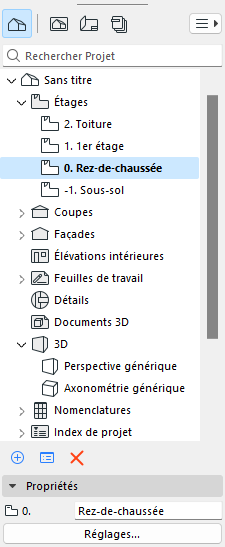
Voir Navigateur.
Barre d'onglets
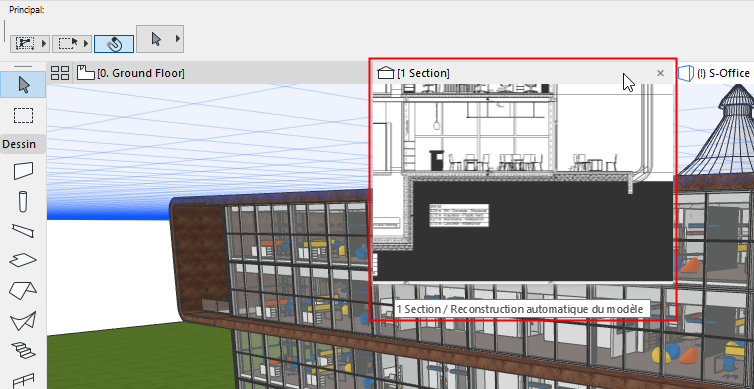
Cliquez sur un onglet ou sur sa prévisualisation pour l'active.
Voir Barre d'onglets.
Menu Fenêtre
Utiliser Fenêtre > Naviguer ou d'autres commandes
La barre d'outils Mini-Navigateur :
Ouvrir à partir de Fenêtre> Barres d'outils
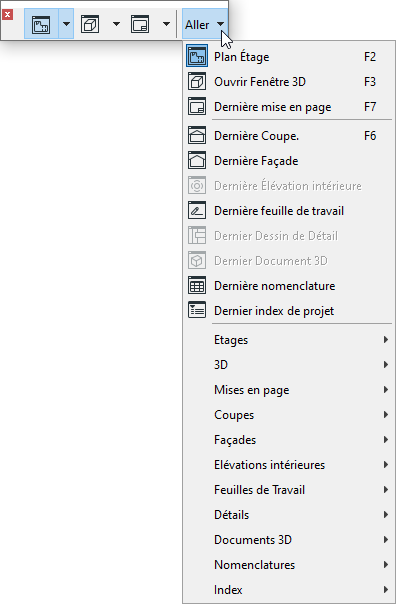
Navigateur déroulant
Une version réduite de la palette Navigateur, disponible temporairement sur le côté droit de la barre d'onglets. Vous pouvez l'utiliser au lieu de la palette Navigateur pour occuper moins de place à l'écran.
Voir Navigateur déroulant.
Raccourcis clavier
|
Raccourci |
Fenêtre |
|
F2 |
le dernier Plan |
|
F3 |
dernier 3D |
|
Majuscule+F3 |
3D (Perspective) |
|
Ctrl+F3 |
3D (Axonométrie) |
|
F6 |
dernière Coupe |
|
F7 |
dernière mise en page |
Recadrer et zoomer
•Utilisez les commandes du menu Vue > Zoom
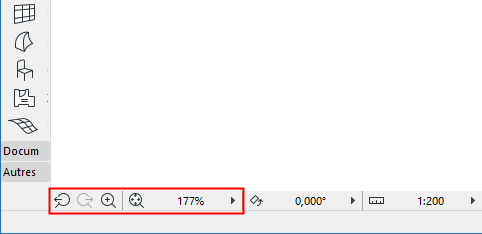
•Utiliser des icônes de raccourci à côté de la barre de défilement inférieure