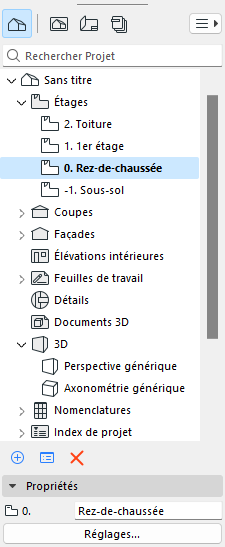
La palette Navigateur est une arborescence contenant l'ensemble de la structure logique de votre projet. Elle s'affiche par défaut au bord de votre écran.
Le Navigateur contient tous les points de vue, vues, mises en page et jeux de publication de votre projet, listés dans quatre plans.
Localisez un article d’un plan et ouvrez-le avec un double clic.
Utilisez le champ de recherche pour localiser les éléments par leur nom.
Une fois ouvert, l'article est listé en gras.
Remarque : En ouvrant une nouvelle vue ou mise en page, celle-ci peut soit remplacer la vue ou mise en page déjà ouverte, soit s'ouvrir dans un nouvel onglet. Modifiez ce réglage par défaut dans Options > Environnement de travail > Autres options.
Exception : Vous ne pouvez avoir qu'une fenêtre de Plan et une fenêtre 3D ouvertes à la fois.
Lisez-en davantage sur Graphisoft Community: le Navigateur
Plans du Navigateur
Projet
Arborescence des points de vue du projet, organisés en dossiers. Les icônes des points de vue (dans le Navigateur et la barre d'onglets) sont noires.
Plan de Vues
Liste des vues enregistrées du projet. Une Vue est une version mémorisée d'un Point de vue ; chaque vue est définie par ses Options Vue que vous configurez dans un but particulier. Les icônes de vue (dans le Navigateur et la barre d'onglets) sont bleues.
Carnet de mise en page
Toutes les Mises en page du projet avec leurs dessins, éventuellement organisées en sous-ensembles, et formatées en fonction des Mises en page types.
Publier le Projet
Les articles du plan Publier le projet sont des vues et des mises en page réunies en Jeux de publication. Définissez ici les méthodes et le format de sortie.
Organisateur
L'Organisateur est un mode spécial du Navigateur. L'Organisateur, avec ses deux arborescences côte à côte, facilite le déplacement des éléments d’un plan à un autre.
Important : Les opérations liées aux articles du Navigateur/Organisateur (par exemple glisser-déposer entre les plans du Navigateur, supprimer des articles du Plan du projet ou du Plan de vues ou ajouter des articles au Jeu de publication) n'apparaissent pas dans la liste des commandes à annuler, elles ne peuvent pas être annulées ou rétablies.
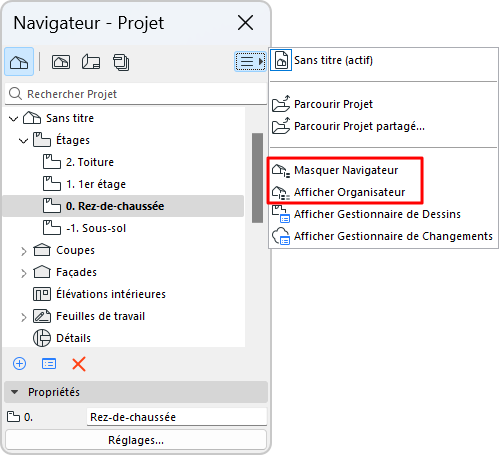
Afficher/masquer Navigateur ou Organisateur
Utilisez l'une des méthodes suivantes :
•Fenêtre > Palettes > Navigateur
•Fenêtre > Palettes > Organisateur
•Commandes de menu contextuel des palettes
Nom du projet dans Navigator
Le projet reçoit un nom lorsque vous enregistrez le fichier projet.
Si vous saisissez un nom de projet différent dans le dialogue Fichier > Infos > Informations Projet, le Navigateur affichera ce nom à sa place.
Commandes dans le Navigateur
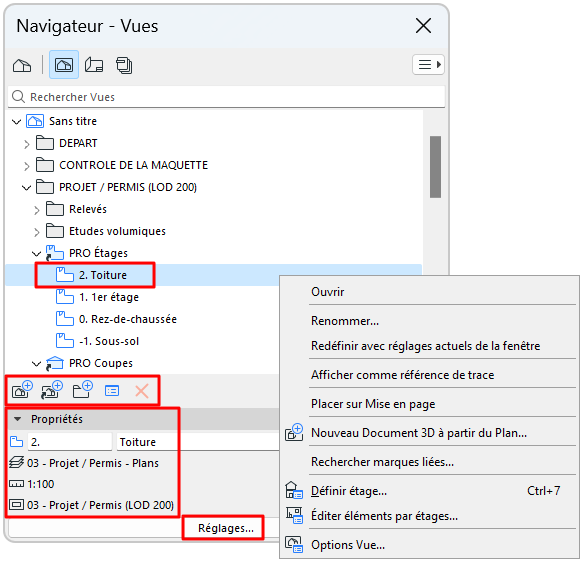
Pour tout élément sélectionné du Navigateur :
•Utiliser les commandes de menu contextuel
•Cliquez sur le bouton Options.
•Utilisez les boutons de commande au bas du plan
•Visionnez/éditez les Propriétés de l'article sélectionné
Afficher/masquer dialogues associés
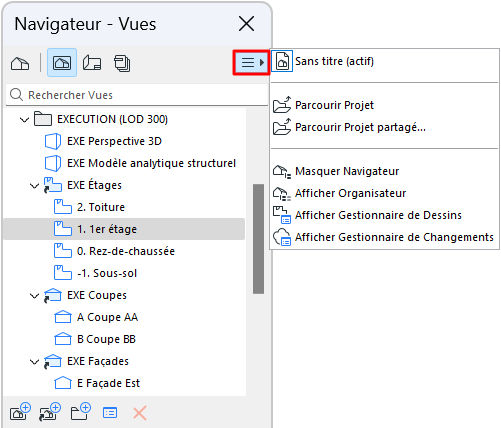
Utilisez le contrôle déroulant Sélecteur pour afficher ou masquer la palette Navigateur et les dialogues associés ou pour parcourir un autre projet :
Voir aussiPlacer une vue à partir d'un projet externe (Navigateur sélecteur de projet)