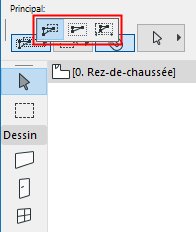
Sélectionnez des éléments en dessinant un polygone autour d'eux.
1.Activez l'outil Flèche.
2.Cliquez à l'extérieur de l'élément.
3.Dessinez un rectangle de sélection qui inclut au moins un nœud de l'élément.
Remarque : Ceci est le réglage par défaut : Voir les autres méthodes et formes ci-dessous.
Méthodes de polygone de sélection
Pour accéder à ces options dans la Zone informations, procédez de l'une de ces manières :
•Activez l'outil Flèche
•Tout autre outil actif, enfoncez la touche Maj
Méthode éléments partiels (défaut)
Tout élément ayant au moins un nœud à l'intérieur du polygone est sélectionné.
Méthode éléments entiers
Tout élément dont tous les nœuds se trouvent à l'intérieur du polygone est sélectionné.
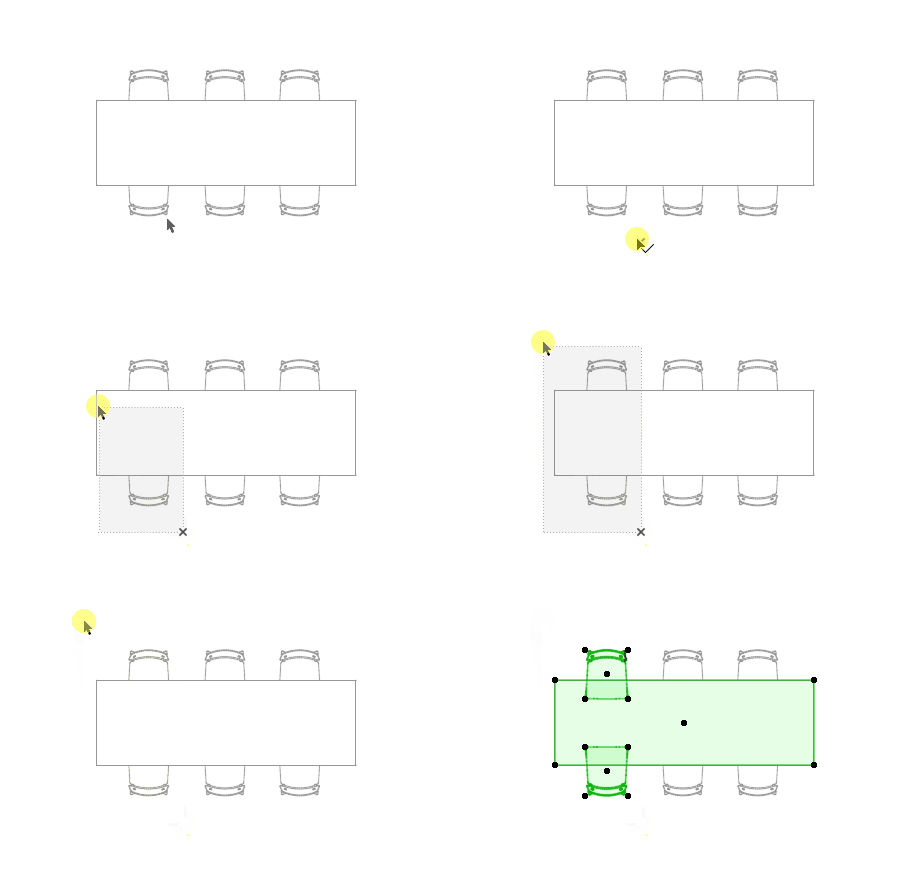
Méthode dépendant de la direction
La logique de sélection dépend de la direction dans laquelle vous dessinez le polygone.
•Dessinez de droite à gauche : seuls les éléments situés entièrement à l'intérieur du polygone sont sélectionnés.
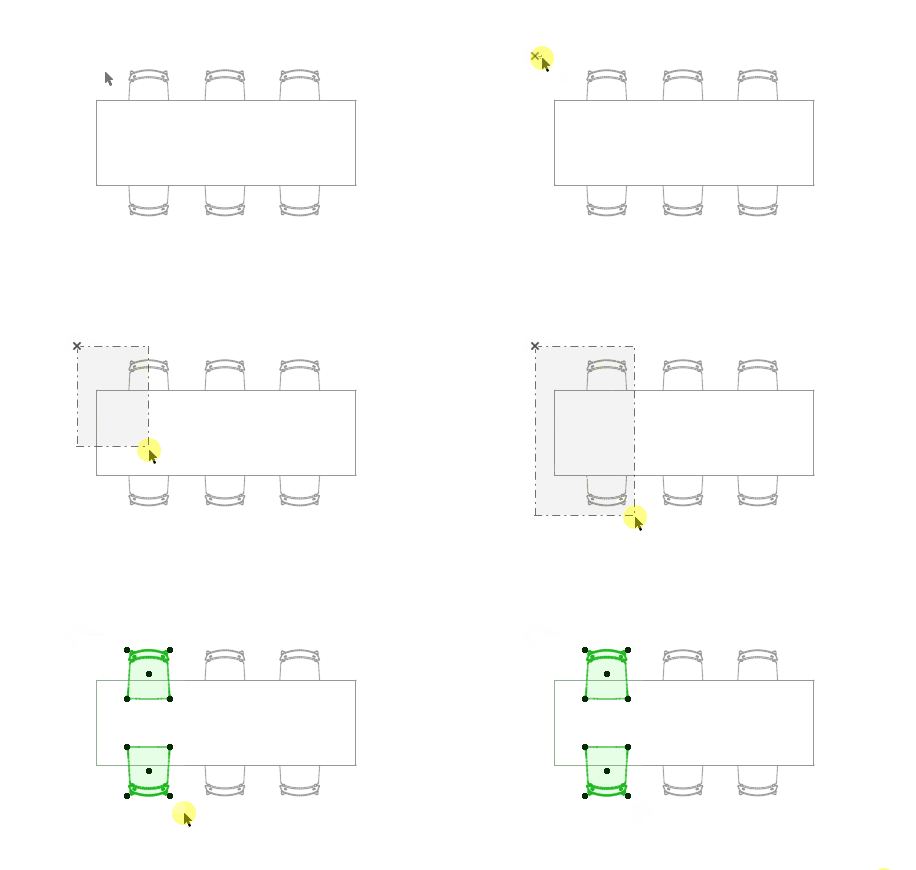
•De gauche à droite : des éléments partiels sont sélectionnés.
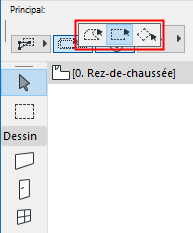
Formes de polygone de sélection
Pour accéder à ces options dans la Zone informations, procédez de l'une de ces manières :
•Activez l'outil Flèche
•Tout autre outil actif, enfoncez la touche Maj
Les options de forme de surface de sélection sont : Polygonale, Rectangulaire et Rectangle orienté.
Sujets liés :
Couleurs des poignées de sélection : voir Sélection et informations Elément
Sélectionner les sous-éléments de la forme : voir Sélection des formes
Ports de connexion MEP : voir Objets compatibles MEP