Gestionnaire de classification
Utilisez le Gestionnaire de classification (Options > Gestionnaire de classification)
•Pour créer et gérer des systèmes de classification et des classifications pour ce projet
•Pour personnaliser le jeu de propriétés disponible pour chaque classification
Le Gestionnaire de classification est également disponible à partir du Gestionnaire de propriétés.
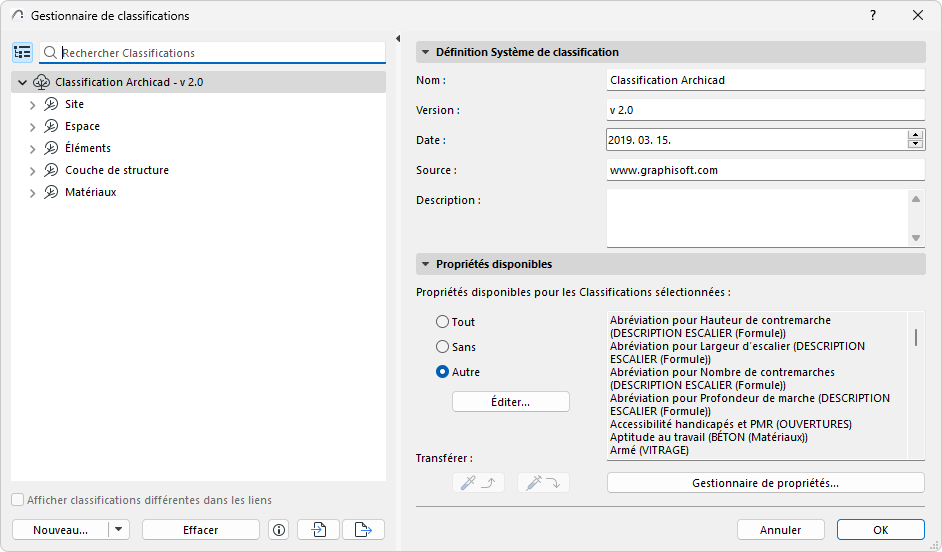
Le Gestionnaire de classification répertorie à gauche toutes les Classifications disponibles dans le projet.
Rechercher dans la liste
Cliquez sur l'icône Chercher, puis commencez à saisir votre texte dans le champ de recherche. Toutes les classifications contenant le terme cherché sont affichées.

Pour afficher de nouveau la liste entière, effacez le texte du champ de recherche ou cliquez sur l'icône de l'arborescence.
1.Ouvrez le dialogue Gestionnaire de classification avec la commande de menu Options > Gestionnaire de classification ou à partir du Gestionnaire de propriétés.
2.Sélectionnez un article dans la liste des classifications : la nouvelle classification créée sera subordonnée à l'article sélectionné.
3.Utilisez l'une des méthodes suivantes :
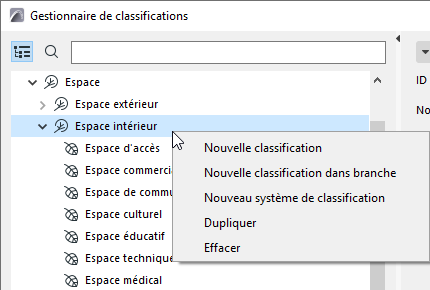
–Cliquez n'importe où dans la liste des classifications et utilisez le menu contextuel
–Cliquer sur le bouton Nouveau au bas du dialogue.
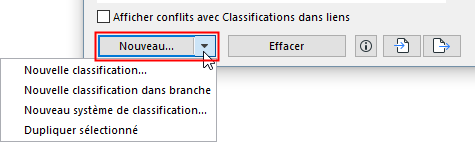
–Choisissez le niveau hiérarchique de la nouvelle classification relativement à ce qui est sélectionné dans l'arborescence :
-Nouvelle classification ajoute la nouvelle classification au bas de la liste de l'arborescence à l'intérieur du système courant
-Nouvelle classification dans branche ajoute la nouvelle classification au niveau actuellement sélectionné de l'arborescence
-Nouveau système de classification ajoute un nouveau système au bas de l'arborescence
4.Dans le dialogue Nouvelle Classification :
–Définissez un identifiant, un nom et une description éventuelle pour la nouvelle Classification.
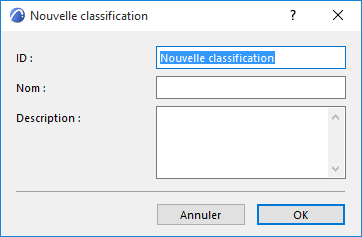
5.Cliquez sur OK pour créer la nouvelle classification.
Dupliquer classification ou système
Sélectionnez une classification (ou un système) dans la liste du Gestionnaire de classification.
Dans le menu contextuel ou dans la liste déroulante du bouton Nouveau, cliquez sur Dupliquer pour créer une copie, puis ajustez ses réglages.
Utilisez ces contrôles pour déterminer les propriétés qui seront disponibles pour une classification donnée.
•Sélectionnez une ou plusieurs classifications dans la liste à gauche.
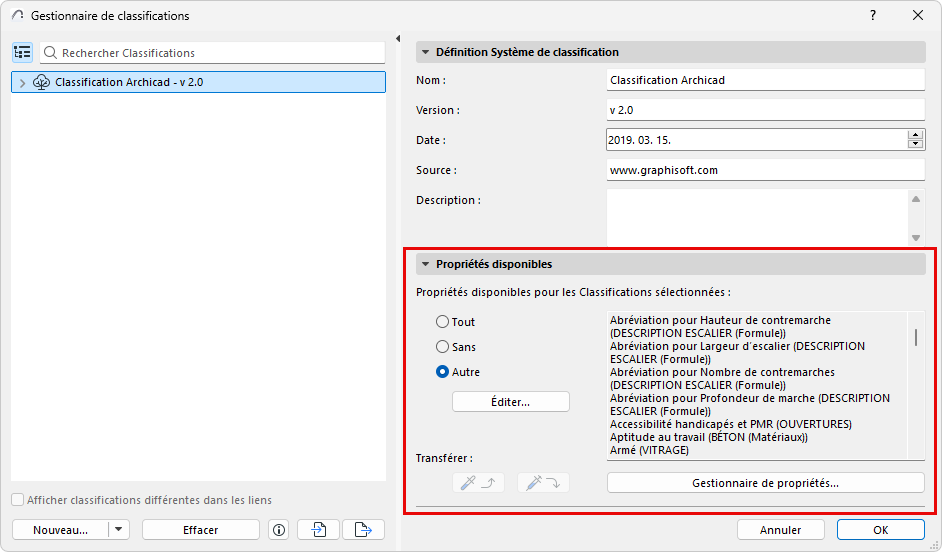
•Tous : Toutes les propriétés du projet sont disponibles pour les classifications sélectionnées.
•Aucun : Aucune propriété n'est disponible pour les classifications sélectionnées.
•Personnalisé : Cliquez sur Personnalisé, puis cliquez sur Editer pour sélectionner les propriétés disponibles pour les classifications sélectionnées.
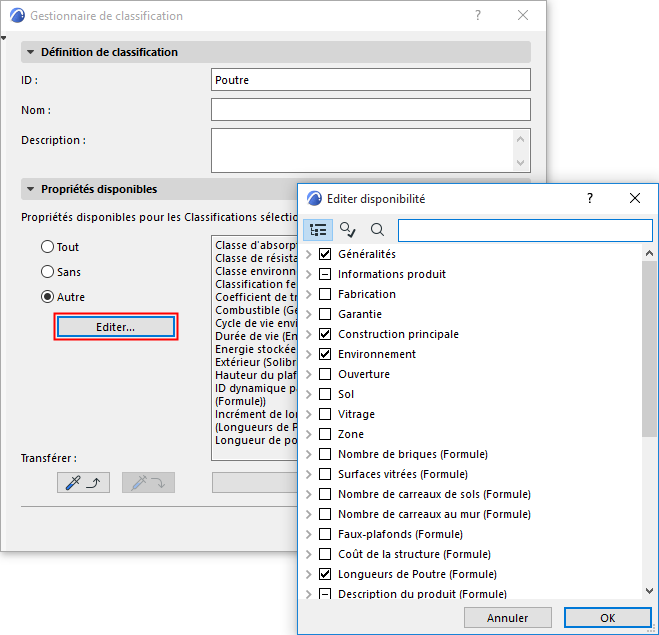
Voir aussi Disponibilité de transfert.
Importer/Exporter classifications
Utilisez les boutons situés au bas de Options > Gestionnaire de classifications pour exporter et importer l’ensemble des classifications d’un projet (toutes les classifications ou uniquement celles sélectionnées) entre plusieurs projets, à partir d'un fichier XML ou d’un fichier projet.
Les processus et options sont identiques à ceux d'Importer/Exporter propriétés.
Voir Exporter/Importer Propriétés d'un projet à un autre.
Importer Contenu BIM
Les classifications, avec leurs définitions de propriétés et de correspondances IFC, sont également importées dans votre projet en utilisant la commande Importer contenu BIM ou Télécharger contenu BIM.
Voir Importer contenu BIM.