Comparer des modèles analytiques structures
Utilisez ce flux d’activités pour comparer les vues d'un Modèle analytique structurel.
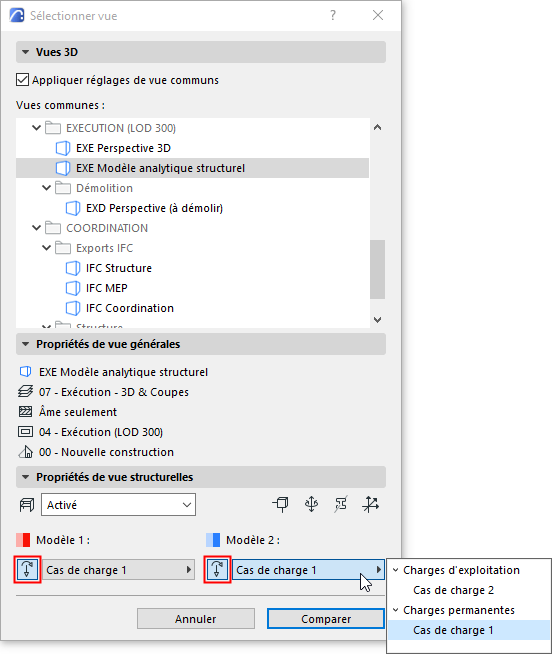
Dans ce flux d’activités, vous devez activer le Modèle structurel dans le dialogue “Sélectionner vue”, comme il est décrit dans la suite.
Exemple du flux d'activités
Dans cet exemple, l'ingénieur structure a révisé le modèle analytique structurel et fait une Comparaison des modèles pour assigner les sujets.
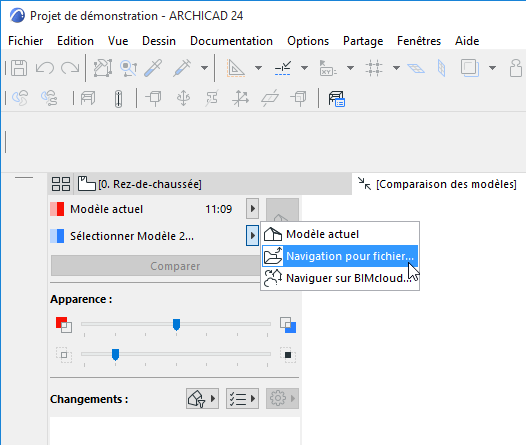
1.Choisissez la commande Dessin > Comparer modèle.
2.Dans la palette Comparer modèle :
Sélectionnez Modèle actuel comme Modèle 1. (Vous pouvez naviguer vers un autre pln ou SAF si nécessaire)
3.Pour le Modèle 2, naviguez vers le fichier SAF (format : Fichier d'analyse structurelle .xlsx).
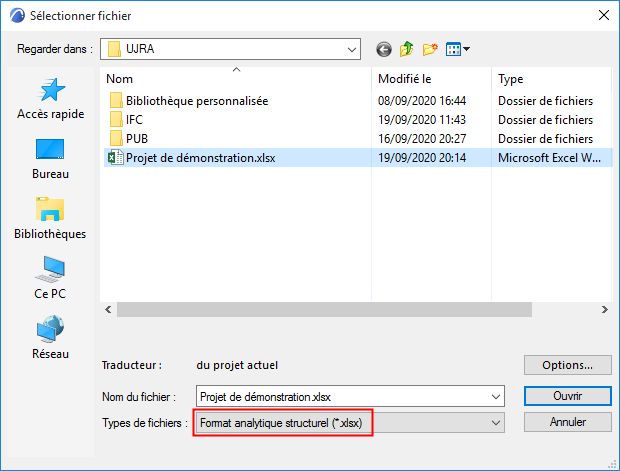
Remarque : En ouvrant un fichier SAF utilisant Comparaison des modèles, les réglages de Traducteur SAF du projet actuel sont appliqués. Assurez-vous que les réglages du Traducteur SAF du projet actuel vous conviennent. Pour les modifier, importer un autre fichier Traducteur dans le projet actuel. Voir Importer/Exporter Traducteurs SAF.
4.Cliquez sur Ouvrir.
5.Dans la palette Comparer modèle, cliquez sur le bouton Sélecteur de vue.
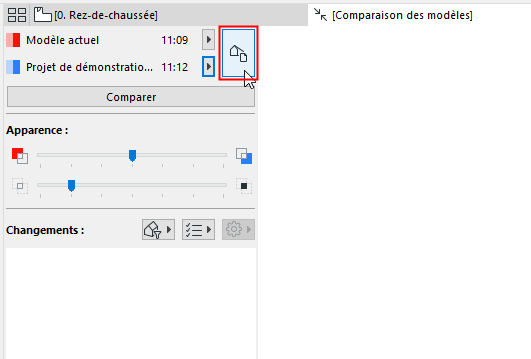
6.Le dialogue Sélectionner vue apparaît.
7.Sélectionnez la vue 3D à comparer dans le volet Vues 3D. (Voir aussi Sélectionner vues à comparer.)
Remarque : Lors de la comparaison d’un pln avec les modèles SAF, seules les vues communes sont disponibles, puisque le fichier SAF ne contient pas de vues.
8.Dans le volet Propriétés de vue structurelle, activez l'option Modèle analytique structurel.
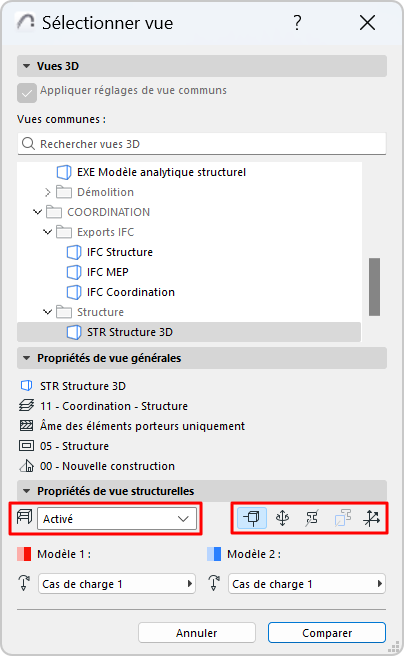
•Cliquez sur l'une des icônes (noeuds, relâchements d'extrémité, profil, profil de remplacement, système de coordonnées locales) pour afficher ces composants structurels dans la fenêtre Comparer.
•Vous pouvez éventuellement choisir de comparer les Cas de charge spécifiques de chaque vue. (Voir Les Cas de charge dans la Comparaison des modèles, ci-dessous.)
Remarque : Les réglages de visibilité sont enregistrés dans la vue sélectionnée, mais ces icônes et les options de Cas de charge vous permettent de les remplacer temporairement.
9.Cliquez sur Comparer. Pendant la génération des résultats de la comparaison, vous pouvez naviguer à n'importe quel autre onglet ou fenêtre.
10.Vérifiez les résultats dans la fenêtre Comparaison des modèles.
11.Filtrez les paramètres que vous voulez voir. Les jeux de paramètres disponibles sont spécifiques au Modèle analytique structurel.

12.Utilisez la palette Comparaison des modèles pour voir ce qui a changé : éléments modifiés existant dans les deux modèles ("Modifié" ; et ceux qui n'existent que dans le modèle 1 ou dans le modèle 2.
Voir Comparer modèle : Examiner les changements.
13.Cliquez sur Détails pour plus d'informations sur les changements liés à la structure des éléments modifiés. (Disponible uniquement pour la comparaison des vues structurelles. Non disponible dans Teamwork.)
Le cas échéant, vous pouvez voir les valeurs du Modèle 1 et celles du Modèle 2 pour des paramètres spécifiques.
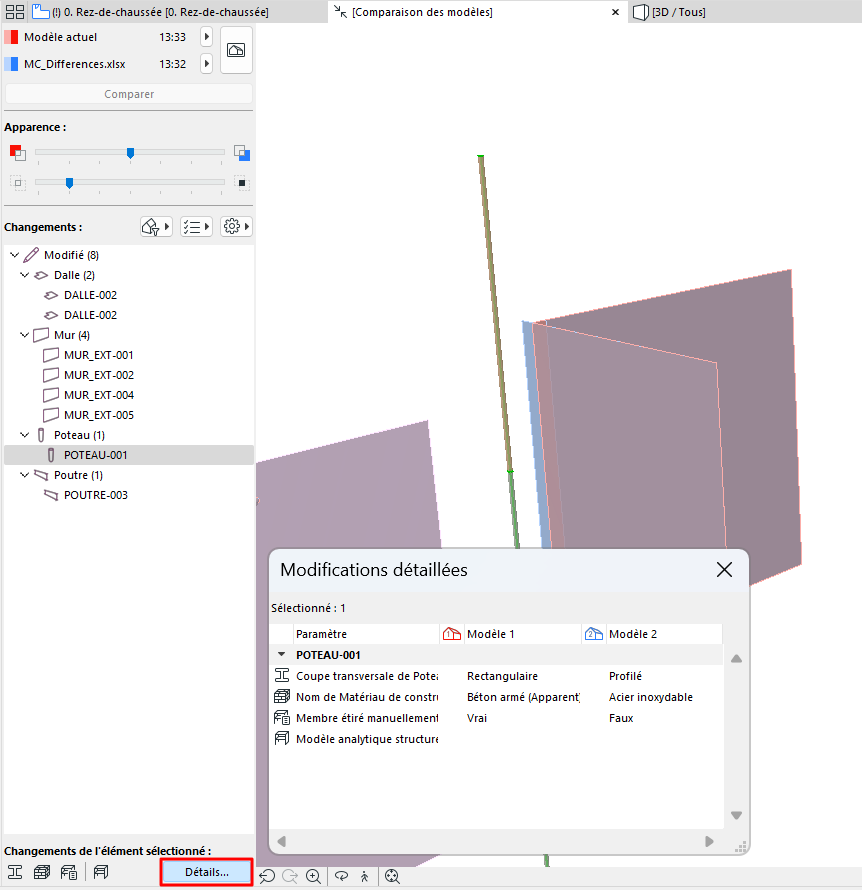
Remarque : Vous pouvez également ouvrir la section Modifications détaillées à partir de la barre d'outils Analytique structurelle ou de la commande Fenêtre > Palettes.

14.Créez des Sujets, si nécessaire.
Voir Créer un Sujet à partir de la liste des changements issus de Comparer modèle.
Les Cas de charge dans la Comparaison des modèles
Dans le dialogue Sélectionner vue (volet Propriétés de vue structurelle) :
•Pour les deux modèles, cochez les contrôles Cas de charge. Le Cas de charge enregistré du modèle (faisant partie des Options vue) est affiché.
•Vous pouvez éventuellement activer ou désactiver les Cas de charge de l'un ou des deux modèles. Si vous désactivez le Cas de charge, les informations liées aux charges seront ignorées pour le modèle donné.
•Vous pouvez choisir un cas de charge différent pour l'un ou pour les deux modèles pour la Comparaison des modèles.