Comparer modèle : Examiner les changements
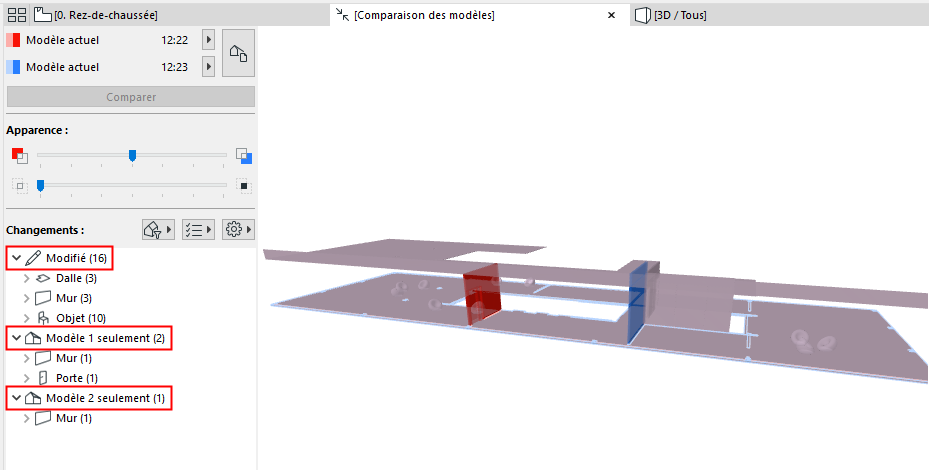
Après l'exécution de la commande Comparer, la fenêtre Comparer modèle affiche le modèle avec des surbrillances colorées et d'autres retours visuels sur les changements.
La palette Comparaison des modèles est ancrée sur le bord gauche de la fenêtre.
Liste des changements du modèle
Sélectionner éléments modifiés
Définir la visibilité des modèles comparés
Changements par jeu de paramètres
Liste des changements du modèle
Par défaut, la liste des Changements du modèle affiche tous les éléments modifiés, groupés par Etat (modifié), Modèle 1 seulement et Modèle 2 seulement.
Pour personnaliser cette liste, utilisez les boutons de filtre et de réglage.
Voir Filtrer les changements affichés dans la palette Comparer modèle.
Sélectionner éléments modifiés
Sélectionnez un article dans la liste des Changements du modèle pour sélectionner l'élément correspondant dans la fenêtre Comparer modèle et vice versa.
Remarque : Dans la fenêtre Comparaison des modèles, vous pouvez seulement sélectionner les éléments qui ont changé.
Sélectionner des éléments par groupe
Sélectionnez un article parent dans l'arborescence pour sélectionner tous ses éléments membres dans la fenêtre Comparer modèle.
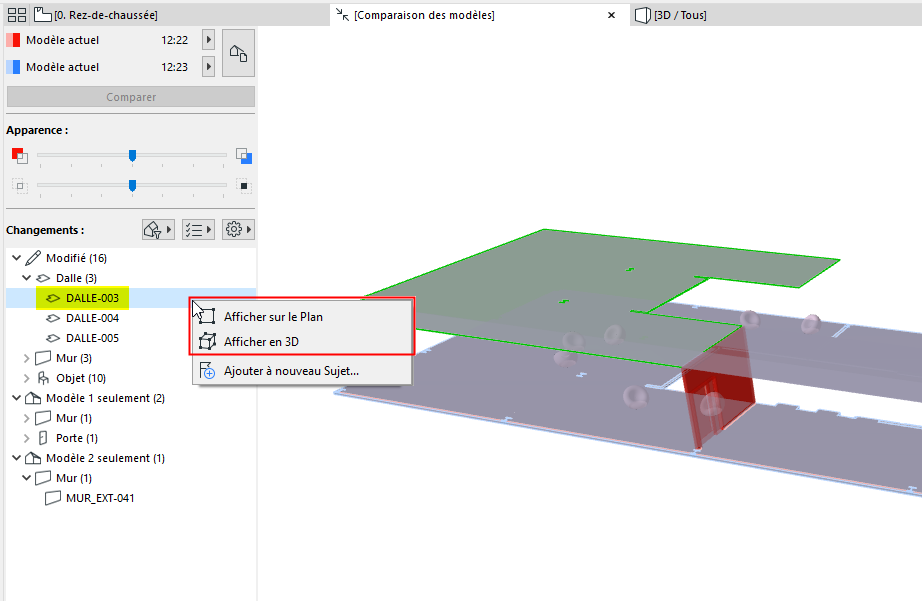
Afficher élément changé dans modèle
Pour n'importe quel article sélectionné dans la liste Changements du modèle : utilisez les commandes de menu contextuel Afficher en Plan ou Afficher en 3D.
Afficher ou masquer la sélection
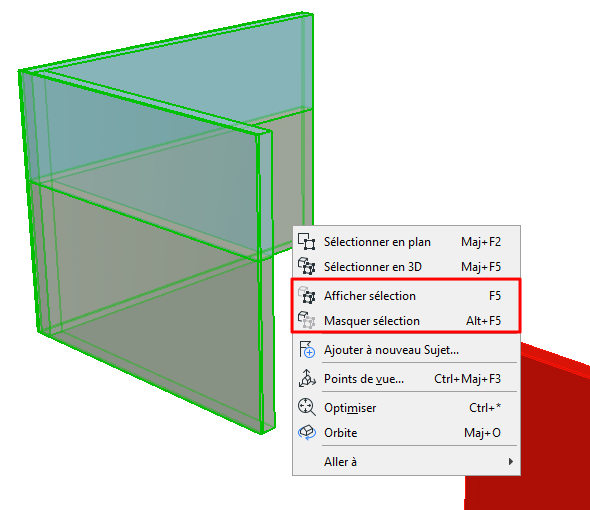
Pour un élément sélectionné dans la fenêtre Comparer modèle :
•Utilisez Afficher sélection ou Masquer sélection pour mieux voir l'élément modifié et/ou son environnement.
•Inversez l’effet de cette commande avec Afficher tout.
Définir la visibilité des modèles comparés
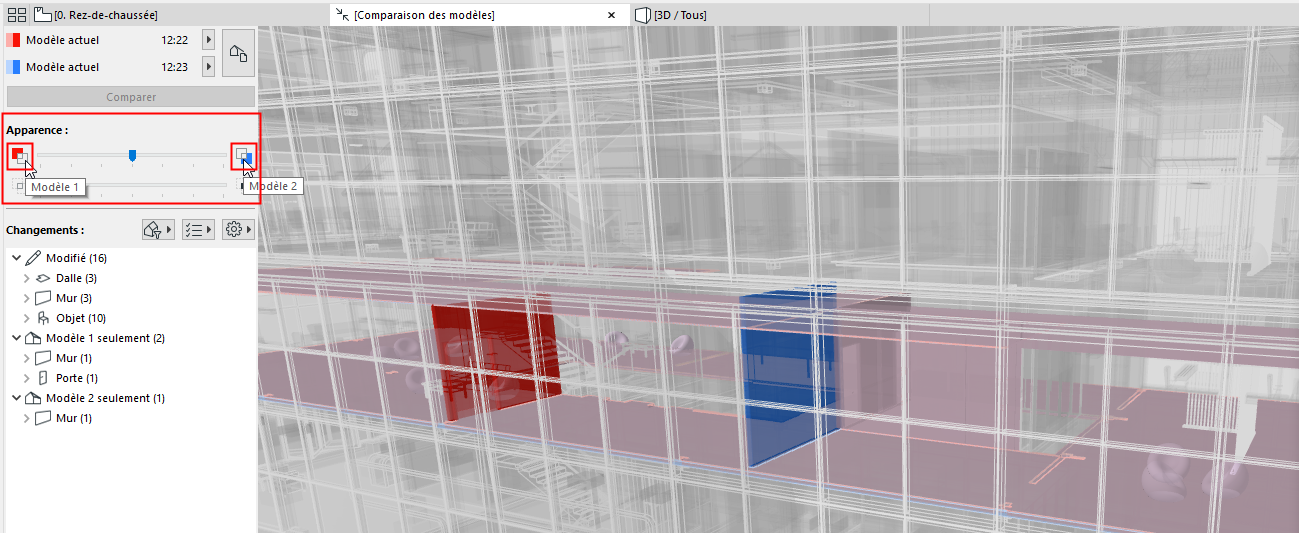
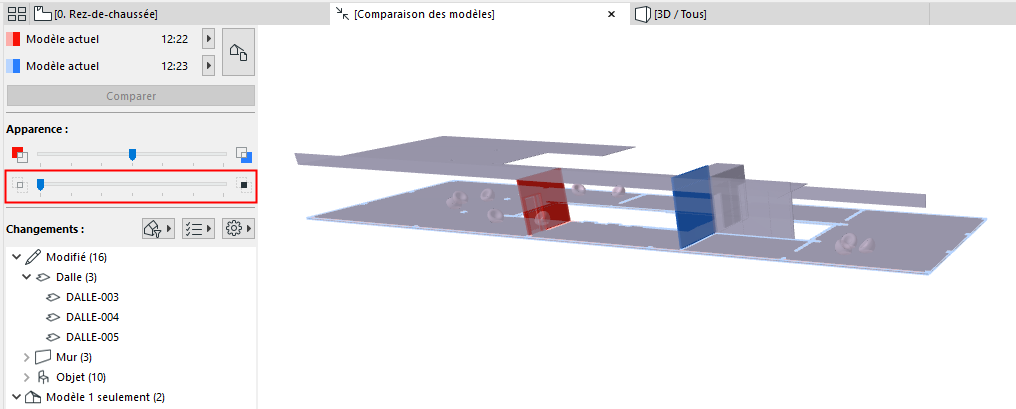
Les éléments “Modèle 1 seulement” et “Modèle 2 seulement” sont affichés avec leurs couleurs respectives.
Dans cet exemple :
•Le mur rouge est “Modèle 1 seulement”, car il a été supprimé.
•Le mur bleu est “Modèle 2 seulement”, car c'est un nouvel élément.
•Les dalles et les objets chaise sont affichés avec une couleur composite (pourpre) pour indiquer qu'ils ont été modifiés tout en conservant leur position originale.
Voir aussi
Dans la section Apparence de la palette Comparer modèle :
•Utilisez la réglette supérieure pour mettre en évidence graphiquement le Modèle 1 ou le Modèle 2.
•Utilisez la réglette inférieure pour définir la visibilité relative du modèle inchangé.
Dans le cas présent, la réglette inférieure a été mise à zéro. Le modèle inchangé n'est pas affiché du tout, vous ne voyez que les changements :
Changements par jeu de paramètres
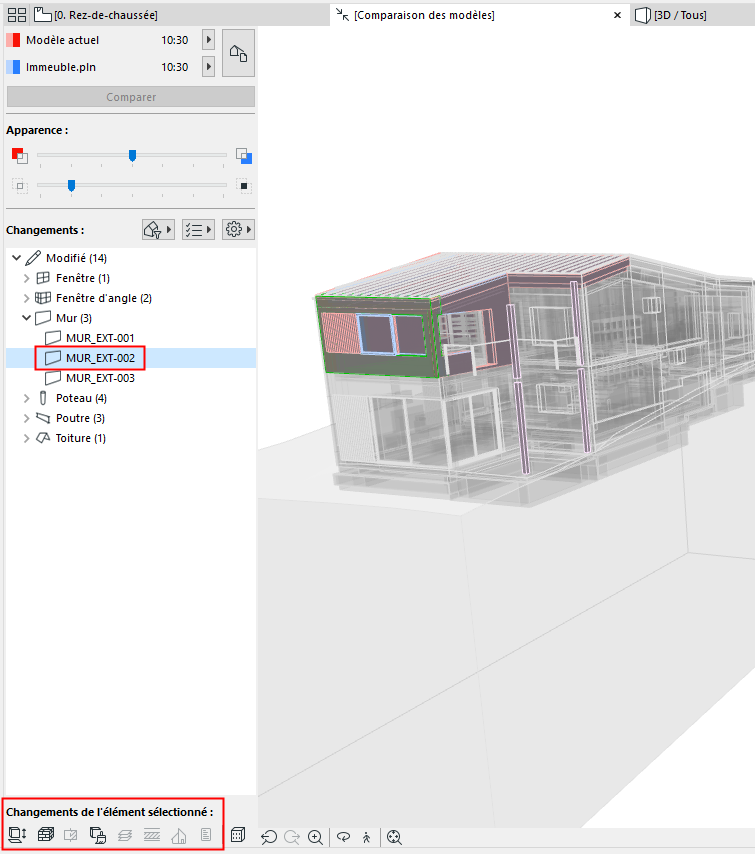
Pour n'importe quel article sélectionné dans la liste Changements du modèle :
Les icônes “Changements de l'élément sélectionné” indiquent quels paramètres ont changé. (Ces jeux de paramètres sont les mêmes que dans la liste utilisée pour filtrer la liste de changements dans la fenêtre Comparer modèle.)
Modifications détaillées du modèle structurel
Si la Comparaison des modèles implique une vue analytique structurelle, des détails supplémentaires sur les modifications sont disponibles.
Voir Comparer des modèles analytiques structures.
Filtrer par jeux de paramètres
Créer un Sujet à partir de la liste des changements issus de Comparer modèle