Éditer le cheminement graphiquement
Disponible avec Archicad Collaborate
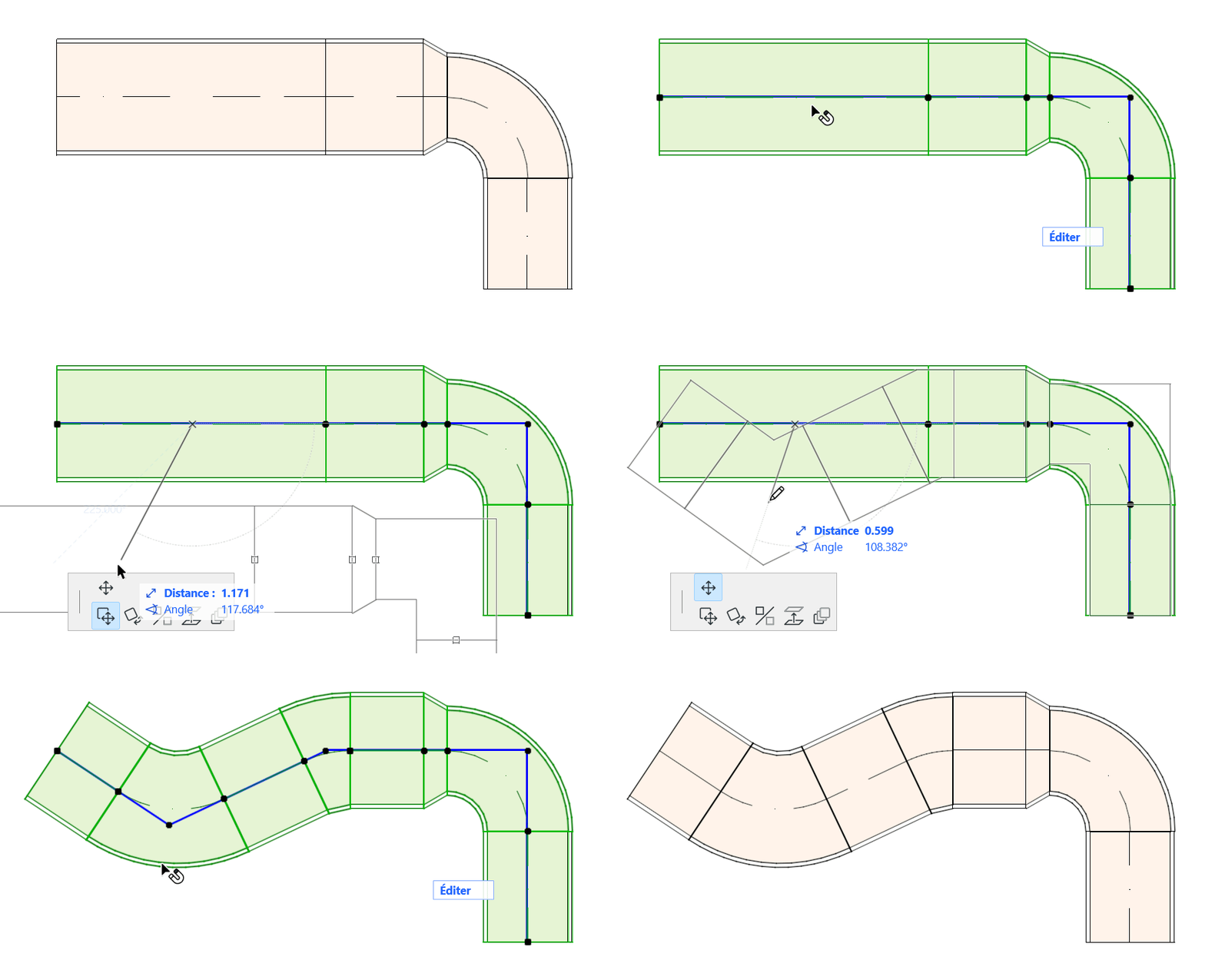
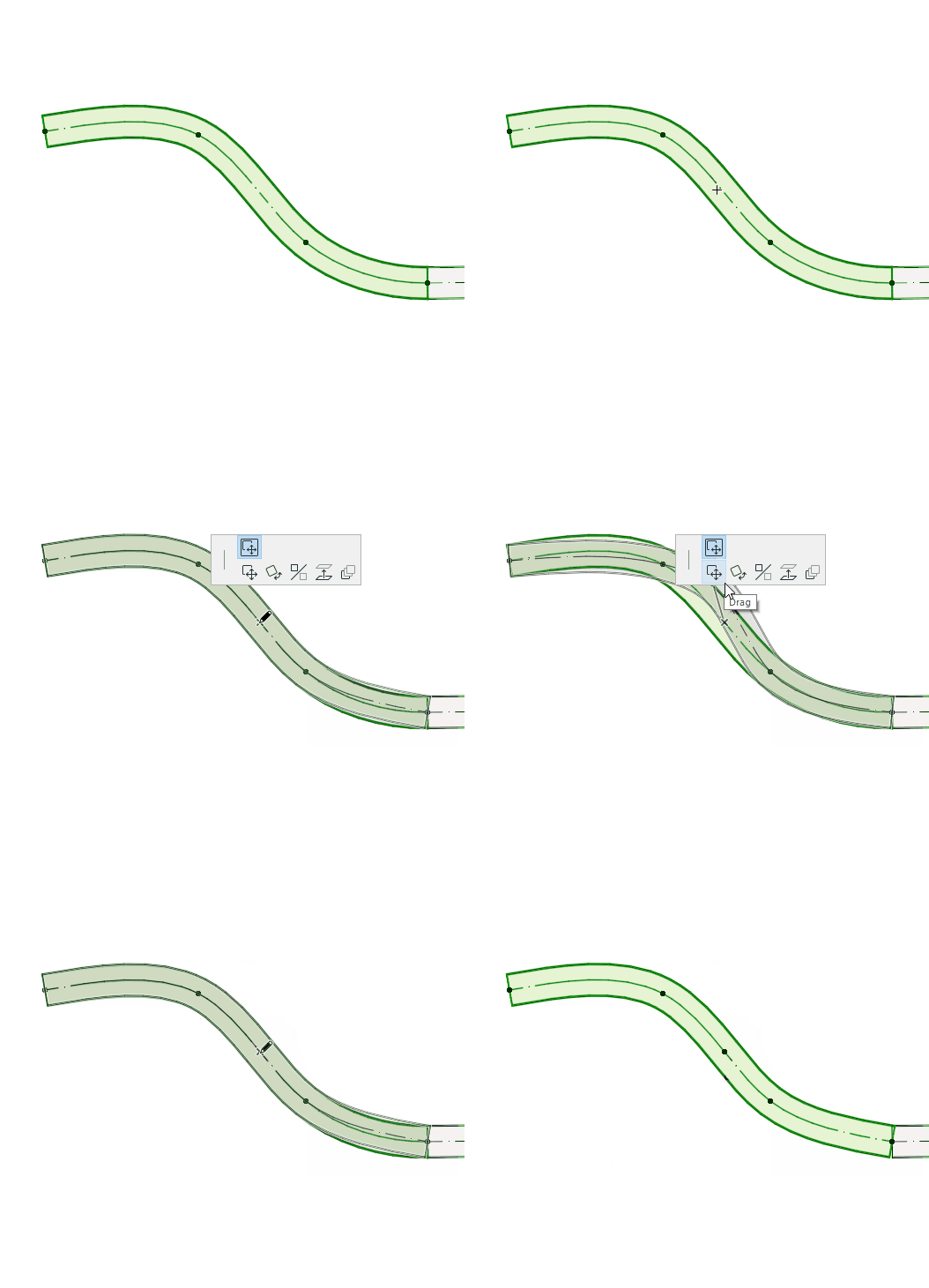
Pour tout élément de cheminement sélectionné : cliquez sur une arête, un nœud ou une ligne de référence pour accéder aux commandes de la palette contextuelle.
Remarque : Activez les lignes de référence MEP dans les vues 2D depuis Vue > Options vue écran.
Altitude de cheminement (Plan)
Ajuster les éléments de cheminement les uns par rapport aux autres
A partir de la ligne de référence :
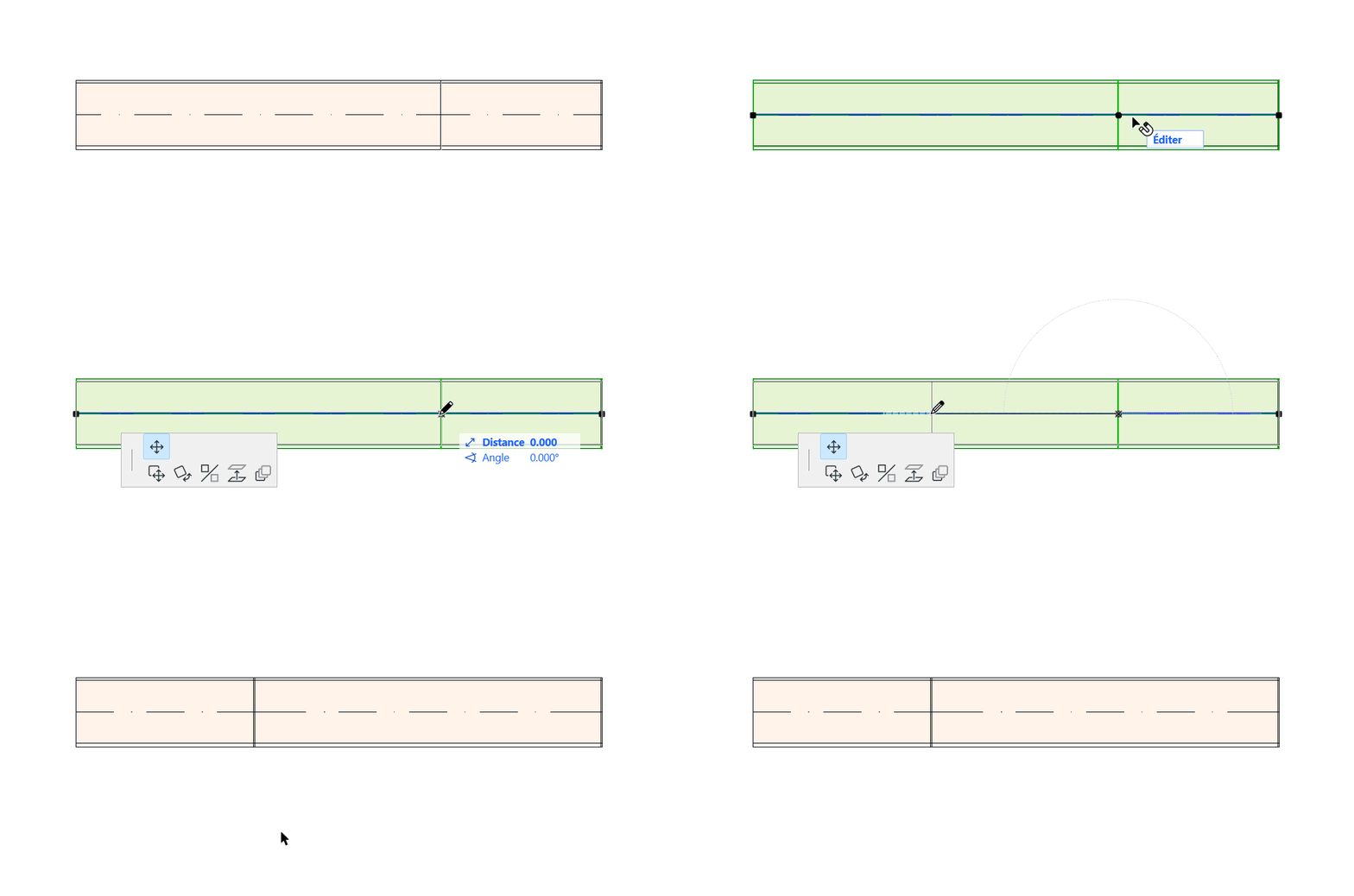
1.Choisissez Insérer nouveau noeud.
2.Faites glisser pour créer un nouveau nœud et modifier la forme du cheminement.
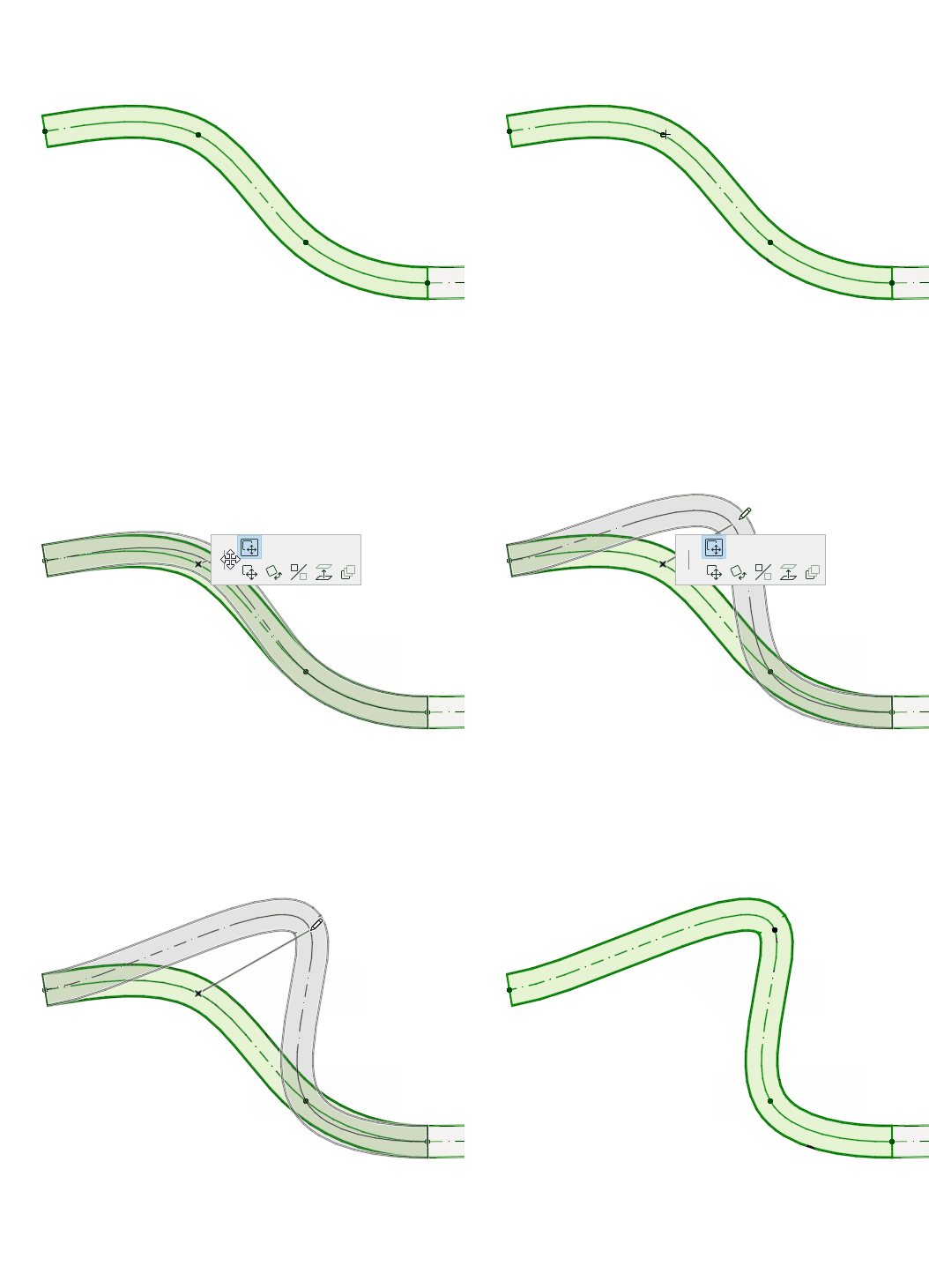
Faites glisser le noeud de connexion ou saisissez des valeurs dans l’Inspecteur. Ceci modifie la longueur du segment.
1.Sélectionnez un ou plusieurs cheminements MEP.
2.Dans la barre d'outils MEP, le menu dessin ou le menu contextuel : cliquer sur Purger noeuds MEP non utilisés.
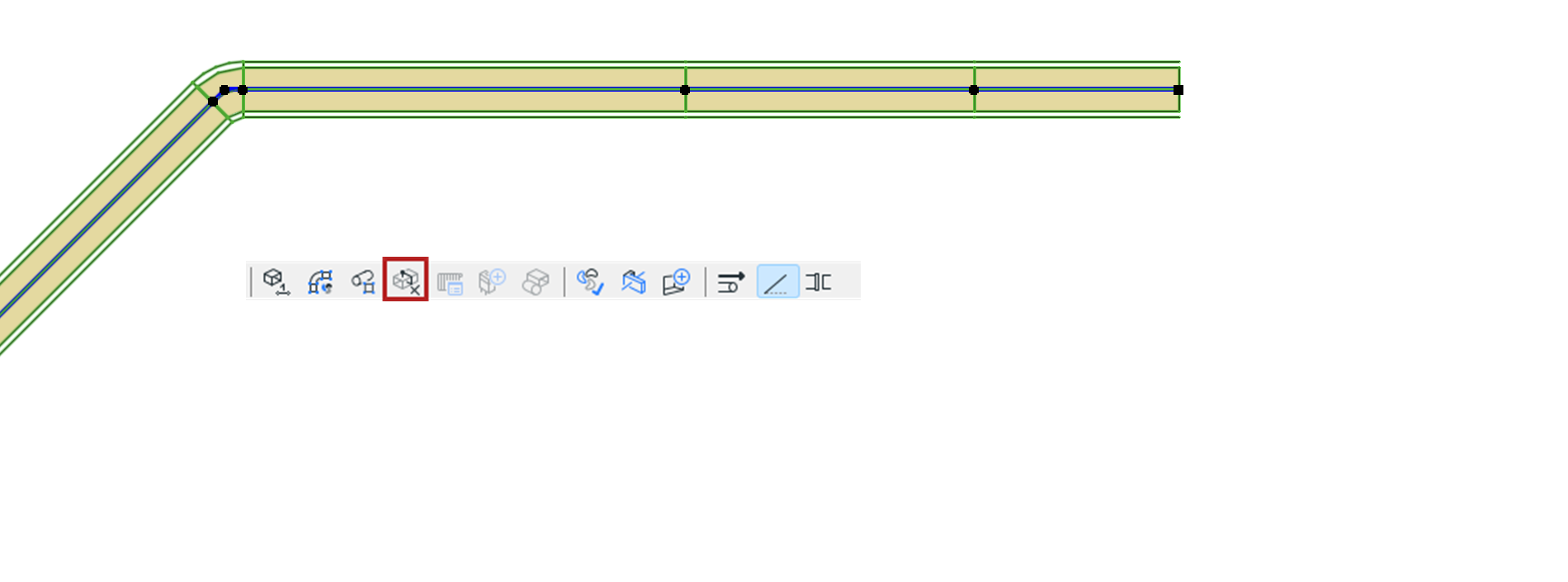
Cette commande supprime tous les nœuds inutilisés dans les cheminements sélectionnés, c'est-à-dire les nœuds situés entre deux segments de même géométrie et non utilisés pour la connection d’un autre élément.
Altitude de cheminement (Plan)

Saisissez la valeur par laquelle vous souhaitez élever la Route.
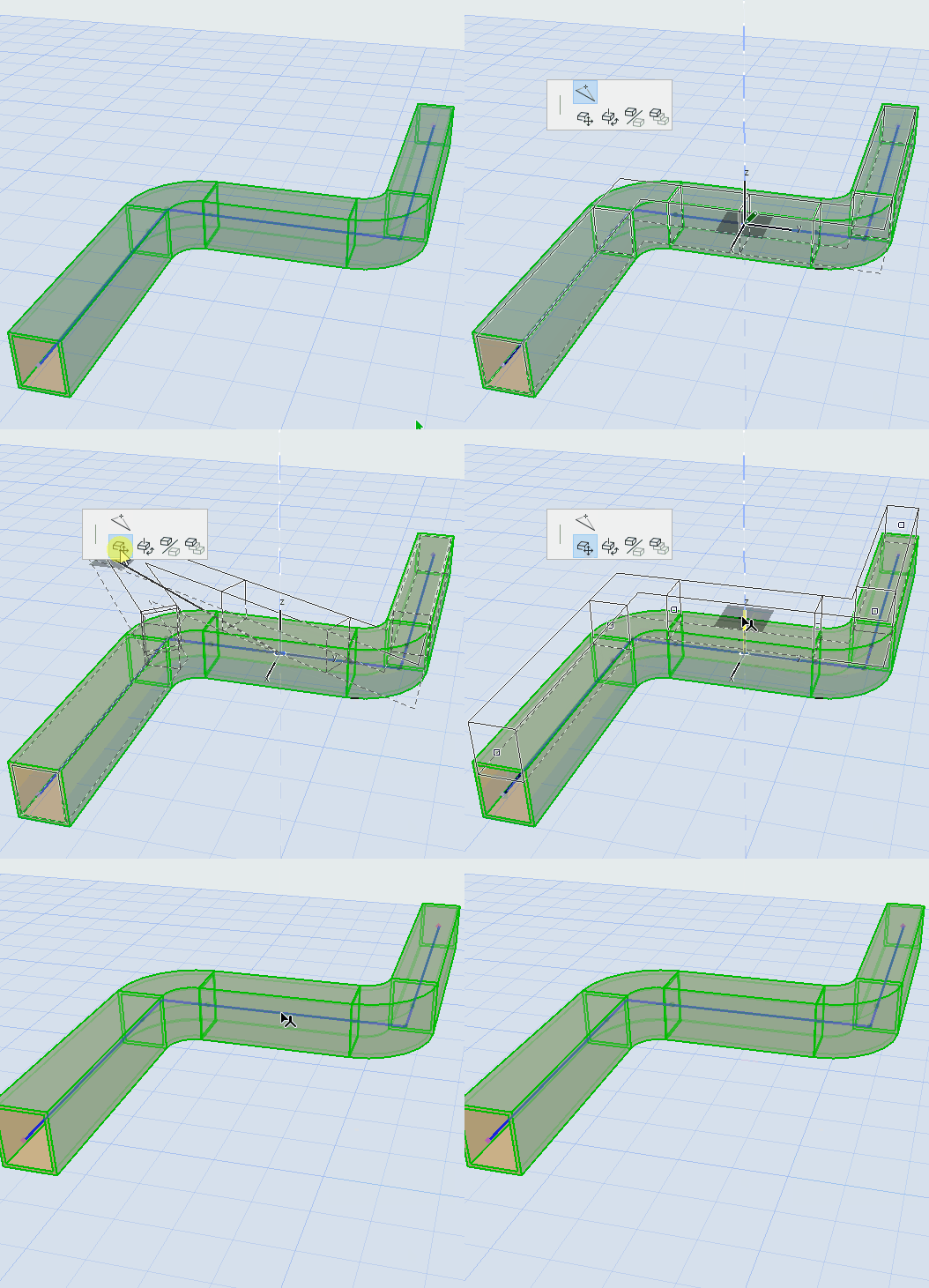
Utilisez la commande Translation pour modifier l'altitude du cheminement sur l'axe Z.
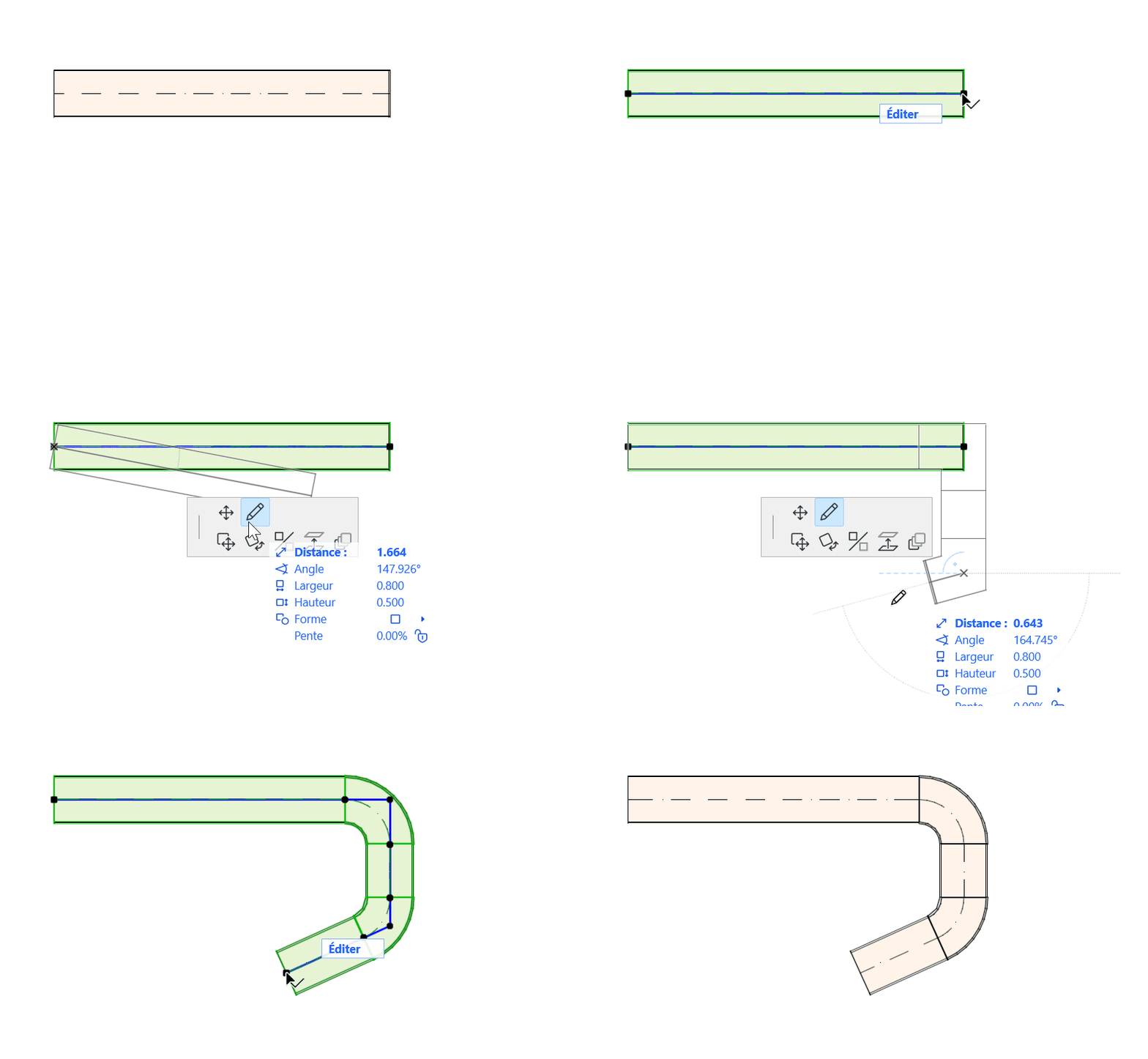
Disponible sur l'extrémité d'un segment droit non connecté.
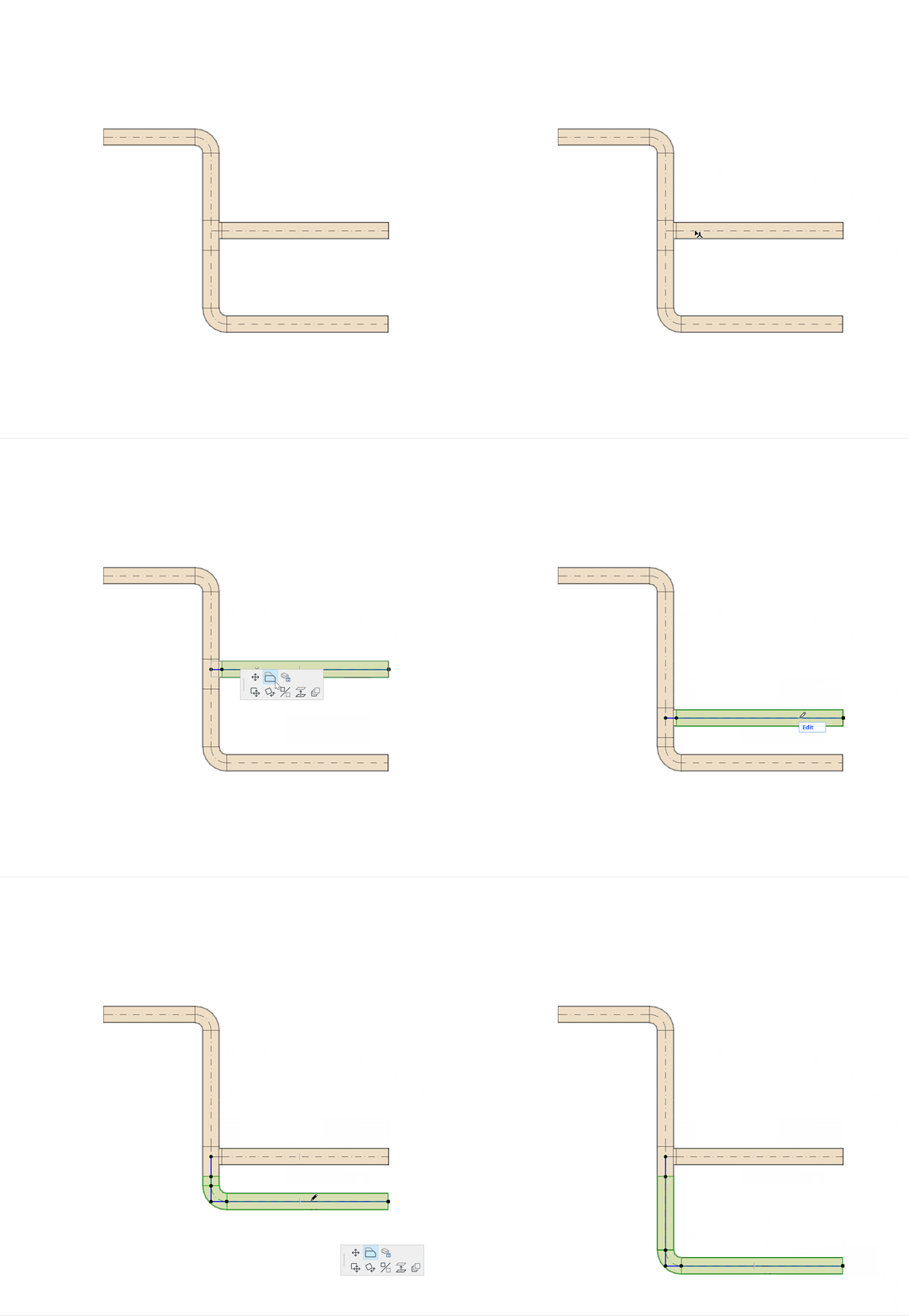
1.Sélectionnez l'élément.
2.Cliquez sur la ligne de référence.
3.Dans la palette contextuelle, sélectionnez "Décaler segment" pour le déplacer.
Remarque : Le décalage fonctionne également sur les segments de branches (sauf pour les cheminements inclinés ou lorsque plusieurs cheminements sont connectés à la même branche)
Voir aussi Éditer le diamètre des segments - avec la palette contextuelle.
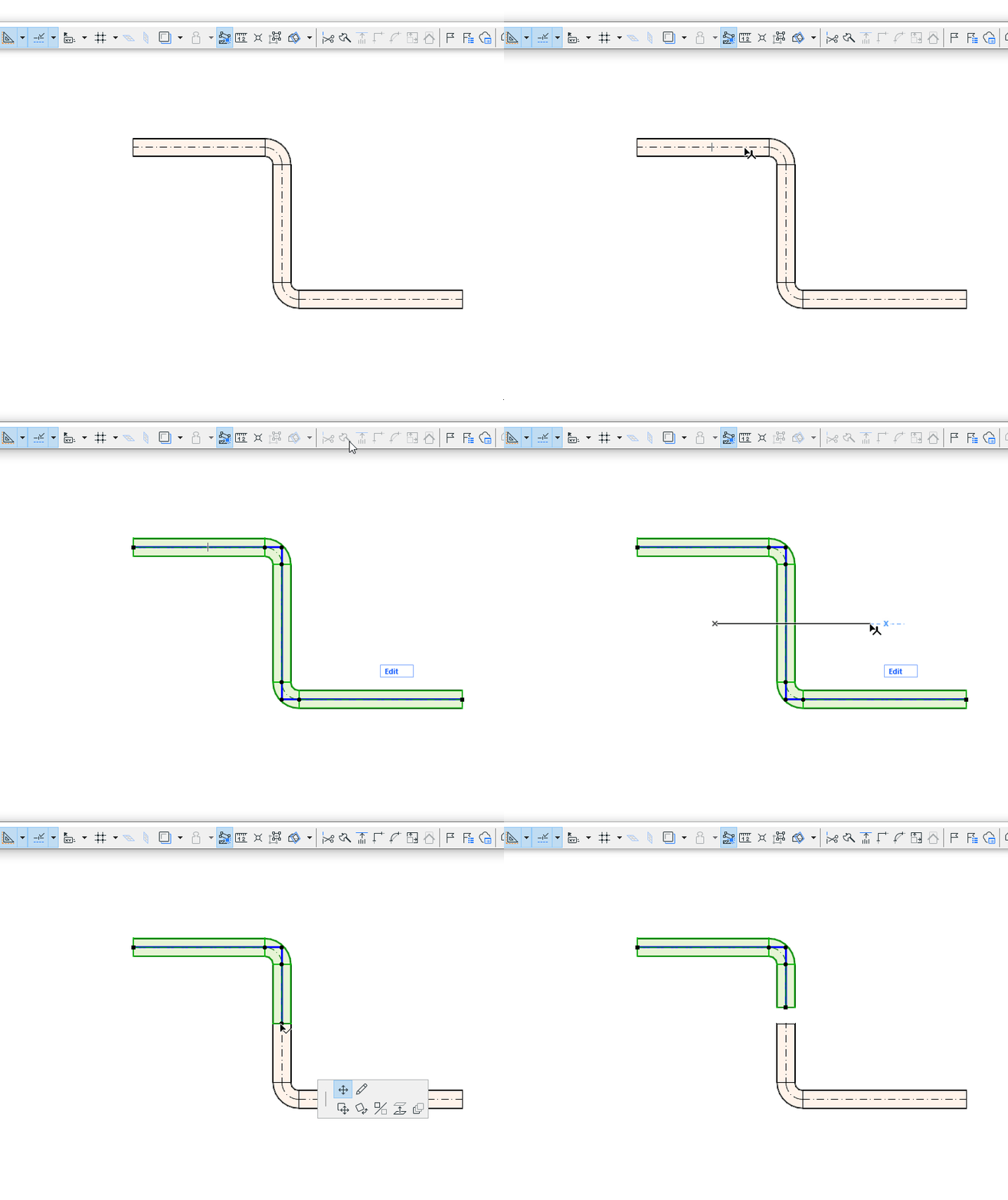
1.Sélectionnez le cheminement vous souhaitez diviser.
2.Choisissez la commande Edition > Modifier > Diviser ou cliquez sur l'icône en forme de hachette dans la Zone Informations.
3.Dessinez une ligne de division temporaire.
Remarque : Dans la Fenêtre 3D, un plan de division rouge est affiché comme retour visuel.
4.Cliquez sur un des côtés de la ligne ou de l’arc de division avec le curseur Compas.
5.Les éléments se trouvant du côté choisi restent sélectionnés, ceux se trouvant de l’autre côté sont désélectionnés.
Ajuster les éléments de cheminement les uns par rapport aux autres
Vous pouvez utiliser la commande Edition > Modifier > Ajuster pour étendre ou ajuster les éléments du cheminement MEP les uns aux autres.
Ou utiliser la commande ajuster pour créer une connexion de branche : si un ou plusieurs éléments de cheminement sont ajustés à un autre élément du même type, une connexion valide se forme automatiquement lorsque les conditions sont remplies.
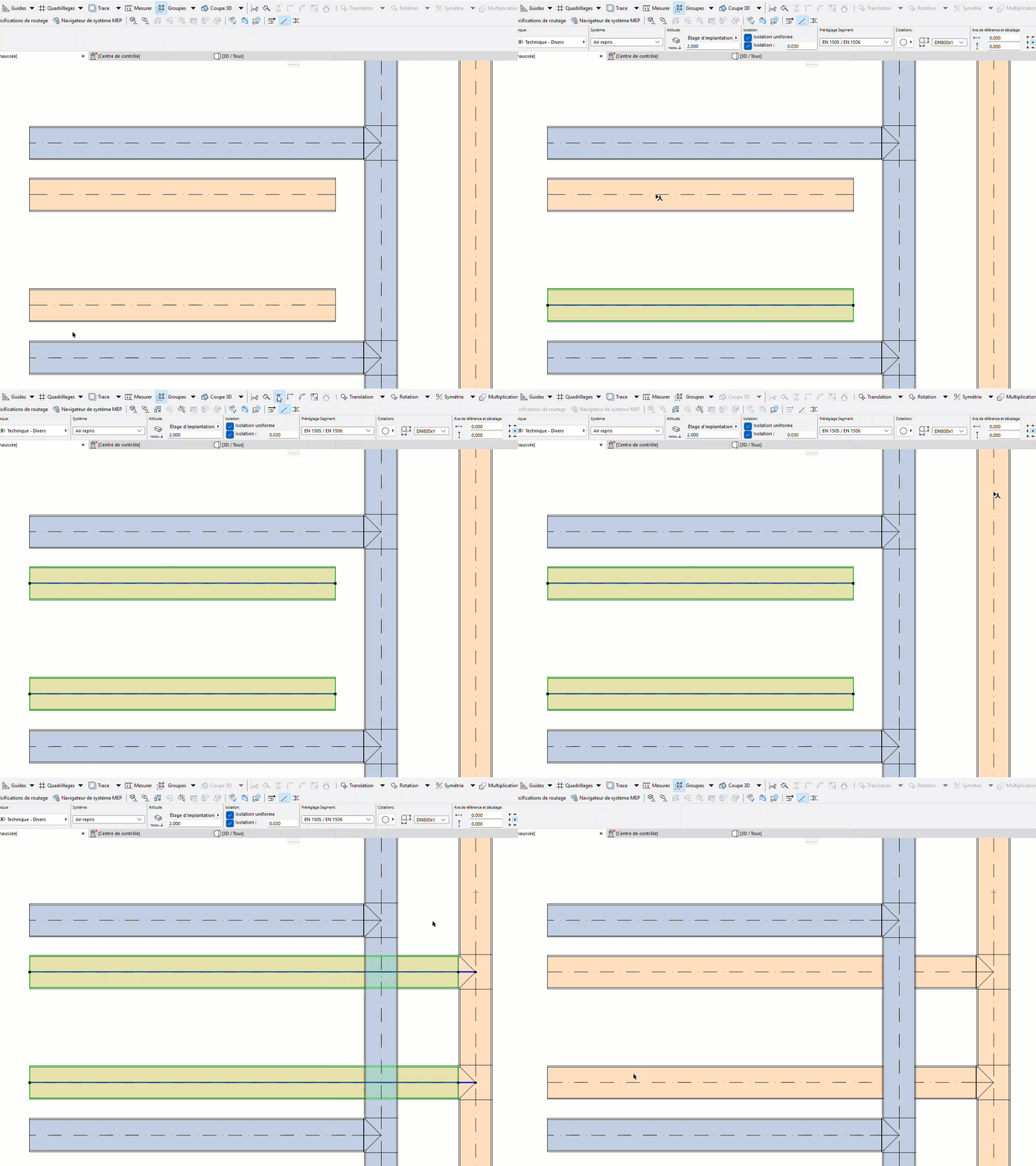
Voir aussi Ajuster des éléments.
Convertir un coude en deux coudes distincts :
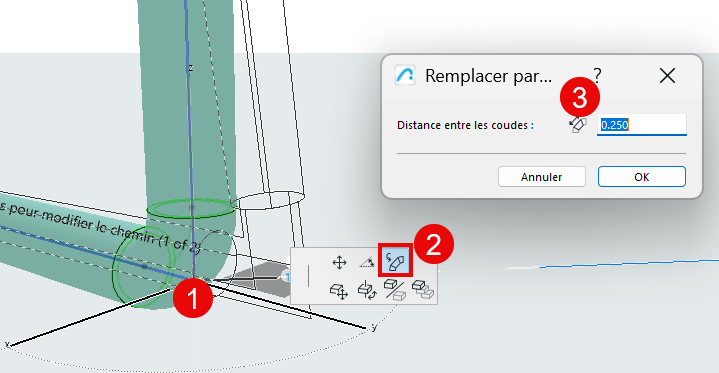
1.Sélectionnez un coude.
2.Cliquez sur son nœud central pour accéder à la palette contextuelle, et choisissez la commande : Remplacer par deux coudes
3.Dans la boîte de dialogue, entrez la distance requise, puis cliquez sur OK