Affichage des données hydroniques
1.Créer un système hydronique à l'aide d'éléments de tuyauterie et d'équipements
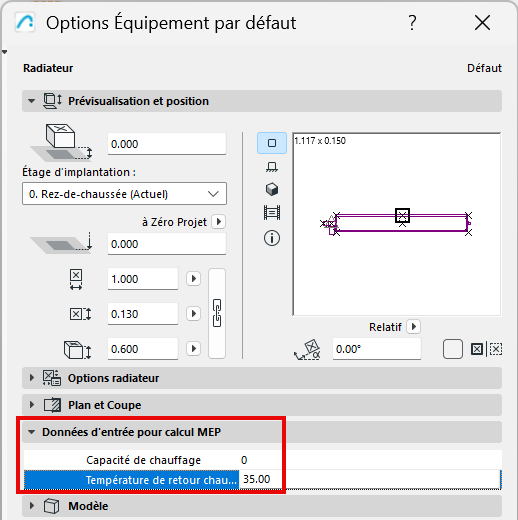
2.Saisissez les valeurs de puissance calorifique et de rendement pour les équipements hydroniques individuels, dans leurs boîtes de dialogue de paramétrage ou dans la palette d'information :

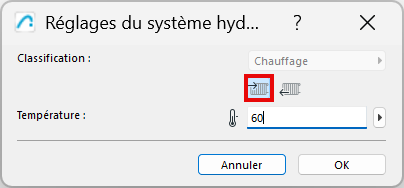
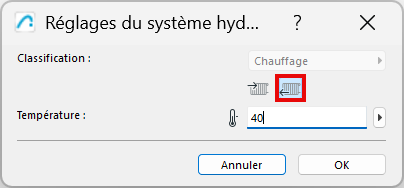
3.Dans les paramètres du système hydronique, pour un segment sélectionné : Définir les exigences de température (par exemple pour l'alimentation et le retour) :
–Ouvrez les paramètres du système hydronique à partir de la barre d'outils MEP, ou du menu contextuel de n'importe quel segment hydronique.
4.Ajouter un système hydronique au navigateur de système (voir Ajouter un système MEP au navigateur de système)
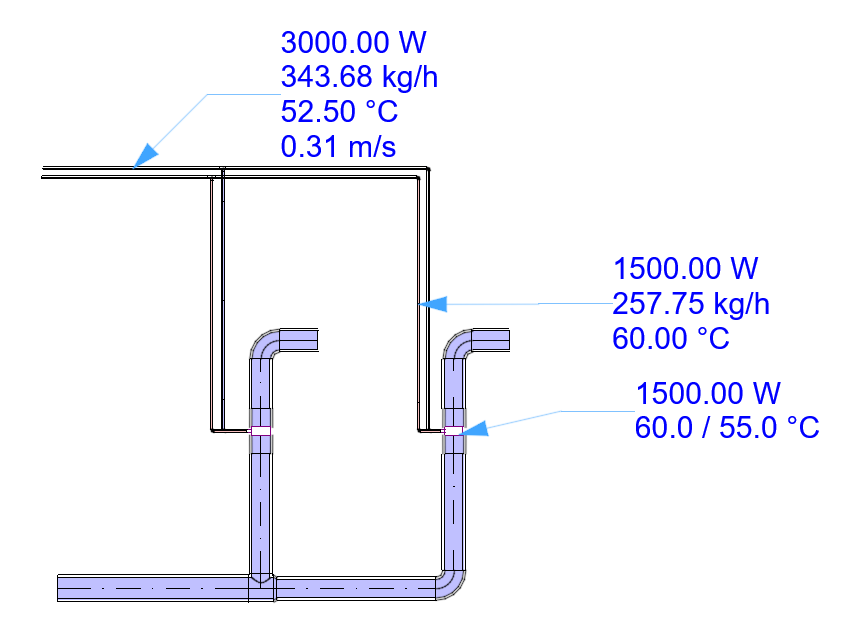
Le navigateur de système affiche les données pertinentes pour chaque élément : Capacités, températures d'alimentation et de retour, débit massique, vitesse.
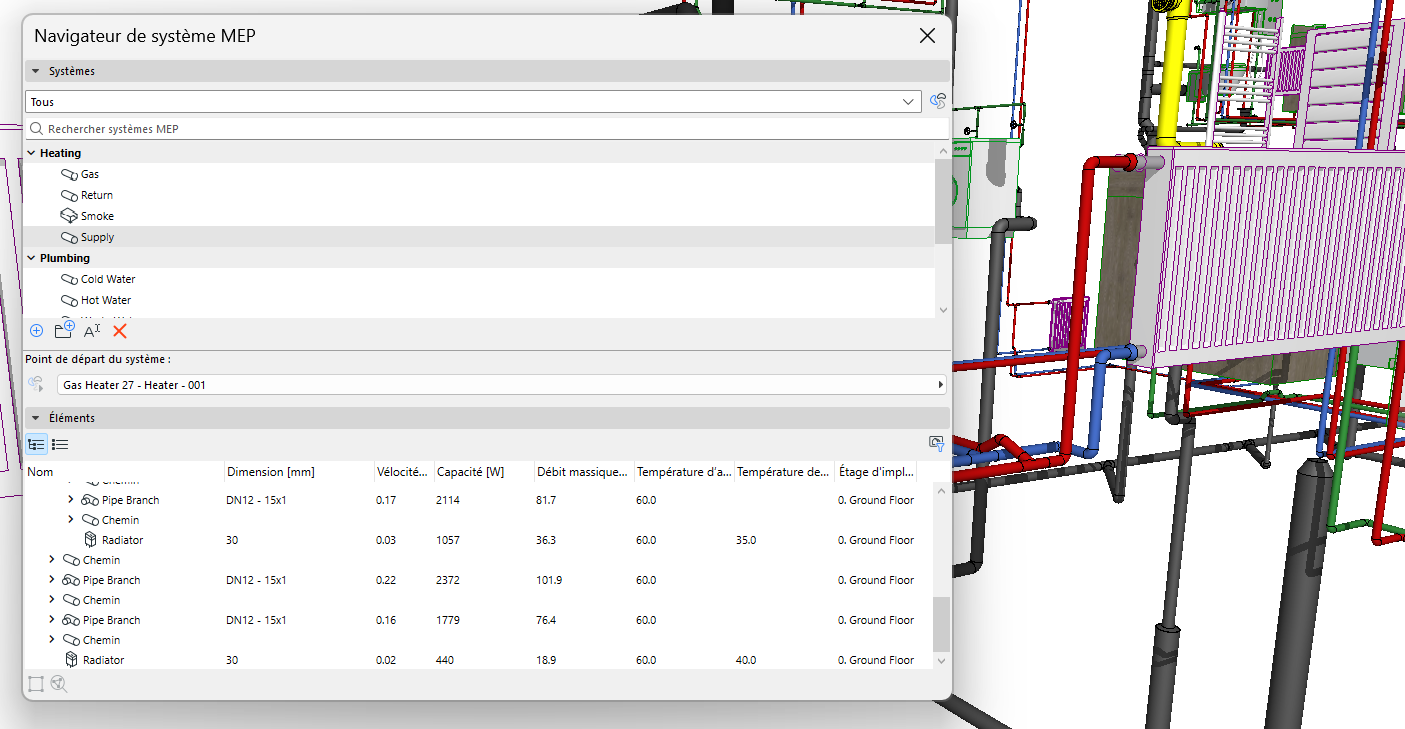
•Les capacités sont ajoutées au point de départ du système
•Le débit massique, la vélocité et la température de retour sont calculés pour les cheminements et les segments
•Ces données sont basées sur les dimensions des éléments ainsi que sur les données de capacité et de température saisies pour les éléments hydroniques
5.Optimiser les dimensions des tuyaux : Sur la base des données affichées dans le navigateur de système, utilisez l'outil optimisation taille de gaine pour ajuster les dimensions si nécessaire.
Vous pouvez afficher ces données pour tous les éléments du système à l'aide d'étiquettes et de listes.
Vous avez des difficultés à afficher des données MEP ?
Il arrive que les données affichées (par exemple dans les étiquettes et les nomenclatures) ne soient pas actualisées. Dans ce cas :
1.Assurez-vous d'avoir ajouté le système au navigateur de systèmes pour déclencher le calcul (voir Ajouter un système MEP au navigateur de système)
2.Si rien n'est sélectionné sur le plan, utilisez la commande du menu contextuel : Rafraîchir propriétés MEP
Remarque : La commande mettre à jour les propriétés MEP est disponible depuis Archicad 29.1.0. Dans les versions précédentes, procédez comme suit :
–Ouvrez le navigateur de systèmes et sélectionnez le système que vous souhaitez mettre à jour
–Utilisez View > Rafraîchir > Reconstruit et Régénérer