DECALER MEMBRE 1D
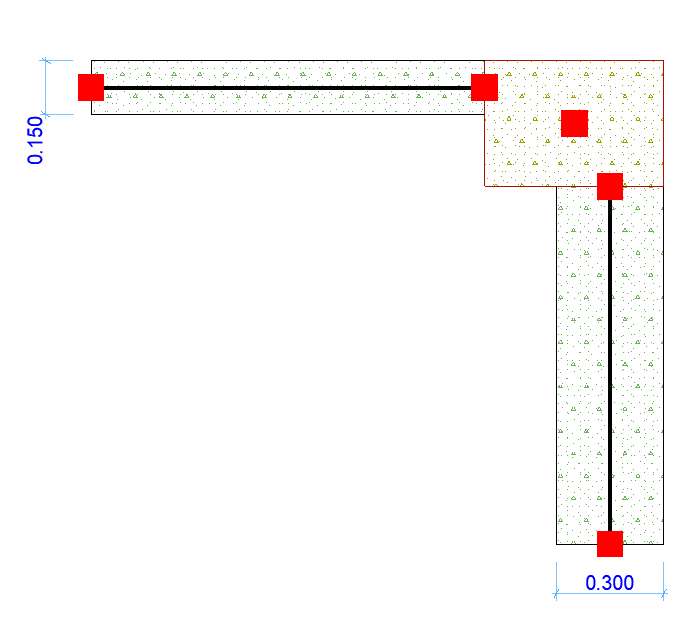
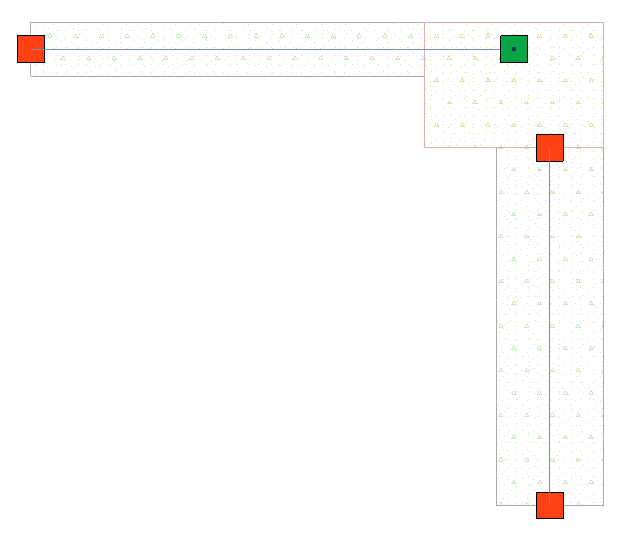
Décaler 1D à 2D

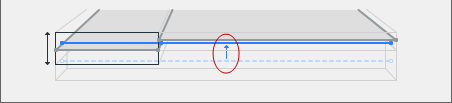
Le décalage agit toujours dans une seule direction (l'un à l'autre) : les membres ajustés seront décalés vers leurs cibles, les membres ciblés resteront inchangés.
|
|
DECALER MEMBRE 1D |
|
Décaler 1D à 2D
|
|
Cet ajusteur décale le Membre 1D jusqu'à l'arête la plus proche du Membre 2D cible (et non son point le plus proche) - à condition que l'arête de la cible se trouve à l'intérieur de la distance de “Décalage max”
Options de décalage 1D à 2D
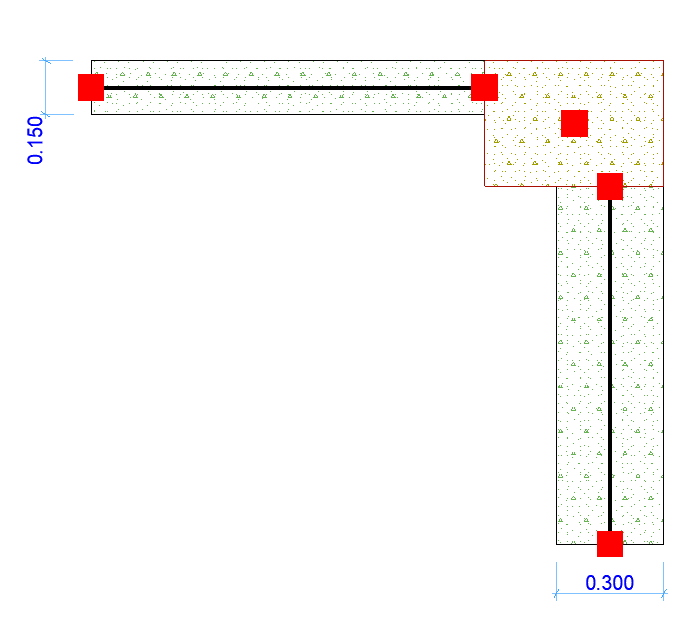
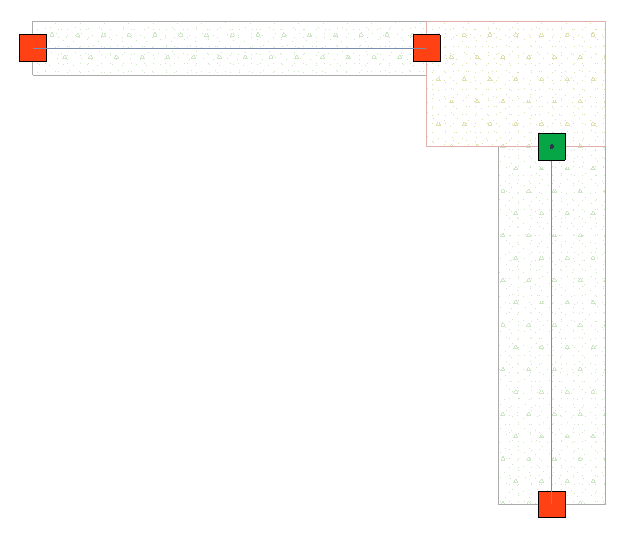
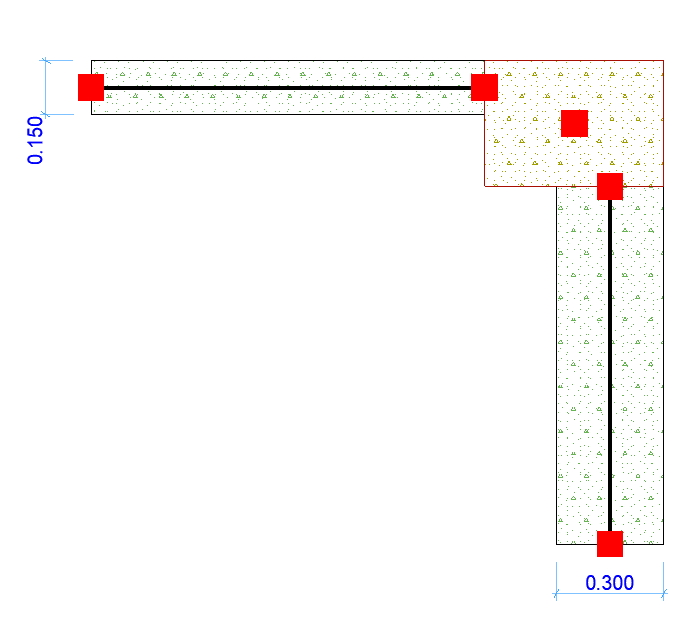
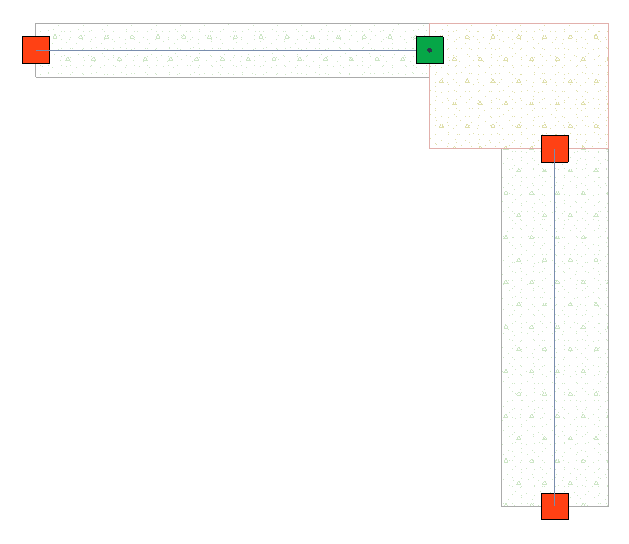
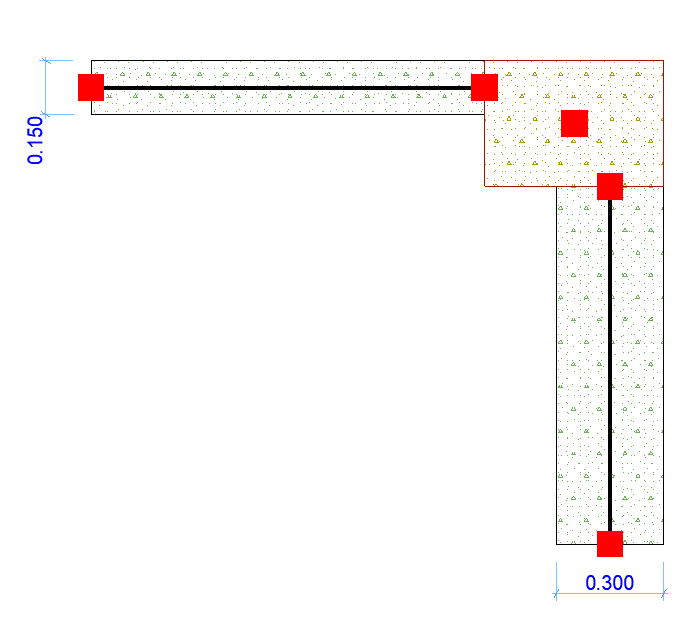
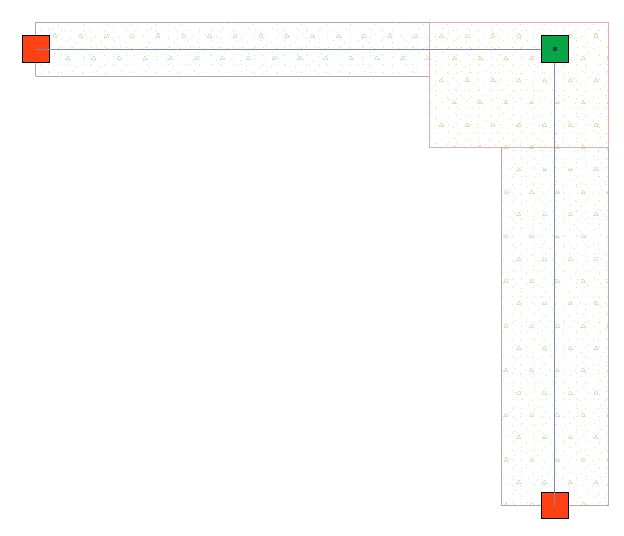
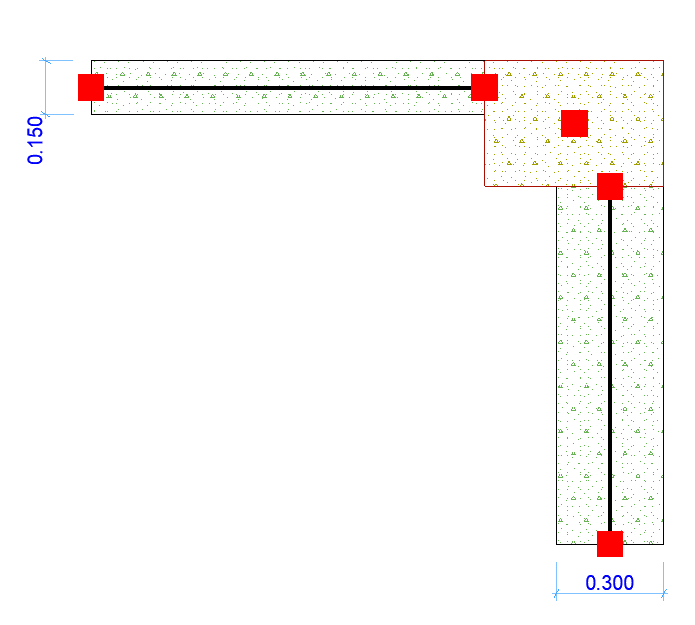
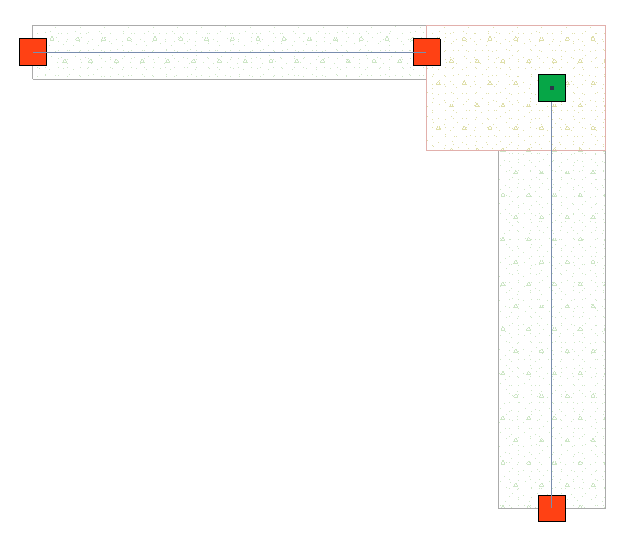
Voyons l'exemple de deux murs connectés à un poteau. Chaque mur possède une épaisseur d'âme différente et est placé avec sa face externe alignée au poteau.
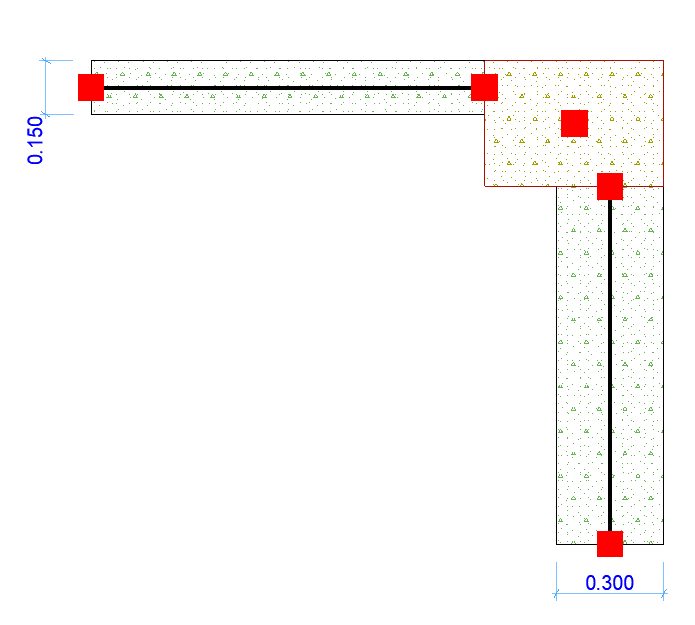
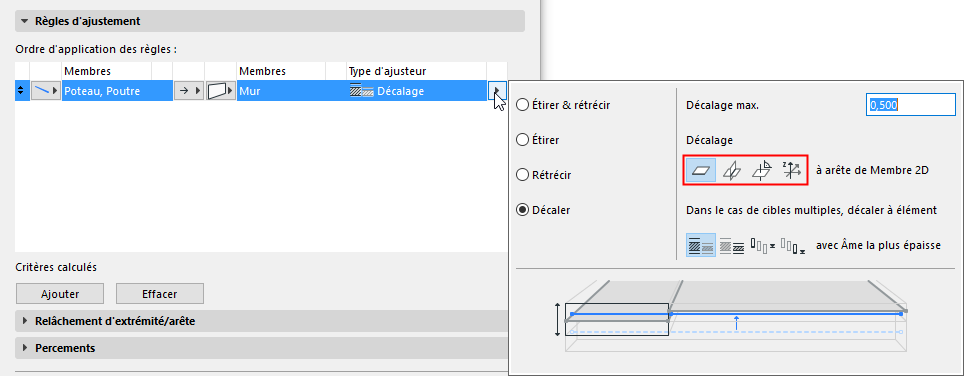
Cliquez sur la flèche du type d'ajusteur Décaler pour choisir les options du décalage 1D à 2D.
Définissez la distance de décalage maximum permise.
Choisissez l'une des quatre options logique de décalage.
Chacune des options est illustrée dans le tableau ci-dessous.
|
Décaler 1D à 2D
|
à arête de Membre 2D •âme la plus épaisse
|
|
Décaler 1D à 2D
|
à arête de Membre 2D •à l'âme la plus mince
|
|
Décaler 1D à 2D
|
à intersection de Membres 2D
|
|
Décaler 1D à 2D
|
perpendiculaire à un Membre 2D •à l'âme la plus épaisse
|
|
Décaler 1D à 2D
|
perpendiculaire à un Membre 2D •à l'âme la plus mince
|
Remarque : Si vous activez “Décaler seulement en direction Z globale”, l'option “Trouver arête” est limité à la direction Z.
Direction Z globale seulement
Cochez ceci si le Membre 1D ne doit être décalé que dans la direction Z globale. Les décalages dans d'autres directions ne seront pas appliqués.
Voir aussi Options de décalage dans le cas de cibles multiples.