Volet Réglages de rendu (basiques)
Qualité
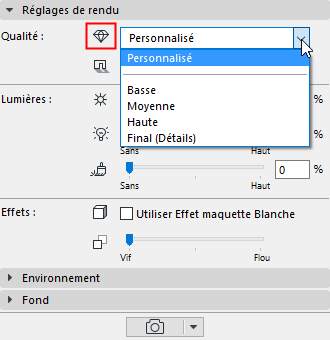
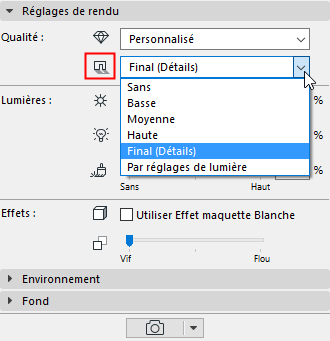
Les deux listes déroulantes de qualité font référence à la Qualité de rendu et à la Qualité des ombres de votre rendu.
•Qualité rendu : La première liste déroulante définit la qualité du rendu. Vous pouvez choisir Bas, Moyen, Haut ou Final (Détails). (La qualité que vous définissez ici affecte les processus d'antialiasing et d'Illumination globale qui produisent une meilleure qualité d'image mais qui exigent un temps de rendu plus long.)
•Ombres : La deuxième liste déroulante définit la qualité des ombres. (Son contenu varie en fonction de l'utilisation d'un rendu standard ou physique.)
–Choisissez l'option Sans pour ne pas rendre les ombres.
–Par réglages de lumière signifie que le réglage des Calculs Ombrages pour chaque lumière placée (défini sur la page Paramètres de lumière du dialogue Options Lampe) sera effectif pour cette Scène. (Voir aussi Etude Ombres.)
Utilisez les trois réglettes pour définir l'intensité des trois types de lumière utilisés par le rendu : Intensité soleil, Intensité lampes et intensité Surfaces lumineuses.
Chacune des réglettes peut supplanter l'intensité d'une source lumineuse données définie par ailleurs dans le projet.
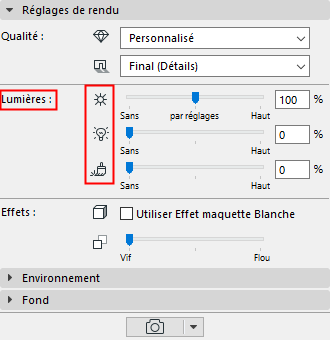
•Intensité soleil
–Si vous utilisez comme Environnement un Ciel physique, la réglette affectera le soleil qui fait partie du réglage Ciel physique.
Voir Réglages basiques de Cineware : Volet Environnement.
–Si vous utilisez comme Environnement une image HDRI, la réglette affectera les Options Soleil d'Archicad.
Voir Options Soleil.
–Au point médian de la réglette se trouve la mention “Par réglages”, qui correspond à la valeur de 100 % : cela signifie que le rendu utilisera l'intensité du soleil définie par les réglages actuels.
•Intensité lampe : Ce réglage peut remplacer le réglage d'Intensité principale (défini dans Options Lampe) de toute lampe individuelle placée dans le projet. Au point médian de la réglette se trouve la mention “Par réglages”, qui correspond à la valeur de 100 % : cela veut dire que le rendu utilisera une intensité de lampe qui correspond exactement à l'intensité définie pour les objets de type lampe placés dans le projet.
Voir Couleur et intensité lumière dans les Options de l'outil Lampe.
Remarque : Ces réglages de rendu prennent en considération les réglages qui affectent la Fenêtre 3D, mais l'inverse n'est pas vrai : la Fenêtre 3D ne tient pas compte de ce que vous ajustez dans les Options Rendu photoréaliste. Par conséquent, une lampe éteinte dans la Fenêtre 3D ne peut être allumée dans Options Rendu photoréaliste.
•Intensité Surfaces lumineuses : Ce réglage remplace le canal Luminescence au niveau des surfaces.
Remarque : Toutes les surfaces possèdent également un canal d'Illumination qui affecte l'Illumination globale. En revanche, le contrôle des Surfaces lumineuses des Options Rendu photoréaliste affecte la Luminescence seulement.
Il n'y a que deux effets qui font partie des paramètres des Réglages basiques : l'Effet modèle blanc et la Profondeur de champ.
Effet maquette blanche
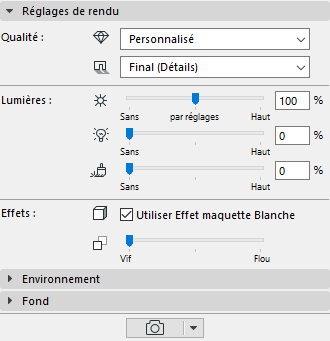
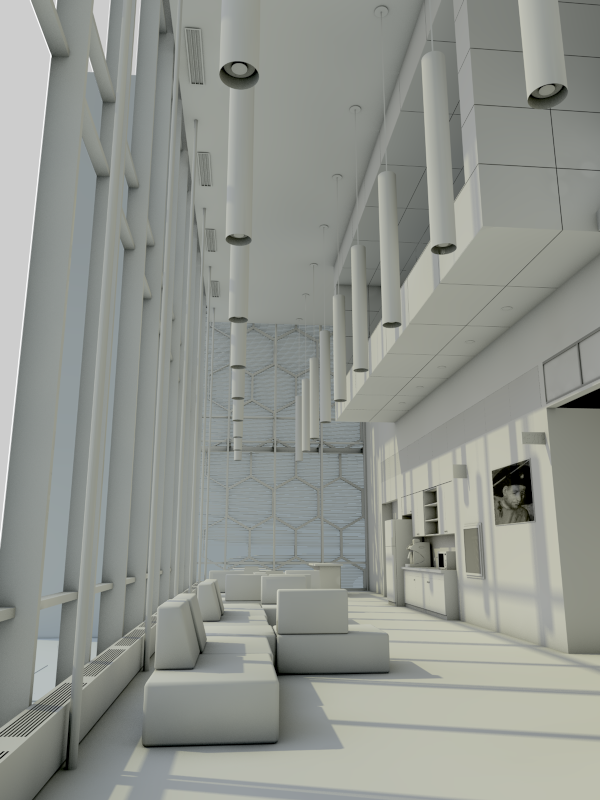
Toutes les surfaces sont blanches, sauf celles qui utilisent la transparence ou le canal alpha (elles restent transparentes). Ce contrôle est utile, par exemple, si vous présentez votre projet à un client dans une phase initiale, pour lui donner une idée des formes et des espaces essentiels à la manière d'une maquette blanche.
Notez que l'application de cet effet affecte toutes les surfaces du modèle. Cela veut dire que le modèle entier doit être converti lors de la génération de la prévisualisation, ce qui prend un certain temps.
Profondeur de champ
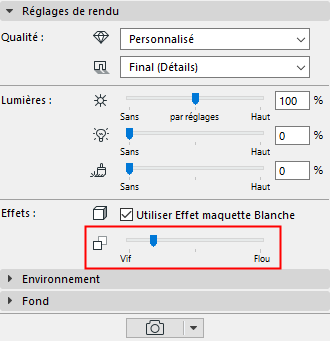
Ce paramètre régit la profondeur de champ. (Il détermine quel plan de l'image sera flou.) Par défaut, la vue est nette.
Restrictions :
N'oubliez pas que si vous utilisez un mode de rendu standard, la Profondeur de champ se comporte comme un effet de post-production : cela veut dire qu'elle n'est générée qu'après avoir terminé l'image photoréaliste. Par conséquent, si :
–vous utilisez le mode de rendu standard et
–que votre projet contient des objets avec effet de canal alpha (par ex. un objet arbre bitmap) et
–que vous avez défini une valeur pour la Profondeur de champ :
il est possible que Profondeur de champ ne produise pas l'effet souhaité.
Pour résoudre ce problème, activez le mode Rendu physique. (dans le Rendu physique, la Profondeur de champ est conforme à ce qui se produit avec une caméra).
Voir aussi Rendu physique ou standard.