Réglages basiques de Cineware : Volet Environnement
Utilisez ce volet pour définir votre rendu dans un environnement donné : en utilisant un fond de ciel en option, ainsi que des paramètres météorologiques et temporels. Les données de localisation proviennent des Paramètres de Localisation du projet : voir Options localisation.
Configuration Ciel
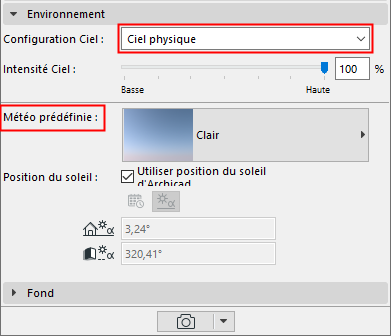
Dans ce menu déroulant, vous avez le choix parmi Sans, Ciel HDRI et Ciel Physique. Le réglage communément utilisé est Ciel physique.
Ciel physique
Le Ciel physique est une système complet qui inclut plusieurs objets paramétrables (soleil, météo, nuages, brouillard, arc-en-ciel, atmosphère). Le Ciel physique contient une image de fond et des effets lumineux. Il est “intelligent” et ses paramètres sont interconnectés.
Après avoir sélectionné Ciel physique, activez le menu déroulant Météo prédéfinie pour choisir un jeu de paramètres météorologiques prédéfini ; ; ce jeu combine le ciel, l'atmosphère, des nuages, le brouillard, un arc-en-ciel et des rayons de soleil.
Utiliser Position du Soleil d'Archicad
Cochez cette case pour réinitialiser l'emplacement en fonction de la position du soleil d'Archicad. Utilisez cette fonction pour affiner le réglage de la présélection météo.
Définir la Position du Soleil manuellement
Décochez la case Position du soleil Archicad.
Choisissez une option pour définir la position du soleil :
•par date/heure
•en entrant les données d'azimut/altitude
Voir aussi Remarque sur les réglages du soleil dans Archicad.
Ciel HDRI
Cliquez sur Parcourir pour sélectionner une image qui fournit à la fois un arrière-plan et une source de lumière ambiante pour le rendu cliquez sur Parcourir.
•Utilisez une image prédéfinie de la bibliothèque ([Himg] dossier images HDF) ou créez votre propre image. (Si vous créez votre propre image, vous devez utiliser une vue sphérique pour éviter la déformation.)
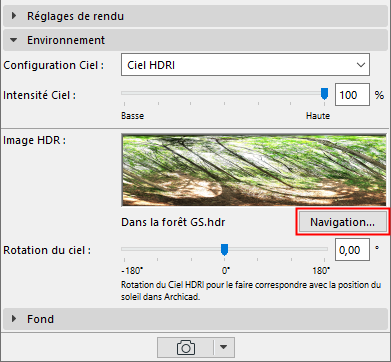
•Une image HDRI donne une lumière diffuse et des ombres douces
•La configuration d'un ciel HDRI n'inclut pas de soleil séparé. Pour utiliser les effets de l'Héliodon d'Archicad, assurez-vous que la réglette Soleil est active dans le volet Réglages basiques. Si vous augmentez la valeur de la réglette Soleil, ceci augmentera également la netteté des ombres
•Utilisez la réglette Rotation du soleil pour faire subir une rotation à l'image Ciel HDRI de manière à ce qu'elle corresponde à la position du soleil Archicad dans le modèle 3D. Vérifiez la rotation dans la prévisualisation.
Remarque : L'intensité de la lumière du soleil est déterminée dans le dialogue Options Soleil, mais ce réglage peut être remplacé (ou désactivé) dans la section Sources lumineuses du volet Réglages de rendu (basique). Voir Sources lumineuses.
Remarque sur les réglages du soleil dans Archicad
•La Position du soleil d'Archicad est définie dans les dialogues Points de vue.
Voir Définir la position du soleil et des caméras graphiquement.
•L'intensité du soleil d'Archicad est définie dans Options Soleil (disponible dans les dialogues Points de vue et Options Caméra).
Voir Options Soleil.
Utiliser un soleil plus sophistiqué avec HDRI
1.Désactivez le soleil d'Archicad (en déplaçant vers zéro la réglette dans Sources Lumineuses).
2.Placez dans votre modèle un objet Soleil en utilisant l'outil Lampe. L'objet Soleil peut être positionné manuellement, il possède plus de paramètres que le soleil d'Archicad et s'appuie davantage sur les capacités de Cineware.
Notez que les réglages d'Environnement de la palette Rendu photoréaliste ne sont pas reflétés dans le modèle 3D, ce qui fait que pour pouvoir juger l'effet de l'objet Soleil, vous devez le vérifier dans la Prévisualisation de la palette Rendu tout en le plaçant dans la Fenêtre 3D.