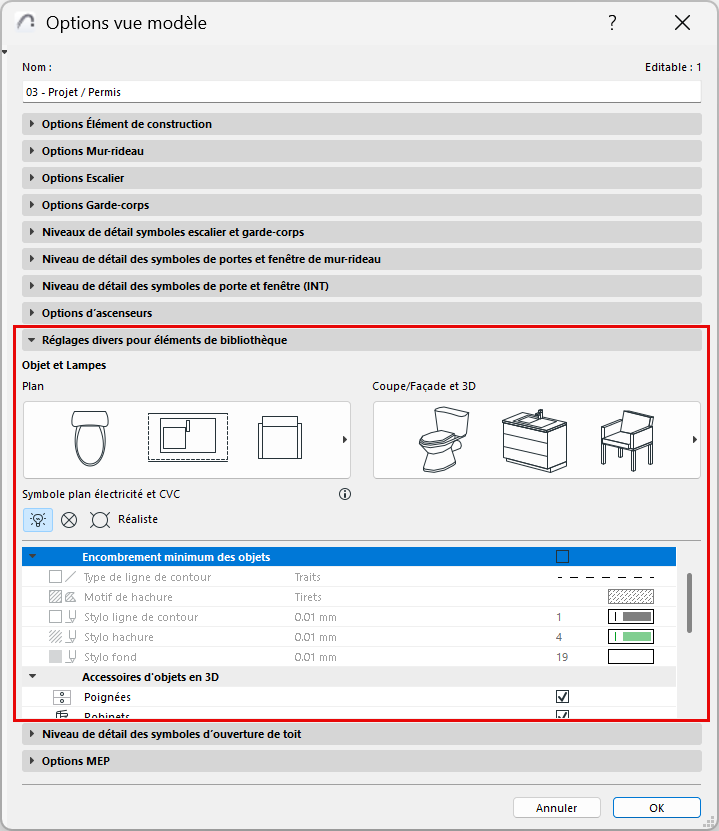
Divers Options pour éléments de bibliothèque
Pour ouvrir ce volet, allez dans le dialogue Documentation > Vue modèle > Options vue modèle.
•Ce volet et son contenu dépendent des bibliothèques que vous avez chargées. (Vous pouvez avoir des volets multiples pour chacune des bibliothèques chargées dans votre projet.)
•Les objets de bibliothèque qui se trouvent dans cette bibliothèque spécifique seront globalement affichées en fonction des Options vue modèle définies ici.
•Les options ne seront appliquées qu'aux objets dont le Script GDL a été programmé à cet effet.
Dans la version internationale, le panneau se présente comme ceci :
Encombrement minimum des objets
Cochez cette case pour afficher l'espace minimal des objets sur le Plan à l'aide d'un contour et d’une hachure. Choisissez un type de ligne et un stylo pour la ligne de contour et un motif de hachure, un stylo et un fond pour la hachure.
L'affichage des contours/hachures de l'Encombrement minimum est disponible pour tous les objets ayant une définition de paramètre Encombrement minimum.
•Pour les objets, utilisez les paramètres d'Encombrement minimum du dialogue Options Objet.
Niveau de détail d'Objet et de Lampe
Définissez le degré de détail en Plan :
•Complet, Moyen ou Bas
et dans les Coupes/Façades et les projections 3D :
•Complet, Simplifié ou Schématique
Par défaut, les Objets et les Lampes utilisez les réglages de degré de détail définis ici (Par OVM). Pour un objet ou lampe spécifique, vous pouvez remplacer ce degré de détail dans son dialogue de paramétrage, si ce contrôle est disponible (utilisez les contrôles de représentation 2D ou 3D)
Voir Représentation 2D et 3D des objets.
Symboles en plan pour l'éclairage et le CVAC
Choisissez une des options pour afficher les symboles d'éclairage et d'objet CVAC en plan (par ex. lampe de plafond, détecteur de fumée, aérateur).
•Réaliste
•Electrique
•Plan plafond réfléchi
Accessoires d’objet en 3D
Cliquez sur les commandes pour afficher ou masquer ces types d'accessoires en 3D :
•Boutons
•Robinets
Ligne d’ouverture d’objet en 3D
•Choisissez Poignée ou Charnières pour définir l'orientation des lignes d'ouverture.
•Choisissez des Type Ligne (tiretée, continue, pointillée) pour les lignes d'ouvertures du côté de l'ouverture et du côté opposé.
Remarque : Cette option dépend de l'échelle (normalement, les lignes d'ouverture ne sont pas affichées aux échelles les plus réduites).
Connexions MEP d'objet
Les éléments compatibles avec le MEP Designer incluent des Connexions permettant la connexion avec n'importe quel objet d'un cheminement MEP.
Utilisez cette case pour afficher ou masquer ces connexions.