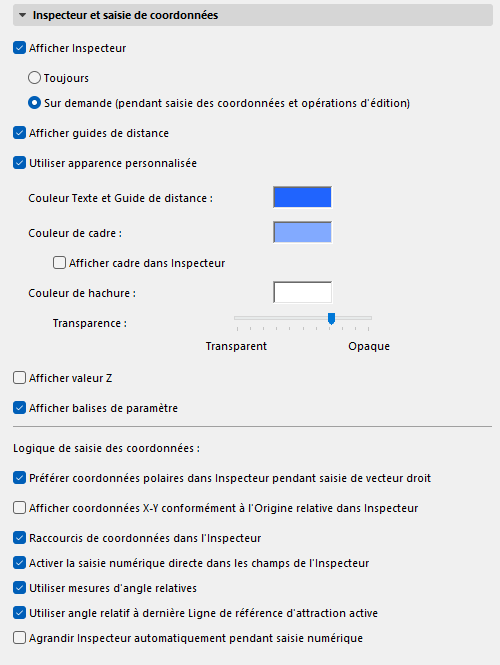
Inspecteur et saisie de coordonnées
Options > Environnement de travail > Inspecteur et saisie de coordonnées
Afficher Inspecteur : Choisissez une option pour l'affichage préféré de l'Inspecteur :
•Toujours : Choisissez ce bouton radio pour toujours afficher l'Inspecteur dans votre projet, que ce soit en 2D ou en 3D, lorsque vous déplacez le curseur.
•Sur demande : Choisissez ce bouton radio pour afficher l'Inspecteur pendant les opérations de saisie et d'édition de coordonnées seulement.
Pour une description générale, voir Inspecteur.
Afficher guides de distance
Activez les guides de distance en tant qu'aide à la saisie/édition sur le Plan pour afficher les distances dynamiques des éléments proches.
Voir Guides de distance.
Utiliser apparence personnalisée : Cochez cette case pour définir des réglages de couleur personnalisés pour l'inspecteur, les guides de distance et les contrôles du mode édition.
Commentaires :
–Ces paramètres de couleur affectent également l'interface du "mode édition" (par exemple, les boutons et la boîte à outils) pour tous les outils disposant d’un mode édition (escaliers, garde-corps, poteaux, poutres, outils MEP)
–Sur macOS : les couleurs que vous définissez s'appliquent à votre mode d'affichage actuel (clair ou foncé)
–Des couleurs personnalisées peuvent également être appliquées aux étiquettes d'information sur d’élément : cochez la case "Utiliser couleurs Inspecteur" dans la page sélection et informations élément des paramètres de l'environnement de travail : Sélection et informations Elément
•Couleur Texte et Guide de distance : Choisissez une couleur dans le dialogue comme couleur de premier plan (texte) de l'Inspecteur.
•Couleur de cadre : Cochez cette case pour définir une couleur de cadre distincte pour l'Inspecteur.
•Couleur de hachure : Choisissez une couleur de fond pour l'Inspecteur.
•Transparence : Utilisez la réglette pour spécifier la transparence du fond de l'Inspecteur.
Remarque : Ces couleurs peuvent également être appliquées aux étiquettes d'information (Options > Environnement de travail > Sélection et informations d'éléments > Utiliser couleurs Inspecteur).
Afficher valeur Z : Cochez cette case pour afficher les valeurs en Z dans l'Inspecteur (s'il y en a).
Afficher balises de paramètre : Cochez cette case pour afficher les noms de paramètre dans l'Inspecteur. (Ces balises sont les textes qui identifient les valeurs de données affichées dans l'Inspecteur, par ex. Distance.)
Logique de saisie des coordonnées
Cette partie du volet concerne les coordonnées et les angles affichés dans l'Inspecteur.
Préférer coordonnées polaires dans Inspecteur pendant saisie de vecteur droit : Cochez cette case pour utiliser, par défaut, les coordonnées polaires (D/A, soit distance, angle) au lieu des coordonnées X-Y dans l'Inspecteur.
Afficher Coordonnées X-Y par rapport à l'Origine relative dans l'Inspecteur : Cochez cette case si vous voulez afficher les coordonnées absolues XY dans l'Inspecteur, même si vous avez activé l'option Coordonnées relatives dans la palette Coordonnées. De cette manière, l'Inspecteur affichera simultanément des coordonnées polaires relatives et des coordonnées XY absolues.
Raccourcis de coordonnées préfèrent Inspecteur : Cochez cette case pour que les raccourcis de coordonnées soient appliqués à l'Inspecteur (au lieu de la palette de coordonnées).
Activer la saisie numérique directe dans les champs de l'Inspecteur : Si cette case est active, la saisie numérique sera interprété comme la saisie de coordonnées dans l'Inspecteur pendant les opérations d'édition. Si vous n'avez pas coché cette case, vous devrez utiliser un raccourci clavier de coordonnée ou la touche TAB pour activer les champs de l'Inspecteur.
Utilisez mesures d'angle relatives : Cochez cette case si vous voulez que les valeurs d'angle de l'Inspecteur soient mesurées (1) relativement à la grille orthogonale (entre 1 et 180 degrés) ou (2) relativement au segment précédent saisi pendant le dessin d'un polygone.
Si cette case n'est pas cochée, les valeurs d'angle sont affichées entre 0 et 360 degrés.
Utiliser angle relatif à dernière Ligne de référence d'attraction active : Si vous cochez cette case, les mesures d'angles seront affichées relativement à la référence d'attraction active. (Pour cette fonction, il faut d'abord activer une ligne de référence d'attraction.)
Agrandir Inspecteur automatiquement pendant saisie numérique : Cochez cette case pour étendre automatiquement la taille de l'Inspecteur pendant la saisie de valeurs numériques.