Erstellen eines eigenen HKLSE-Symbols
Verfügbar mit Archicad Collaborate
Für zahlreiche HKLSE-Elemente gibt es integrierte Grundriss-Symbole.
Hinweis: Verwenden Sie die Modelldarstellungs-Optionen, um HKLSE-Elemente im Grundriss symbolisch oder projiziert anzuzeigen: siehe Symbolische Darstellung von HKLSE-Elementen)
Wenn Sie ein benutzerdefiniertes Symbol bevorzugen, können Sie das integrierte Symbol bearbeiten oder ein eigenes zeichnen.
Hinweis: Benutzerdefinierte HKLSE-Symbole können für Rohrabschlüsse, Rohrzubehör und Ausrüstung verwendet werden.
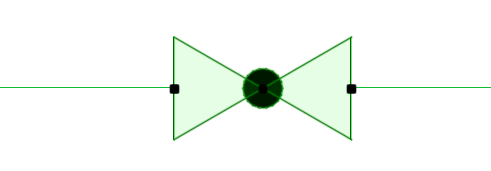
Hier sehen Sie zum Beispiel das voreingestellte Symbol für ein Rohrleitungsventil.
So erstellen Sie ein Ventilsymbol mit Griff:
1.Führen Sie eine der folgenden Aktionen aus:
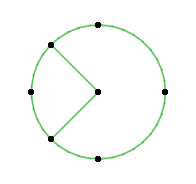
•Kopieren Sie das vorhandene 2D-Symbol und fügen Sie es in ein Arbeitsblatt (oder einen Grundriss) ein
•Zeichnen Sie ein neues Symbol mit 2D-Zeichentools (z.B. Linien, Schraffuren)
2.Wählen Sie Ihre neue Symbolzeichnung aus.
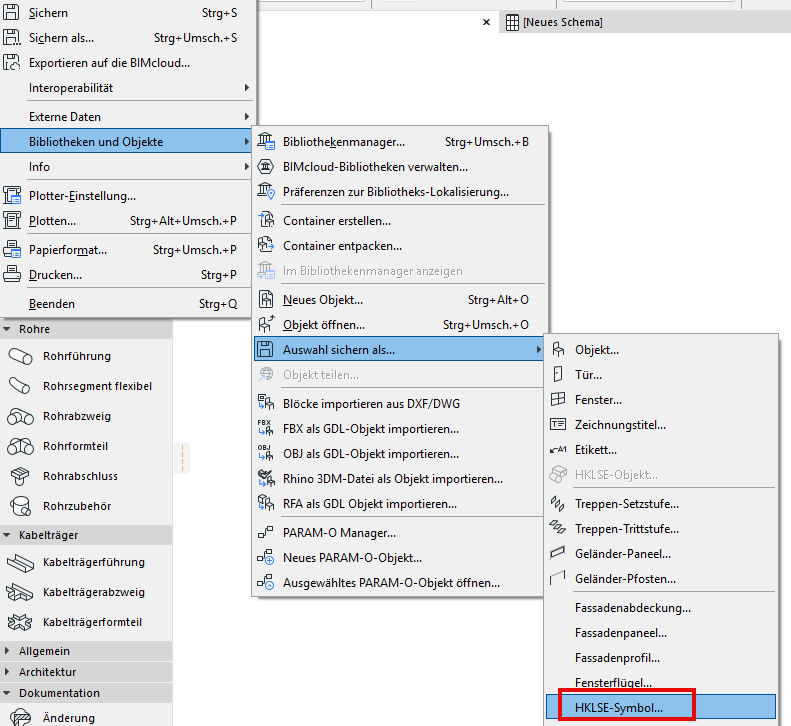
3.Verwenden Sie Ablage > Bibliotheken und Objekte > Auswahl sichern als > HKLSE-Symbol.
4.Geben Sie einen Dateinamen und einen Speicherort ein und klicken Sie dann auf Sichern.
•Der Standardspeicherort ist die eingebettete Bibliothek, aber wenn Sie viele HKLSE-Symbole haben, ist es sinnvoll, sie in benannten Unterordnern zu organisieren.
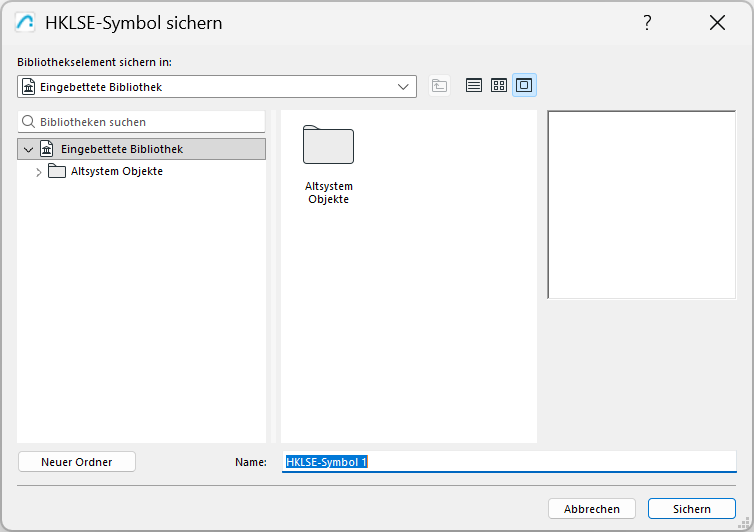
5.Wählen Sie im Modell das zu ersetzende HKLSE-Objektsymbol (z.B. dieses Ventil) und öffnen Sie dessen Objekteinstellungen.
6.Navigieren Sie hier zum Bereich Eigene HKLSE-Einstellungen > Individuelle Einstellungen > Darstellung.
Wählen Sie anstelle des Integrierten Plansymbols das Benutzerdefinierte Plansymbol.
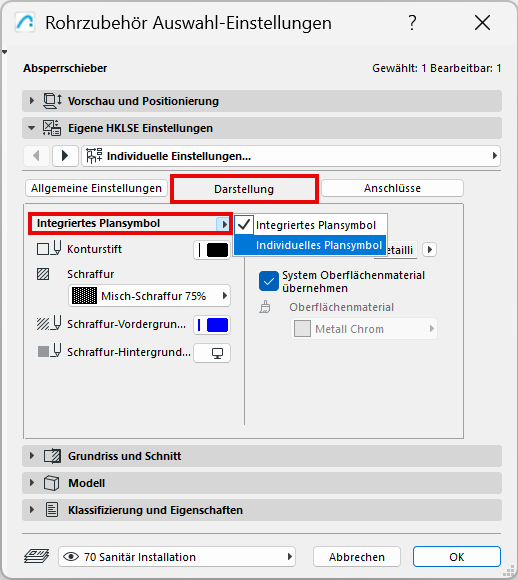
7.Wählen Sie im Popup-Menü Ihr gespeichertes benutzerdefiniertes HKLSE-Symbol aus.
-Die Option Symbolproportionen beibehalten ist standardmässig aktiviert, um Verzerrungen in der Objektanzeige zu vermeiden
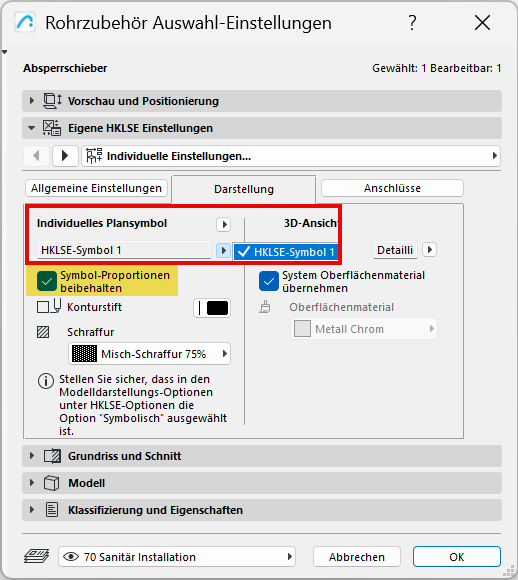
8.Das Ventil wird nun mit Ihrem individuellen HKLSE-Symbol angezeigt.

Ausrichtung des benutzerdefinierten Symbols anpassen - Versatz-Parameter anwenden
Wenn das neue Symbol im Plan nicht richtig positioniert ist:
1.Wählen Sie das Symbol aus.
2.Öffnen Sie die Einstellungen für die Objekt-Auswahl
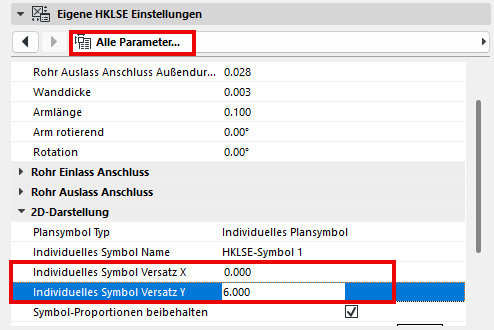
3.Gehen Sie zu Eigene HKLSE-Einstellungen und öffnen Sie die Liste Alle Parameter.
4.Verwenden Sie die Parameter Benutzerdefinierter Symbolversatz X und Y, um die Position des Objekts anzupassen.