Paletták, eszközsorok és ablakok elrendezése
A munkaterület optimalizálásához használja az Ablak menü következő parancsait.
Kilépés/belépés a &Teljes képernyő módba
Maximális méretű munkaterület használatához válassza a Teljes képernyő opciót.
Lapsáv megjelenítése/elrejtése
Alapértelmezés szerint a lapsáv látható. Ezzel a paranccsal be- és kikapcsolhatja azt.
Lásd még: Lapsáv.
Paletták és eszköztárak megjelenítése/elrejtése
Ezzel a paranccsal elrejthető az összes nyitott paletta és eszközsáv.
Minden más lap és ablak bezárása
Minden lapot és ablakot bezár, az éppen aktív kivételével. (Az Inaktív alaprajz, Renderelés és GDL szerkesztő ablakok nem záródnak be.)
Paletták > Csak a fő paletták megjelenítése
Csak a fő palettákat jeleníti meg: Eszköztár, Infótábla, Állapotsor, Navigátor, Gyors lehetőségek.
A parancs az eszközsávokat nem érinti.
Az eszközsávok, a paletták és a lapsáv elrendezése, valamint a megjelenítésre/elrejtésre és a rögzítésre vonatkozó állapot a munkakörnyezet "Munkaterület elrendezése" részében tárolhatók.
Lásd Munkakörnyezet elrendezések.
Egyesített ablakos üzemmód Macintoshon
Alapértelmezés szerint az Archicad egyesített ablakos üzemmódban működik, mivel a Mac felhasználók ezt a módot részesítik előnyben. (Az Archicad PC-n mindig is ebben a módban működött.) Minden ablak, paletta és eszközsáv egyetlen alkalmazásablakban található, így azok egyszerre nyithatók meg, zárhatók be, illetve mozgathatók.
Kivétel: A 19-esnél korábbi verziókban készült tervek Archicad 19-re történő verzióváltásakor alapértelmezés szerint a Korábbi ablakos üzemmód aktív.
Az egyesített ablakos üzemmódban a fejlécen a terv fájlneve látható. A fájl helyének megjelenítéséhez nyomja le a Cmd billentyűt, és kattintson a fájlnévre.
Ha bezárja a tervet és annak egy ablaka sem marad nyitva, az alkalmazáskeret nem látható, de a program nem záródik be (a menü továbbra is látható marad a képernyőn).
Macintoshon a program lebegő ablakokkal (és nem egyesített ablakban) történő használatához kapcsolja be az „Elavult mód”-ot a Beállítások > Munkakörnyezet > Korábbi ablakos üzemmód menüpontban (csak Macintoshon).
Paletták és eszközsávok rögzítése/feloldása
Paletta vagy eszközsáv rögzítéséhez/feloldásához hajtsa végre a következő lépések egyikét:
•Kattintson duplán a fejlécre. Ha a paletta/eszközsáv fel van oldva, rögzül, és fordítva.
•Kattintson a fejlécre (PC-n megjelenik a "húzás" szimbólum), és húzza az egyik oldalra, illetve a képernyő tetejére vagy aljára. A rögzítéshez engedje el a kurzort.
•A rögzítés feloldásához kattintson a fejlécre, és húzza el az elemet.
Ha a paletta vagy eszközsor áthúzása idejére szeretné felfüggeszteni a dokkolási funkciót, akkor nyomja meg a Ctrl billentyűt (csak PC-n).
A rögzítés/feloldás törléséhez nyomja meg az ESC billentyűt.
Megjegyzés: Az összes feloldott ablak rögzítéséhez (csak Mac esetén) használja az Ablak > Összes ablak rögzítése parancsot. Ez a parancs alapértelmezés szerint nem látható. Ha hozzá kívánja adni az Ablak menühöz, állítsa be megfelelően a munkakörnyezetet (Beállítások > Munkakörnyezet > Menük).
Az Eszközsávok csak a képernyő szélén rögzíthetők (bal oldalon, jobb oldalon, fent vagy lent), de egymás mellett több sorban is elhelyezhetők. A rögzített eszközsávok nem fedik egymást. A palettákkal ellentétben nem rögzíthetők egymáshoz és nem mozgathatók együtt, illetve nem nyújthatók.
A paletták rögzítésének korlátozásai
A következő paletták nem rögzíthetők: Korrekciós eszközök; Feltétel alapú kiválasztás; RoofMaker; Szilárdtest-műveletek; Profilkezelő, Fényképezés beállítások, Gépészeti vonalvezetés, IFC tervkezelő, Energetikai modell ellenőrzése.
Palettacsoportok rögzítése
Több paletta egymáshoz rögzíthető, így azok csoportot alkotnak.
•Ha egy második palettát szeretne az első fölé helyezni, kattintson rá, és húzza rá az első paletta fejlécére. Ha egy második palettát kíván az első alá helyezni, kattintson rá, és húzza rá az első paletta alján látható vonalra.
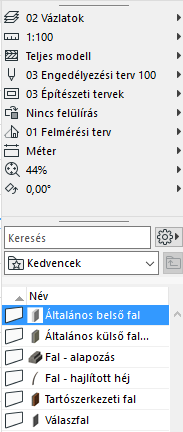
A Kedvencek palettához rögzített Gyors lehetőségek paletta
•Egy csoporton belül a paletták függőlegesen és vízszintesen egymás mellé rendezhetők, tetszés szerinti elrendezésben.
•Ha módosítja egy olyan palettának a méretét, amelyik egy csoporthoz tartozik, a csoport összes többi palettájának is automatikusan megváltozik a mérete.
•A csoportba rendezett paletták képernyőn megjelenő részének beállításához használja az osztósávokat.
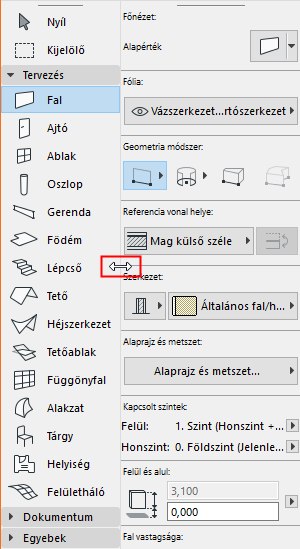
Nem rögzített paletták egymáshoz rögzítése (csak Macintoshon)
Macintoshon a nem rögzített paletták egymáshoz rögzíthetők.
Ha egy bizonyos távolságon belülre kerülnek egymáshoz, a paletták összeilleszkednek. A horgonypont a paletta éle (és nem a kurzor). Az összeillesztés után egyszerre húzhatók el, ha a palettát a bal felső sarkánál fogja meg.
Ha a paletta áthúzása idejére szeretné felfüggeszteni a megragadási funkciót, akkor nyomja meg a Ctrl billentyűt.