Ablakháttér és hálóvonalak színének beállítása
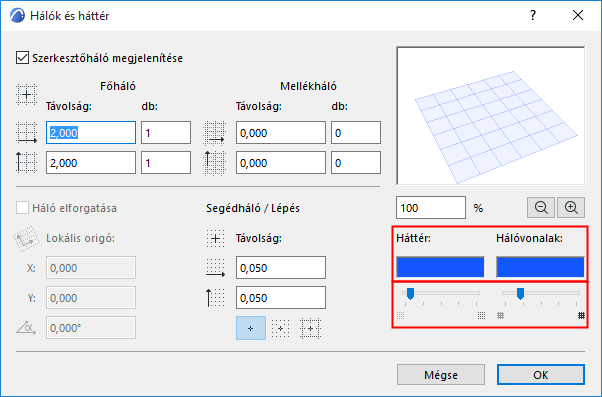
1.Nyissa meg a Nézet > Háló és szerkesztősík beállításai > Hálók és háttér menüpontot.
2.A Háttér mezőre történő dupla kattintással nyithatja meg a Színbeállítás (Mac esetén Szín) párbeszédablakot, melyben másik színt választhat.
3.A Háló vonalak mezőre történő kettős kattintással nyithatja meg a Színbeállítás (Mac esetén Szín) párbeszédablakot, melyben másik színt választhat a hálóvonalakhoz.
Megjegyzés: Az itt kiválasztott színnel fog a halvány Terv origó is megjelenni, amikor átmenetileg áthelyezésre kerül.
Az alábbi két vezérlő csak akkor áll rendelkezésre, ha a 3D ablak aktív:
Háló háttere/Háló átlátszatlansága: Használja a csúszkákat a hálóháttér (szerkesztősík) és a 3D ablak hálóvonalai fényerejének beállításához.
Tollszínek láthatóságának automatikus beállítása a modellnézetekben
Amennyiben egy háttérszín fényességi értéke egy adott határ alatt marad (tehát kellően sötét), a fekete tollszínek fehérként jelennek meg az Archicad képernyőjén. (Ez különösen akkor hasznos, ha az AutoCAD-ben használt sötét vagy fekete hátteret alkalmazza.)
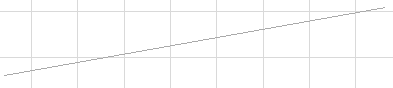
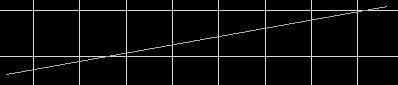
A nyomtatásnál a tollszínek a tollkészlet tényleges beállításainak megfelelően jelennek meg.
Azok a nem fekete színek, amelyeket nehezen lehetne megkülönböztetni egy adott háttértől, automatikusan átváltanak egy hasonló, de könnyebben látható színre. Fehér háttérszín esetén a fehér tollszínű elemek a láthatóság növelése érdekében világos szürkévé változnak. Itt is igaz, hogy nyomtatásnál a tollszínek a tollkészlet tényleges beállításainak megfelelően jelennek meg.
Ha ki szeretné kapcsolni az automatikus színkiigazítást, szüntesse meg az Automatikus tollszín láthatóság beállítás négyzet kijelölését a Beállítások > Munkakörnyezet > Képernyő-beállítások lapján.
Lásd Képernyő-beállítások.