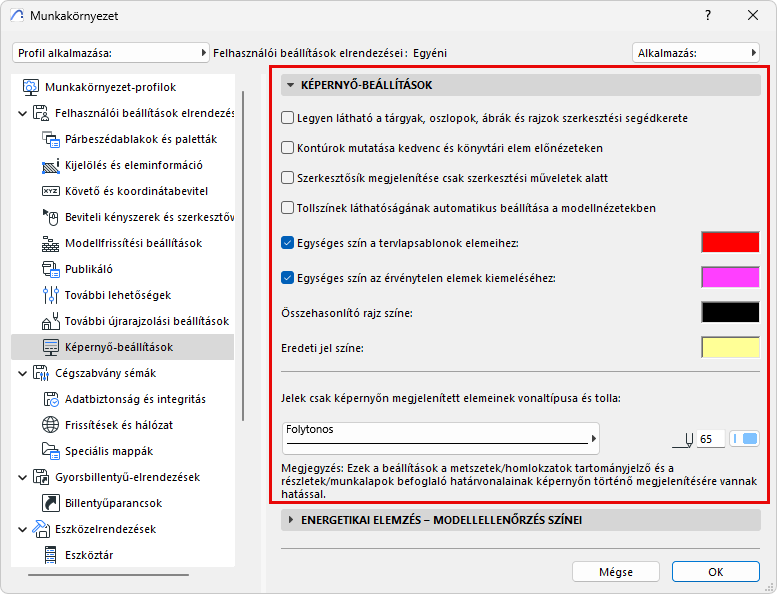
(Beállítások > Munkakörnyezet > Képernyő-beállítások)
Ennek a párbeszédablaknak három panelje van:
Energetikai elemzés – Modellellenőrzés színei
Legyen látható a tárgyak, oszlopok, ábrák és rajzok szerkesztési segédkerete
Ha ezt az opciót bejelöli, az elhelyezni kívánt Ajtó, Ablak, Tárgy, Lámpa, Oszlop és Ábra és Rajzelemek befoglaló négyzete követni fogja a kurzort.
Kontúrok mutatása kedvenc és könyvtári elem előnézeten
Jelölje be ezt a lehetőséget, ha kontúrokat szeretne látni a kedvencek és a könyvtári elemek 3D-s előnézetén.
Szerkesztősík megjelenítése csak szerkesztési műveletek alatt
Ha bejelöli ezt a négyzetet, a 3D ablak szerkesztősíkja csak akkor jelenik meg, ha konkrét szerkesztési műveletet végez a 3D ablakban (és a Nézet > Szerkesztősík megjelenítése pontban a „Szerkesztősík megjelenítése” kapcsoló aktív). Az adott művelet elvégzése után a Szerkesztősík eltűnik.
Tollszínek láthatóságának automatikus beállítása a modellnézetekben
Ha ezt az opciót bejelöli, a fekete tollszínek fehérként jelennek meg a képernyőjén, amennyiben az adott háttérszín fényessége egy küszöbérték alá esik – azaz, ha a háttér elég sötét.
Egységes szín a tervlapsablonok elemeihez
Jelölje be ezt a négyzetet az összes sablon elem egységes színnel való megjelenítéséhez a tervlapokon. A szín megadásához kattintson kétszer a szín mezőre.
Ha bejelöletlenül hagyja, az elemek eredeti színei kerülnek alkalmazásra.
Egységes szín a kifordult elemek kiemeléséhez
Jelölje be ezt a négyzetet a kifordult vagy érvénytelen elemek egységes színnel való megjelenítéséhez.
A kívánt szín megadásához kattintson kétszer a szín mezőre. Ez a kiemelés csak a képernyőn megjelenő funkció, a nyomtatott/publikált változaton nem fog szerepelni.
Kifordult vagy érvénytelen elemek a következők lehetnek:
•Kifordult szerkezeti elemek (melyeknél a felső magasság az alsó magasság alá esik, a felső kapcsolattal rendelkező elemeket érintő emeleti szintek felcserélése következtében)
•Lépcsők, melyeknek felső kapcsolattal rendelkező szintmagassága megváltozott, viszont a lépcső paraméterek úgy kerültek meghatározásra, hogy a lépcsőt nem lehet automatikusan az új szintmagassághoz igazítani
•Az Örökölt összemetsződési beállításokat használó tervek bizonyos szerkezeti elemei (pl. gerendák, oszlopok). Ha a Terv beállításaiban a “Korábbi összemetszési és felületábrázolási mód” be van kapcsolva, bizonyos geometriák nem támogatottak (a későbbi verziók új eszközfunkciói alapján).
Lásd Örökölt beállítások.
•Elemek hiányzó tervopciókkal
Lásd Tervopciók Csapatmunka esetén.
Összehasonlító rajz színe
A színválasztó segítségével egyéni színt adhat meg a szerkesztési műveletek során mutatott befoglaló négyzetének és gumiszalag-hatásoknak.
Eredeti jel színe
A színválasztó segítségével egyéni színt adhat meg a forrás jelek kiemeléséhez. (A Forrás jel kiemelés be- vagy kikapcsolásához használja a Nézet > Megjelenítési lehetőségek a képernyőn lehetőséget.)
További részleteket lásd Forrásjel kiemelése.
Jelek csak képernyőn megjelenített elemeinek vonaltípusa és tolla
Használja ezeket a vezérlőket a jel elemek csak képernyőn megjelenő részeihez rendelt vonaltípusának és színének megadásához. Ezek a következők: Metszet határoló vonal, Homlokzat vonal, Metszet és Homlokzat Távoli vonal, Belső falnézet vonal és határoló vonal, valamint Részlet/Munkalap körülhatároló vonal.
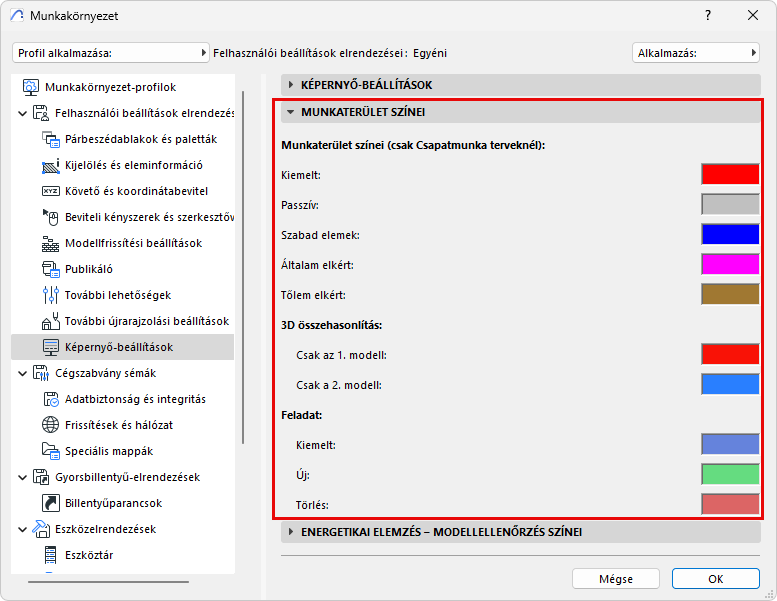
Csapatmunka
Válasszon egy előre megadott színt az elemek birtoklás szerinti kiemelésére csapatmunka tervekben.
Lásd Színezett munkaterületek.
3D összehasonlítás
Állítson be színeket a modell különbségeinek megjelenítéséhez a 3D összehasonlítás ablakban.
Lásd Munkaterület színei a modellek összehasonlításához.
Feladat
Állítson be színeket a feladat elemeinek kategóriák szerinti megjelenítéséhez a modellben.
Lásd Feladatkezelés.
Energetikai elemzés – Modellellenőrzés színei
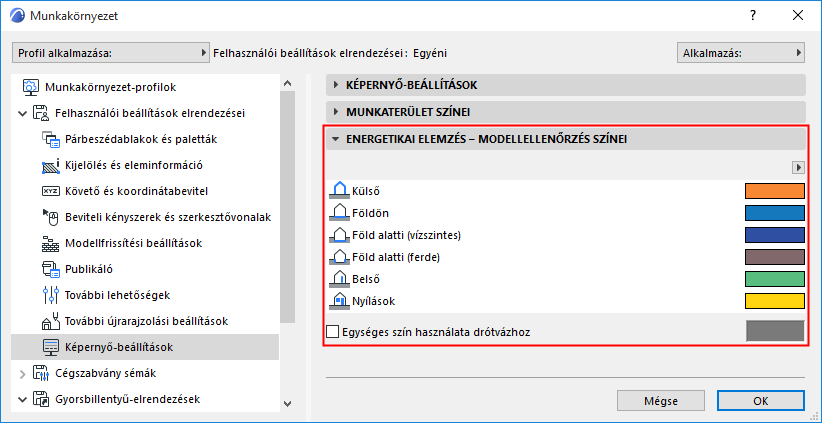
Válassza ki a kívánt színt a modell szerkezeteinek kiemeléséhez az Energetikai elemzési folyamat során betöltött funkció szerint. (Az épületszerkezetek és a nyílászárók ezekben a színekben jelennek meg, amikor Ön a Megjelenítés 3D-ben lehetőségre kattint az Energetikai elemzés Modell ellenőrzés palettáján.)