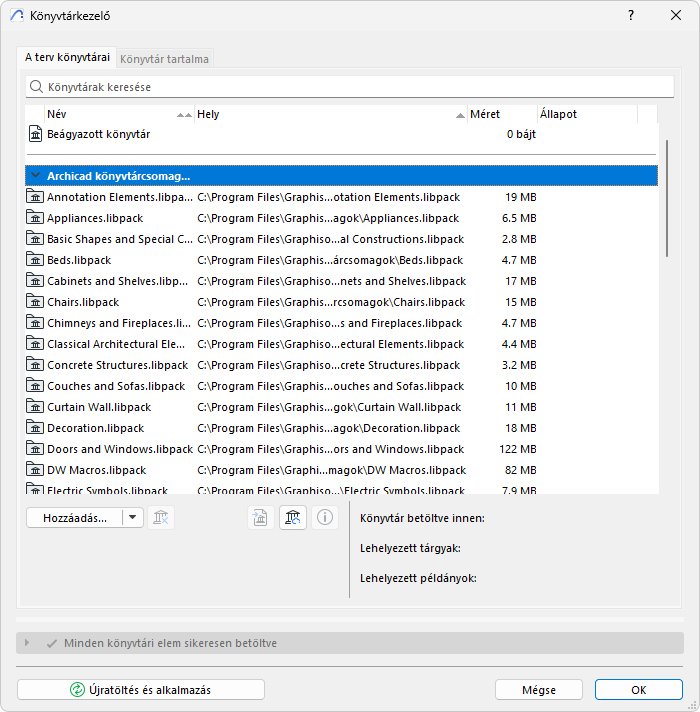
A tervkönyvtárak megtekintéséhez és kezeléséhez használja a Könyvtárkezelőt.
A Könyvtárkezelő (Fájl > Könyvtári elemek > Könyvtárkezelő) jelzi a hiányzó vagy elavult könyvtárakat és könyvtári elemeket, valamint segítséget nyújt a problémák megoldásához.
Kiválasztott könyvtár tartalmának megtekintése
Könyvtárak tartalmának megtekintése és kezelése
Alkalmazza az alábbiak egyikét:
•Használja a Fájl > Könyvtári elemek > Könyvtárkezelő parancsot
•Kattintson a jobb egérgombbal bármely könyvtári elemre annak Beállítások párbeszédpanelén, majd válassza a Megjelenítés a Könyvtárkezelőben lehetőséget
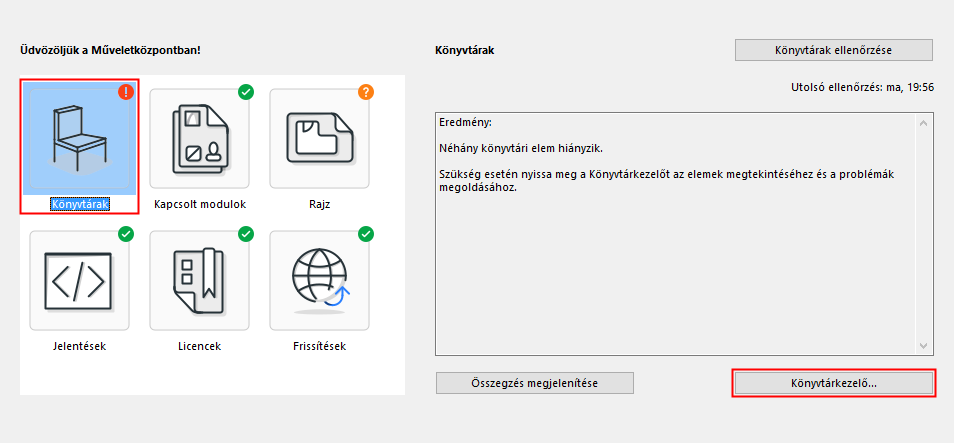
•A könyvtárakkal kapcsolatos problémák megtekintéséhez kattintson a Műveletközpont (Fájl > Infó > Műveletközpont) Könyvtárak elemére, majd a Könyvtárkezelő lehetőségre
•A Könyvtárkezelő bármelyik könyvtári elem előugró Infótáblájából megnyitható

•Használja a Könyvtárkezelő ikont bármelyik könyvtári elem Beállítások párbeszédablakának alján.
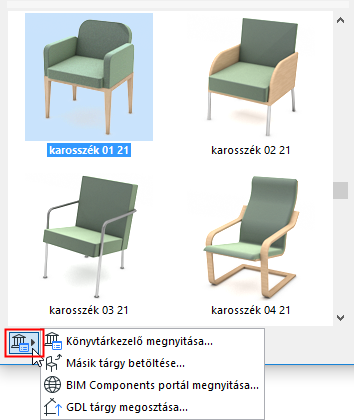
•A könyvtári elem kiválasztása után kattintson a Fájl > Könyvtári elemek > Megjelenítés a Könyvtárkezelőben parancsra
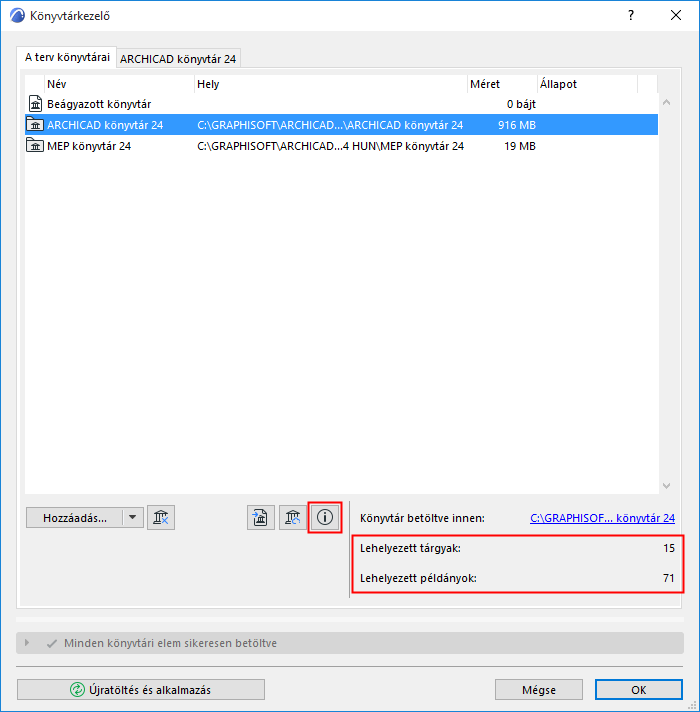
A terv könyvtárai lapon az összes könyvtár látható az elérési útvonallal, a mérettel és a szerver állapotával (ahol szükséges).
Megjegyzés a csapatmunkában dolgozó felhasználók számára: Ha lefoglalja A terv könyvtárai oldalon található könyvtárlistát, könyvtárakat adhat hozzá a listához, illetve törölhet arról. A könyvtárak tartalmát azonban nem módosíthatja. (Ehhez ugorjon a kiválasztott könyvtár Tartalom lapjára. Válassza ki és foglalja le a módosítani kívánt tartalmat.)
Kattintson egy tetszőleges könyvtárra és/vagy az Infó ikonra, ekkor megjelennek a vonatkozó információk.
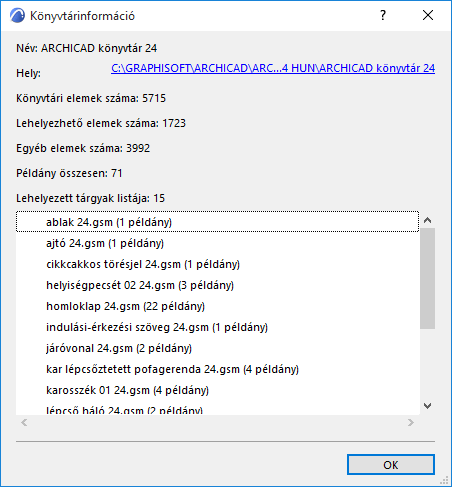
Kiválasztott könyvtár tartalmának megtekintése
A könyvtár tartalmának megjelenítéséhez:
1.Válassza ki a könyvtár nevét A terv könyvtárai lapon lévő listából.

2.Kattintson kétszer a jobb oldali lap megnyitásához (vagy kattintson a Tartalom lapra). Ekkor megjelenik a kiválasztott könyvtár tartalma ikonok vagy lista formájában:
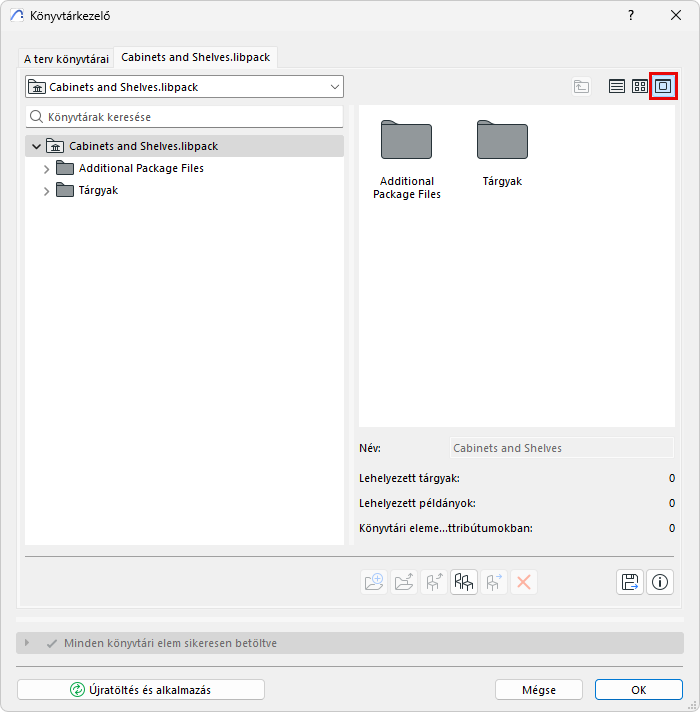
Megjegyzés: A csak kiterjesztést tartalmazó fájlnevek (pl. „.gsm” vagy „.DS_STORE”) nem jelennek meg a Könyvtárkezelőben.
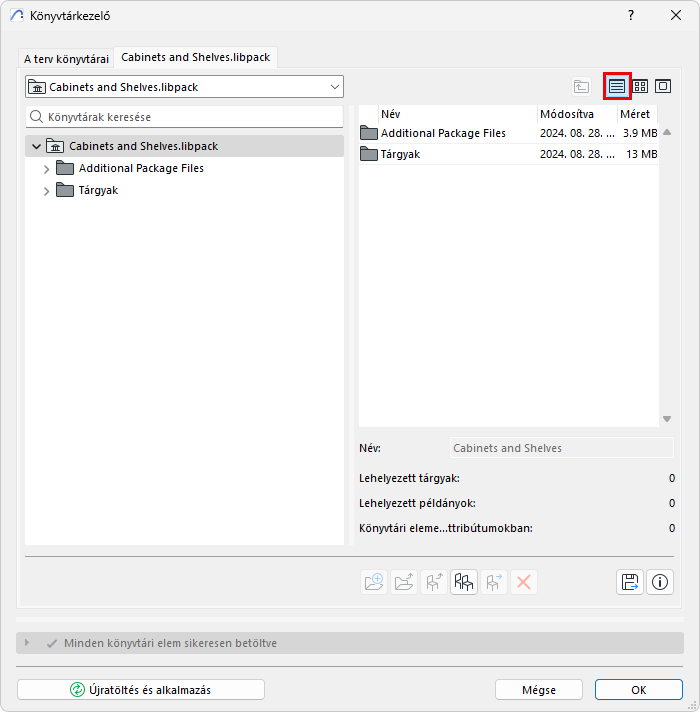
A könyvtári elemek nagyobb méretű előnézetéhez kattintson az Infó gombra.
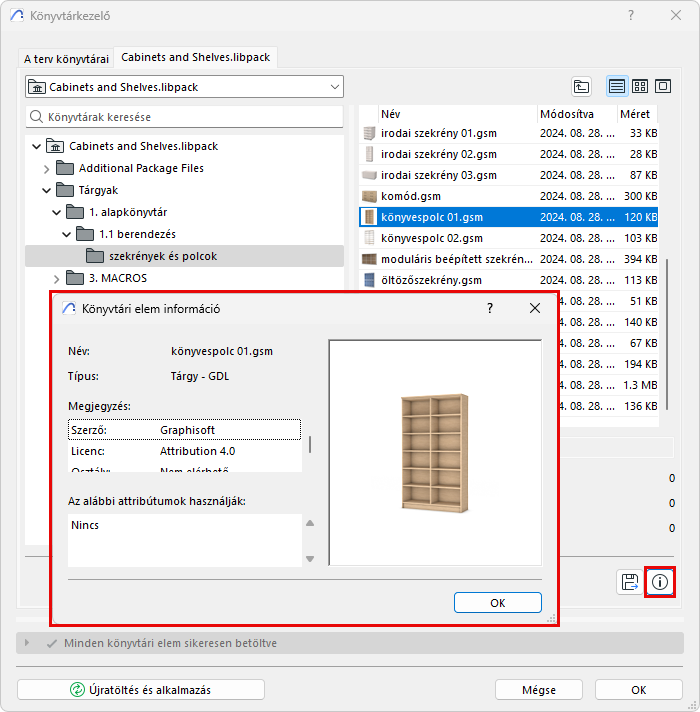
Könyvtárak tartalmának megtekintése és kezelése
A Csatolt könyvtár mappák nem szerkeszthetők a Tartalom lapról. A Kettőzés, Exportálás és Infó gombok kivételével a kezelési parancsok szürkén jelennek meg. A Csatolt könyvtár mappák kezeléséhez ne a Könyvtárkezelőt, hanem külső fájlkezelőt használjon.
Azonban a Könyvtári elem fájlok (pl. felületek) elérhető mappába másolhatók a Duplikálás vagy az Exportálás paranccsal, majd szerkeszthetők egy külső alkalmazásban (pl. Photoshopban). Ezután a Hozzáad paranccsal visszamásolhatók a felhasználó könyvtárába.
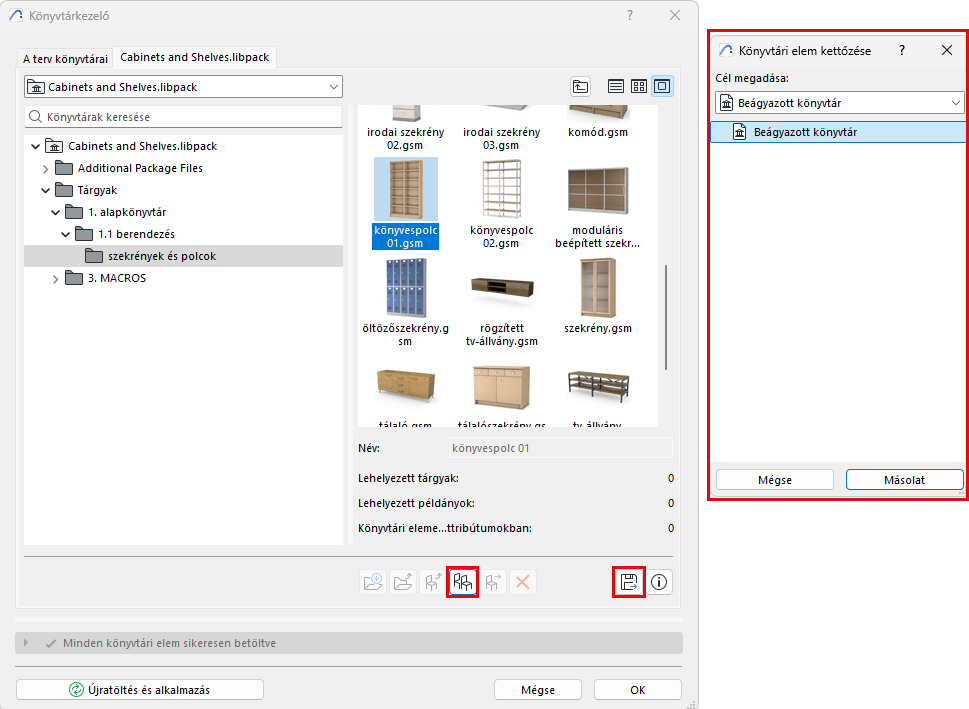
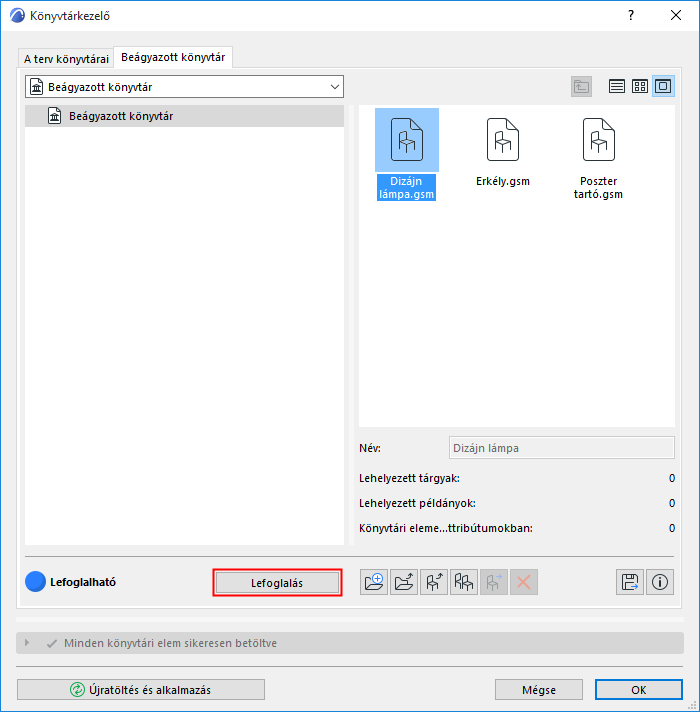
Megjegyzés a csapatmunkában dolgozó felhasználók számára: Tetszőleges könyvtári elem módosításához le kell foglalni azt a kiválasztott könyvtárra vonatkozó Tartalom lapon. Válassza ki és foglalja le a módosítani kívánt tartalmat.
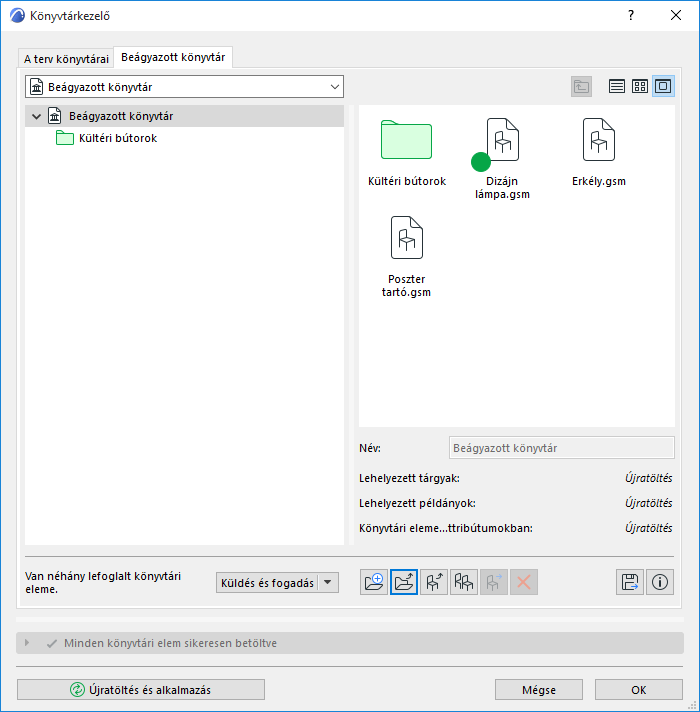
•A saját lefoglalt könyvtári elemeket zöld pont jelöli. Azok az újonnan hozzáadott könyvtári elemek vagy mappák, amelyek még nincsenek elküldve a szerverre, zöld színnel jelennek meg.
Lásd még: Könyvtári elem megnyitása és szerkesztése.
A Könyvtárkezelő egyes elemtípusainak ismertetése az alábbi hivatkozásokon olvasható:
Tanácsok a könyvtárak használatához