Könyvtári elem megnyitása és szerkesztése
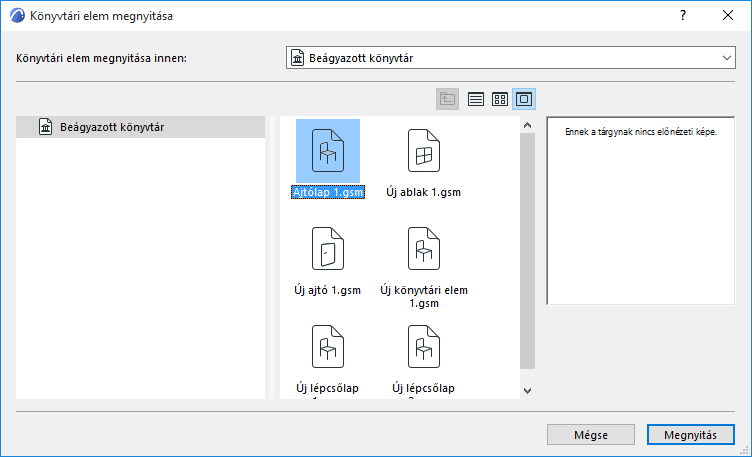
1.Válassza a Fájl > Könyvtárak és Tárgyak > Könyvtári elem megnyitása menüparancsot.
2.Válassza ki a könyvtári elemet a Könyvtári elem megnyitása párbeszédablakban. (Csapatmunka esetén le kell foglalnia a könyvtári elemet.)
3.Ha szerkeszthető GDL tárgyról van szó: Kattintson a GDL tárgy szerkesztőben történő megnyitáshoz. (Ha még nem foglalt, foglalja le a szerkesztőablakot), és hajtsa végre a szükséges módosításokat.
Lásd GDL tárgy szerkesztő.
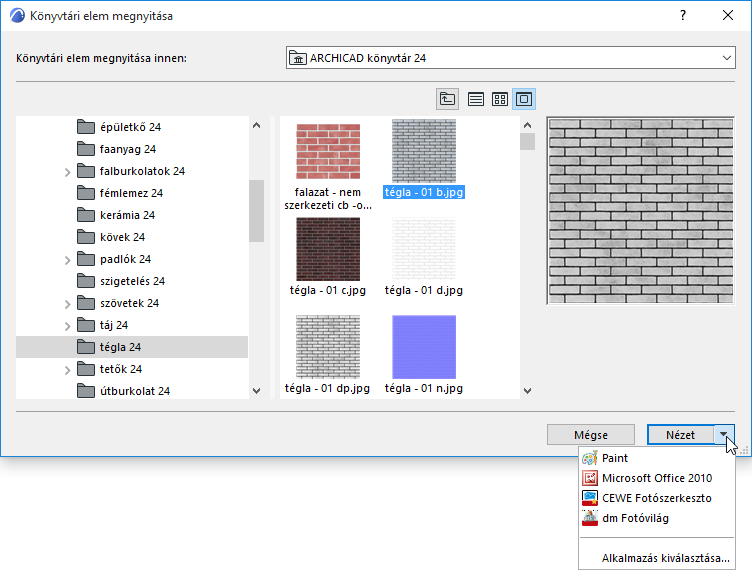
4.Nem szerkeszthető GDL tárgy esetén (pl. ha az a csatolt könyvtárban található): A beállítások megtekintéséhez a GDL tárgy szerkesztőben kattintson a Nézet lehetőségre. A tárgy beállításai itt nem módosíthatók. A Könyvtárkezelőben kibonthatja a könyvtári elemet egy helyi mappába, majd módosíthatja és visszatöltheti azt a tervbe.
5.Más típusú szerkeszthető könyvtári elem esetén: Kattintson a legördülő listára, és válassza ki az alkalmazást, amelyet használni kíván a kijelölt könyvtári elem megnyitásához és szerkesztéséhez.
6.Zárja be az ablakot és mentse el a változásokat.
A csapatmunkában dolgozó felhasználók a Küldés és fogadás funkció alkalmazásával frissíthetik projektjeiket a BIMcloud könyvtár módosított adataival.
A különálló módban dolgozó felhasználók az Újratöltés és Alkalmazás funkció alkalmazásával frissíthetik projektjeiket a BIMcloud könyvtár módosított adataival.
Könyvtári elem megnyitása a BIMcloud könyvtárban
A könyvtári elemek csak akkor nyithatók meg a BIMcloud könyvtárban, ha:
•Lefoglalta a tárgyat
•A felhasználó rendelkezik „Könyvtári elem törlése/módosítása” hozzáférési joggal.
•A könyvtári elem hagyományos mappában található, és nem PLA vagy LCF kiterjesztésű fájl
Megjegyzés: A Könyvtárkezelőben a PLA és a LCF kiterjesztésű fájlok tartalma fa nézetbe van kibontva. A tartalom (könyvtári elem) megjelenítéséhez válassza ki az elemet, majd kattintson a Duplikálás vagy Exportálás parancsra, és adja meg a mappa helyét. Ekkor megnyílik a mappa, és a tartalma szerkeszthető.
Ellenkező esetben ilyen tárgyaknál a könyvtári elem szerkesztő ablaka csak olvasható.
Elhelyezett GDL tárgy módosítása
A tervben elhelyezett GDL tárgy paraméter leírásának módosításához válassza ki azt, majd kattintson a Fájl > Könyvtári elemek > Könyvtári elem megnyitása parancsra
A GDL tárgy megnyíló szerkesztőablakában módosíthatja a meglévő tárgyakat egyetlen környezetben. Ebben az ablakban készítheti el vagy módosíthatja a GDL Tárgy Paramétereit, Összetevőit, Listázási leírásait, GDL Leírását, valamint 2D-s jelképét.
A részleteket lásd: GDL tárgy szerkesztő.