
Nyissa meg a palettát az Ablak > Paletták > Kedvencek menüből.
A Kedvencek palettán a következő műveletek végezhetők el:
•Kedvencek rendezése, kezelése (lásd lent)
•Kedvencek alkalmazása (lásd: Kedvenc alkalmazása)
•Új kedvenc létrehozása (lásd: Új kedvenc létrehozása)
•Kedvencek importálása és exportálása különböző tervek esetén (lásd: Kedvencek importálása/exportálása)
•Kedvenc beállítások testreszabása (lásd: Más átadott készlet alkalmazása)
•A kedvencek beállításainak megnyitása
•Több kedvenc beállításainak egyidejű módosítása (lásd: Egy vagy több kedvenc beállításainak szerkesztése)
Minden kedvenc mutatása / Csak az aktív eszköz kedvenceinek mutatása
Válassza a Szűrés az aktív eszközre parancsot a Beállítások legördülő menüben (alapértelmezett beállításként ez a beállítás be van kapcsolva):
Ha a Nyíl vagy a Kijelölő eszköz aktív, minden kedvenc látható, beleértve az alárendelt összetevők (pl. Függönyfal keret és panel) kedvenceit.
Mappák szűrése
Engedélyezze a Mappák automatikus szűrése lehetőséget, így a megjeleníthető tartalom nélküli mappák rejtve lesznek.


Kedvencek rendezése
Új mappák hozzáadásához használja az Új mappa gombot.
A parancs a mappa fanézetében a helyi menüben is elérhető.
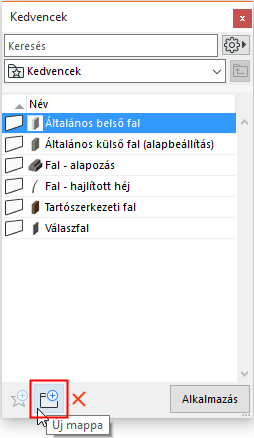
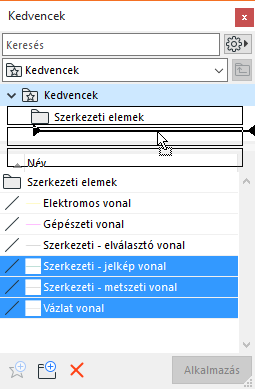
•A kedvencek és a mappák bármelyik mappába áthúzhatók a listáról. (Másolat mozgatásához nyomja meg az Alt/Ctrl gombot.)
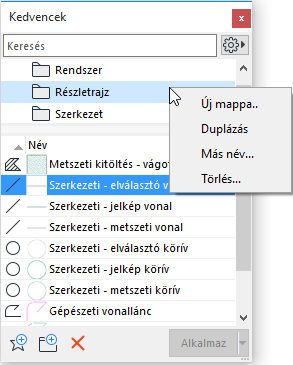
Kedvenc vagy mappa átnevezése vagy törlése
1.A Kedvencek palettán válasszon egy kedvencet vagy egy mappát.
2.Használja a helyi menüt:
–Átnevezés
–Törlés (több elem kijelölése esetén is elérhető)
A törlés a paletta alján lévő piros X ikonnal is elvégezhető.
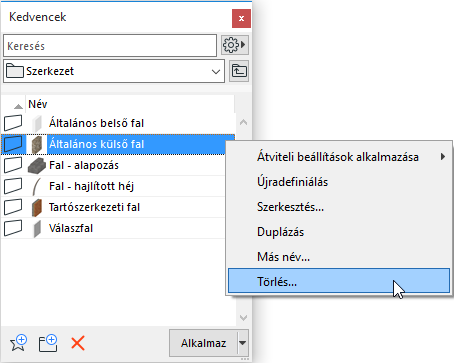
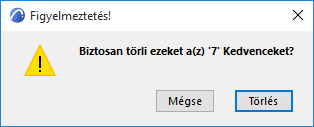
A program figyelmeztet a törölni kívánt kedvencek számára, beleértve az éppen nem látható kedvenceket (ha csak az aktív eszköz elemei vannak megjelenítve).
Panelek átméretezése
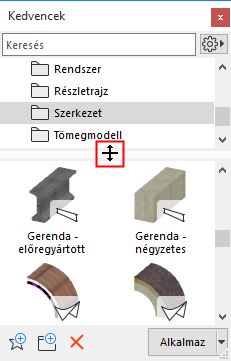
A két panel tetszés szerint átméretezhető függőleges irányban. A felső panel bezárásához húzza felfelé a választóvonalat, illetve a panelek megnyitásához/bezárásához kattintson kétszer a választóvonalra:
Megjelenítési beállítások
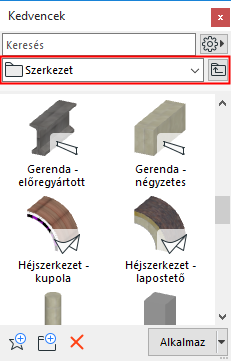
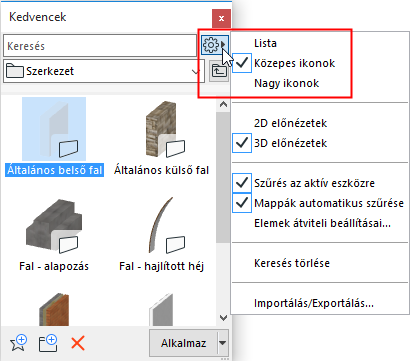
Válasszon a Lista nézet, Közepes vagy Nagy ikonok lehetőségekből
(A beállítások a Kedvencek listák kezelőfelületén elérhetők, a Kiegészítő beállítások legördülő menüben.)
Ha ezeket a lehetőségeket gomb formában is meg kívánja jeleníteni, húzza nagyobbra a palettát vízszintes irányban.

2D vagy 3D előnézetek
Használja a További beállítások előugró ablakot (bármelyik Kedvencek felületen):
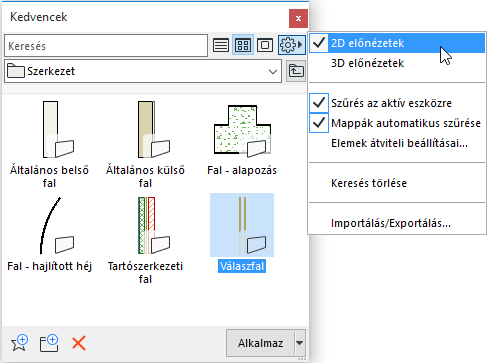
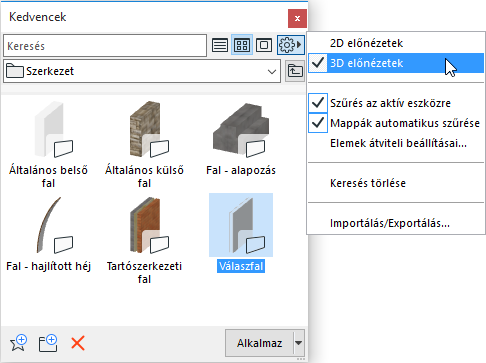
•Ha munka közben kíván váltani egy kedvenc 3D-s és 2D-s előnézete között, álljon a kurzorral az előnézetre, és nyomja le a Shift billentyűt.
•Ha nincs elérhető 3D tartalom, a program 2D előnézeteket használ.
Megjegyzések:
–A 3D előnézetek Hardveres gyorsítás nyelvet használnak, és a program automatikusan generálja őket az általános elemekből. A jobb láthatóság érdekében a program bizonyos beállításokat (pl. Gerenda/Oszlop/Fal dőlésszöge) nem vesz figyelembe.
–Kontúrok megjelenítéséhez a 3D előnézeten be kell jelölni a Munkakörnyezet opciót: Kontúrok mutatása kedvenc és könyvtári elem előnézeten. (Beállítások > Munkakörnyezet > Képernyő-beállítások)
Lásd még: Előnézetek és képek az interaktív konszignációban.
Kedvencek keresése
Lásd Keresés a kedvencekben.