Egyedi kitöltés létrehozása/szerkesztése
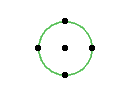
Ha egy tetszőleges 2D-s ablakban rajzolt skicc alapján kíván egyedi kitöltést létrehozni, tegye a következőket:
1.Rajzoljon meg egy mintát vonalakból, körívekből, pontokból és/vagy kitöltésből.
2.Válassza ki a minta valamennyi összetevőjét és válassza a Szerkesztés > Másolás parancsot.
3.Válassza a Beállítások > Elemattribútumok > Kitöltések parancsot.
4.Kattintson az Újra.
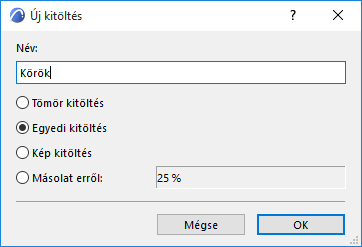
5.Adjon meg egy nevet a kitöltés számára.
6.Válassza az Egyedi kitöltés lehetőséget, majd kattintson az OK gombra.
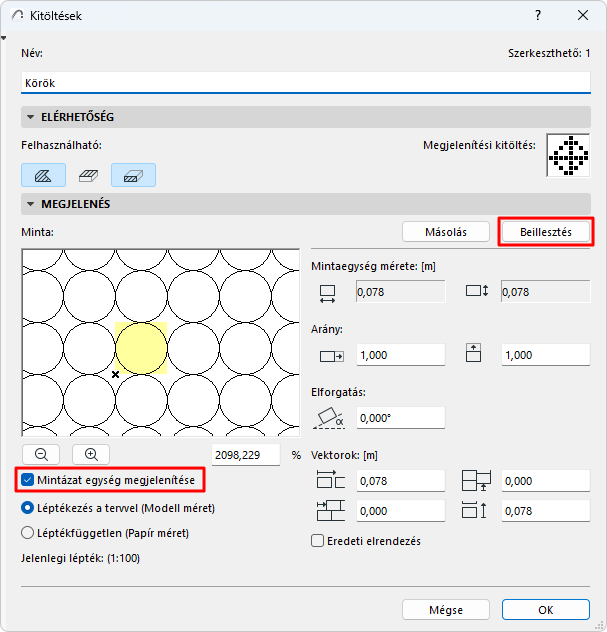
7.Kattintson a Beillesztés lehetőségre a Megjelenés panelen. A másolt minta megjelenik a Minta ablakban.
Megjegyzések:
–A beilleszteni kívánt kijelölés csak vonalakat, íveket, pontokat és/vagy kitöltéseket tartalmazhat.
–Ha a beillesztett kijelölés kitöltéseket is tartalmaz: az elhelyezett egyedi kitöltés összes kitöltése ugyanazzal a tollal jelenik meg, még akkor is, ha a forráskitöltések különböző tollakat használnak.
8.Jelölje be a Mintázat egység megjelenítése jelölőnégyzetet a minta egy egységének e párbeszédablak előnézeti ablakában történő kiemelésére.
9.Használja a Szimbólum mintázat szerkesztése beállításait az egyedi kitöltés méretének, mintázatának és elforgatási szögének megadásához.
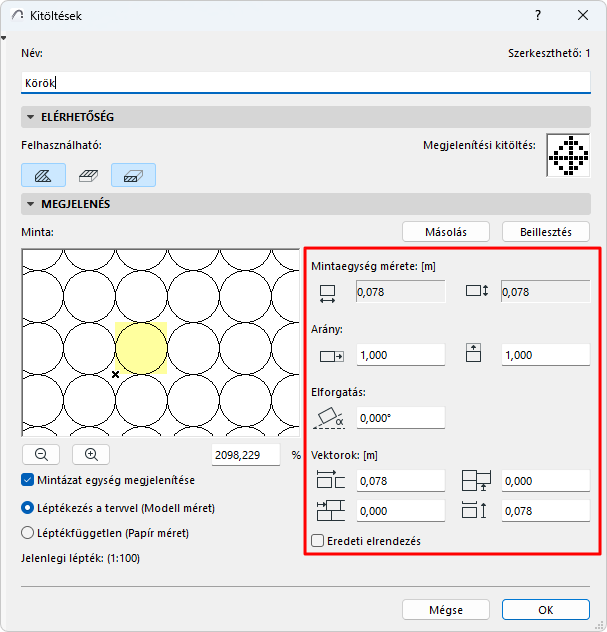
Mintaegység mérete
Ez az egyedi egység abszolút mérete az alaprajzon.
Ezzel a négy mezővel beállíthatja az egyedi mintát alkotó sorok vektorait.
Lépték
Adja meg a léptéktényezőt, amellyel szeretné „nyújtani” az egyedi egységet vízszintesen és függőlegesen. (Alapértelmezés szerint ez a tényező 1,0 vagyis az egyedi egység nem nyújtott.)
Az Előnézet ablak alatti százalékmező és nagyítógombok csak az Előnézet ablakban látható képre vonatkoznak. Az Előnézet ablak az egyedi mintát az adott százaléknak megfelelően jeleníti meg az alaprajzi megjelenéséhez viszonyítva.
Forgatás
Adjon meg egy szöget fokban, ha szeretné megdönteni a kitöltés mintáját.
Vektorok
A minta ismétlésének módosításához adja meg a minta vektorai közötti vízszintes és függőleges távolság értékeit.
A mintába szünetek is szúrhatók, ehhez adjon meg eltolási értékeket.
Jelölje be az Eredeti elrendezés lehetőséget a mentett értékekhez való visszatéréshez.
A kitöltés és terv lépték viszonyának meghatározásához használja a két választógombot.
Lásd még: A kitöltés léptéke.
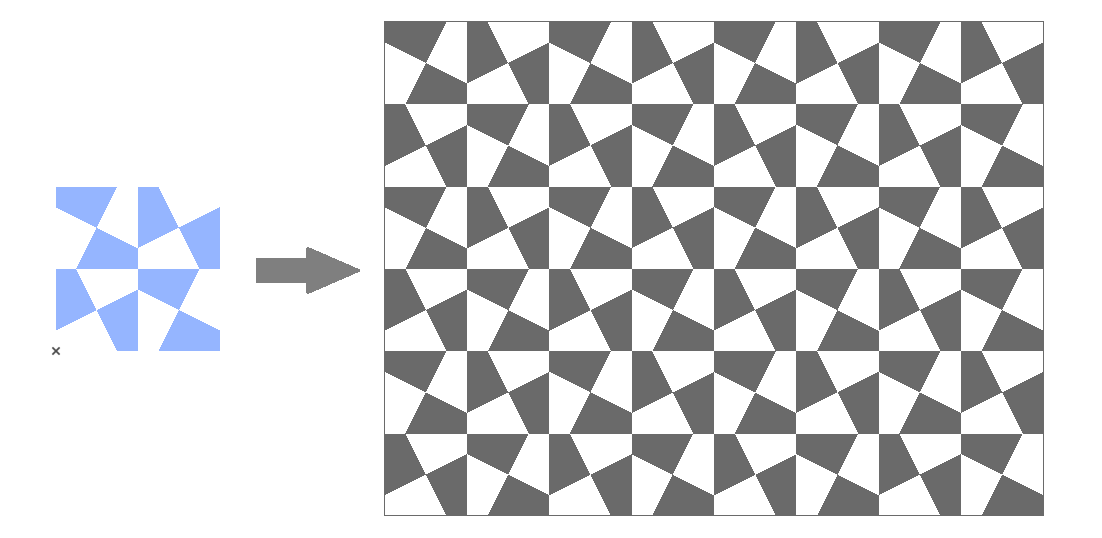
Egyedi kitöltési minta (jobbra) szabadkézi kitöltéselemek alapján (balra)
Egyedi kitöltések réteges elemek felületeként: Illesztés réteghez