Réteges szerkezetek szerkesztése és kezelése
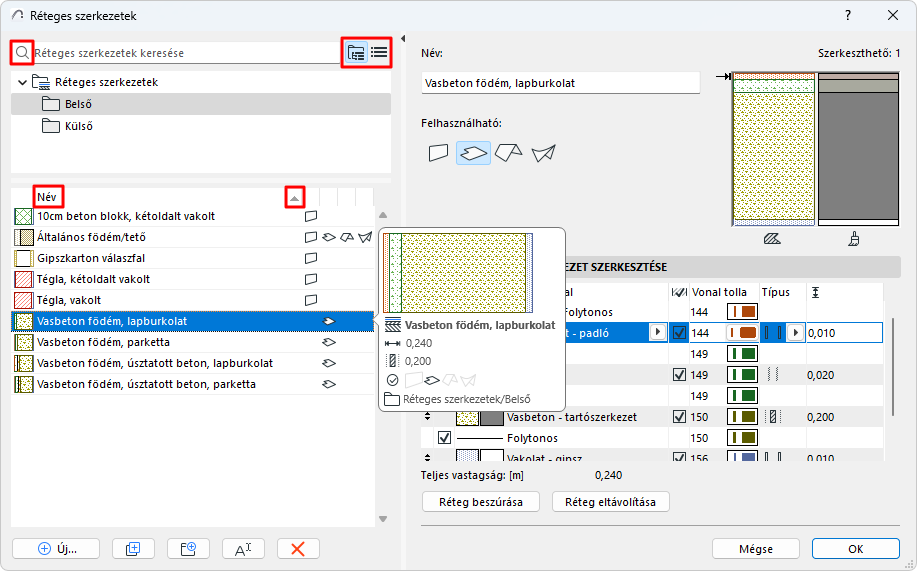
Nyissa meg a Réteges szerkezetek párbeszédpanelt:
•Beállítások > Elemattribútumok > Réteges szerkezetek
•Attribútumok eszköztár (Ablak > Eszközsorok > Attribútumok)
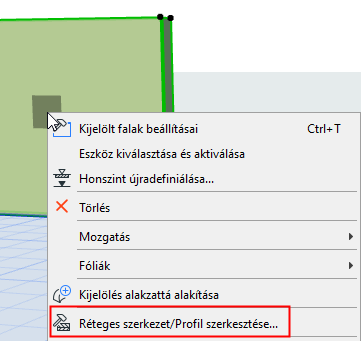
•A kijelölt réteges szerkezet helyi menüje:
Ebben a párbeszédpanelben adhatók hozzá, szerkeszthetők és kezelhetők a tervben lévő réteges szerkezetek attribútumai.
Tipp: Mappanézetben válasszon ki egy almappát annak teljes tartalmának egyszerre történő módosításához.
További részleteket ld. Az attribútum párbeszédpanelek használata.
„Felhasználható” – a réteges szerkezet elérhetőségének meghatározása
Egy vagy több kiválasztott réteges szerkezet esetén:
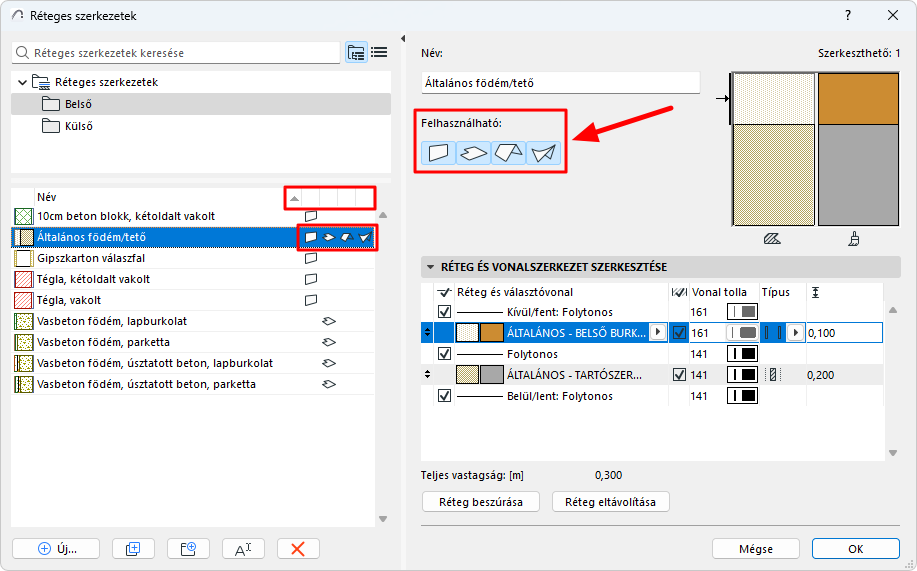
Kattintson egy vagy több ikonra (fal, födém, tető és/vagy héjszerkezet), és tegye elérhetővé a kijelölt réteges szerkezet(ek)et adott eszközök számára.
•Például beállíthatja, hogy egy adott réteges szerkezet tetőhöz és héjszerkezethez használható. Így ez a réteges szerkezet megjelenik a tető és héjszerkezet beállításainak réteges szerkezetekre vonatkozó előugró ablakaiban.
•A réteges szerkezetek bal oldali listájában kattintson az oszlopfejlécekre a lista állapot szerinti rendezéséhez
Réteg- és vonalszerkezet szerkesztése
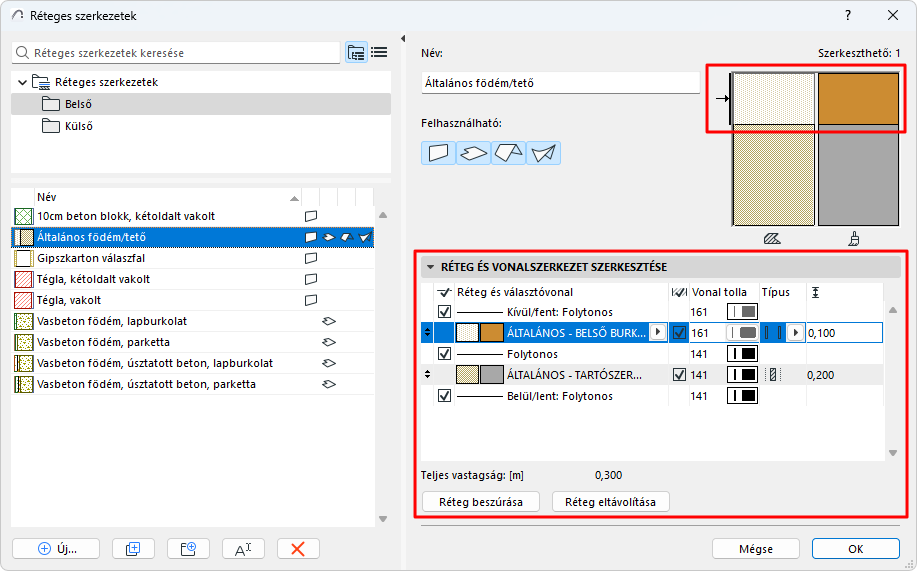
A kijelölt réteges szerkezetre vonatkozóan: a „Réteg- és vonalszerkezet szerkesztése” panelen látható a rétegek és rétegelválasztó vonalak listája.
Minden réteg építőanyagból, valamint rétegelválasztó vonalakból áll, amelyek be- és kikapcsolhatók
Tekintse meg az előnézetet, amelyen látható a kijelölt réteges szerkezet metszeti és felületi megjelenése vagy vonaltípusa. (A nyíl jelzi, hogy éppen melyik rész van kiválasztva.)
Réteg beszúrása
Jelöljön ki egy meglévő réteget, majd kattintson a Réteg beszúrása lehetőségre egy új réteg és fölé egy elválasztó beszúrásához.
Megjegyzés: A réteges szerkezet legfeljebb 48 rétegből állhat.
Réteg törlése
Kattintson ide a kijelölt réteg törléséhez. A fenti rétegelválasztó vonal is törlődik.
A rétegek sorrendjének módosítása
A réteges szerkezeten belül fontos a rétegek sorrendje. A listán szereplő első réteg a program értelmezésében:
•„Külső” – falakkal történő használat esetén
•„Felső” – tető és födém esetén
•„Referencia oldal” – héjszerkezetek esetén.
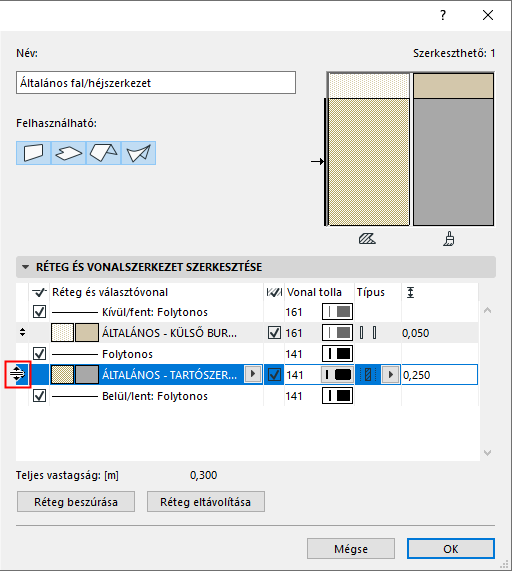
Húzza a réteget új helyre a kijelölt sor bal szélén lévő fel/le nyilakkal.
Réteg építőanyagának szerkesztése
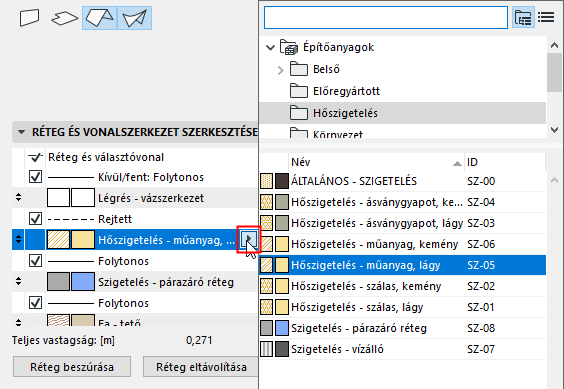
Kijelölt réteg esetén: kattintson a felugró ablakra, és válasszon másik építőanyagot.
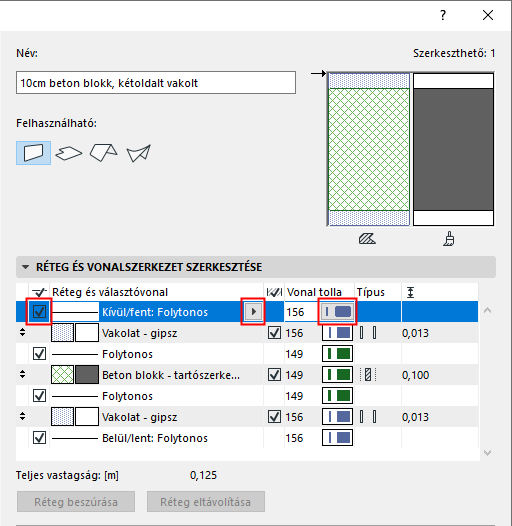
Réteglezáró vonalak megjelenítése/elrejtése
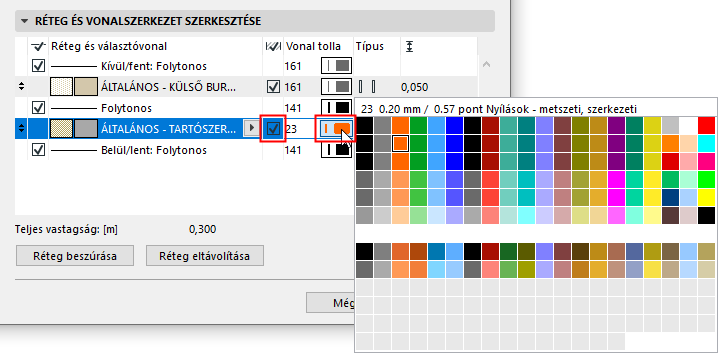
Kijelölt réteg esetén: jelölje be a négyzetet annak lezáró vonalainak megjelenítéséhez.
A felugró ablakban válasszon tollat ezekhez a vonalakhoz.
Réteg típusának meghatározása (mag/burkolat/más)
A felugró ablakban válasszon beállítást a kijelölt réteghez (Mag, Burkolat, Egyéb). Ez a réteges szerkezet Részleges szerkezet megjelenítésére lesz hatással.
Lásd Részleges szerkezetmegjelenítés.
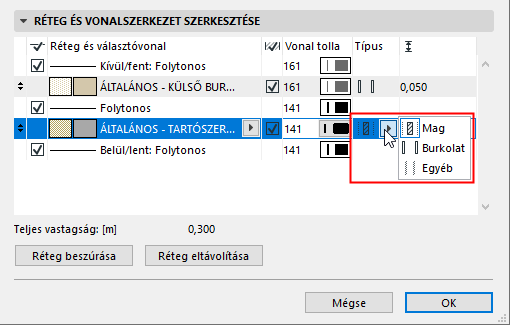
•Több felületet is meghatározhat „Mag”-ként, ezeknek a felületeknek azonban szomszédosaknak kell lenniük.
•Több szomszédos felületet is megjelölhet „burkolatként”, ezeknek azonban tartalmazniuk kell az egyik vagy mindkét legkülső felületet.
•Ha egy rétegtípust tartószerkezetről burkolatra módosít, akkor a módosított réteg és a legközelebbi oldal között lévő összes réteg ugyancsak burkolattá változik.
Rétegvastagság és teljes vastagság
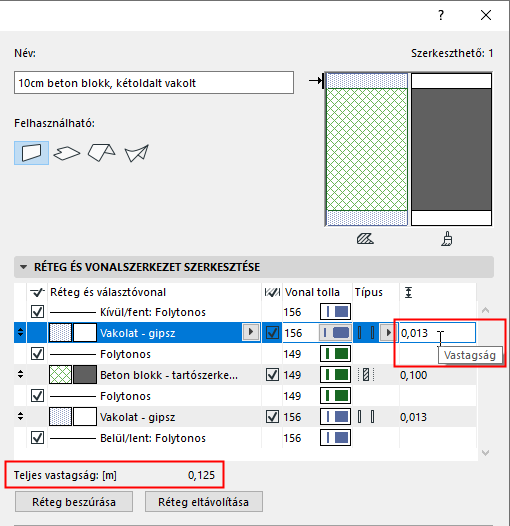
Kijelölt réteg esetén: adja meg a vastagság értékét.
A réteges szerkezet teljes vastagsága lent látható.
Rétegelválasztó vonal megjelenítése/elrejtése
Kijelölt réteg esetén: jelölje be a négyzetet a megjelenítéshez.
A felugró ablakokban adja meg a vonaltípust és -tollat.